
بیایید یک مقایسه سریع بین نسخههای Windows 365 Business و Enterprise داشته باشیم. نسخه Windows 365 Business مخصوص شرکتهای کوچکتر (تا ۳۰۰ کاربر) طراحی شده است. فکر میکنم کاربردهای تجاری Cloud PC نیز بخش جذابی برای توجه باشد.
ارائه Windows 365 Cloud PC مایکروسافت به سازمانها روشی ساده و بهینه برای فراهم کردن Cloud PC برای کاربرانشان میدهد. با استفاده از Windows 365 Cloud PCs، میتوانید برنامهها، دادهها، محتوا، تنظیمات و فضای ذخیرهسازی خود را از طریق فضای ابری مایکروسافت استریم کنید.
Windows 365 یک سرویس ابری است که روش جدیدی برای تجربه ویندوز ۱۰ یا ویندوز ۱۱ معرفی میکند. Windows 365 بخشی از پورتال Intune است. تمامی وظایف مدیریتی مرتبط با Cloud PC در پورتال Endpoint Manager قرار دارد.
Windows 365 Enterprise در مقابل Business
Windows 365 در دو نسخه عرضه میشود: Windows 365 Enterprise و Windows 365 Business. بیایید یک خلاصه سریع از تفاوتهای Windows 365 Cloud PC Business و Enterprise داشته باشیم.
Windows 365 Business مخصوص شرکتهای کوچکتر (تا ۳۰۰ کاربر) طراحی شده که به دنبال Cloud PCهای آماده با گزینههای مدیریت ساده هستند.
خرید آسان از طریق windows365.com
در دسترس با ویندوز ۱۰ و ۱۱
مدیریت پایه از طریق پورتال Windows 365 و مرکز مدیریت M365
نیازی به اشتراک Azure یا پیشنیازهای مجوز ندارد
پشتیبانی از اتصال بومی به Azure Active Directory (AADJ)
Windows 365 Enterprise برای شرکتهای بزرگتر است که به تعداد نامحدود کاربر برای ایجاد Cloud PC نیاز دارند. این نسخه امکاناتی مثل ساخت Cloud PC سفارشی بر اساس ایمیجهای دستگاه ایجاد شده توسط شما، گزینههای مدیریت بیشتر و ادغام کامل با Microsoft Endpoint Manager را ارائه میدهد.
استقرار و مدیریت از طریق Microsoft Intune
نیازمند مجوز ویندوز ۱۰ یا ۱۱ Enterprise، Microsoft Endpoint Manager و Azure Active Directory P1
اشتراک Azure اختیاری است
پشتیبانی از Azure AD Join (AADJ) یا Hybrid Azure AD Join
تعداد کاربران نامحدود
چگونه نسخه مناسب Windows 365 را انتخاب کنیم؟
بزرگترین سوال این است که کدام نسخه Windows 365 برای سازمان شما مناسب است. مایکروسافت توصیه میکند:
Windows 365 Business: برای کسبوکارهای تا ۳۰۰ کارمند که زیرساخت Azure در اختیار ندارند طراحی شده است. مزیت آن راهاندازی آسانتر و قابلیت انجام توسط خود کارمند است.
Windows 365 Enterprise: برای کسبوکارهایی که زیرساخت Azure دارند و میخواهند از آن بهره ببرند، مخصوص سازمانهای با بیش از ۳۰۰ کارمند است.
پیشنیازها – Windows 365 Business
برای راهاندازی Windows 365 Business پیشنیازهای مجوزی وجود ندارد.
خرید اشتراک Windows 365 Business
دو روش مختلف برای خرید اشتراک Windows 365 Business برای کاربران وجود دارد:
سایت محصولات Windows 365
مرکز مدیریت Microsoft 365
اگر هنوز اشتراک Microsoft 365 ندارید، میتوانید اشتراک Windows 365 Business را از سایت محصولات Windows 365 خریداری کنید. مراحل زیر را برای خرید اشتراک Windows 365 Business از طریق صفحه محصولات Windows 365 دنبال کنید:
در صفحه Windows 365 Business به آدرس https://www.microsoft.com/windows-365/business ، گزینه «مشاهده طرحها و قیمتها» را انتخاب کنید.
در صفحه بعد، اشتراک مورد نظر خود را انتخاب و سپس روی «اکنون خرید کنید» کلیک کنید.
دریافت نسخه آزمایشی Windows 365 Business
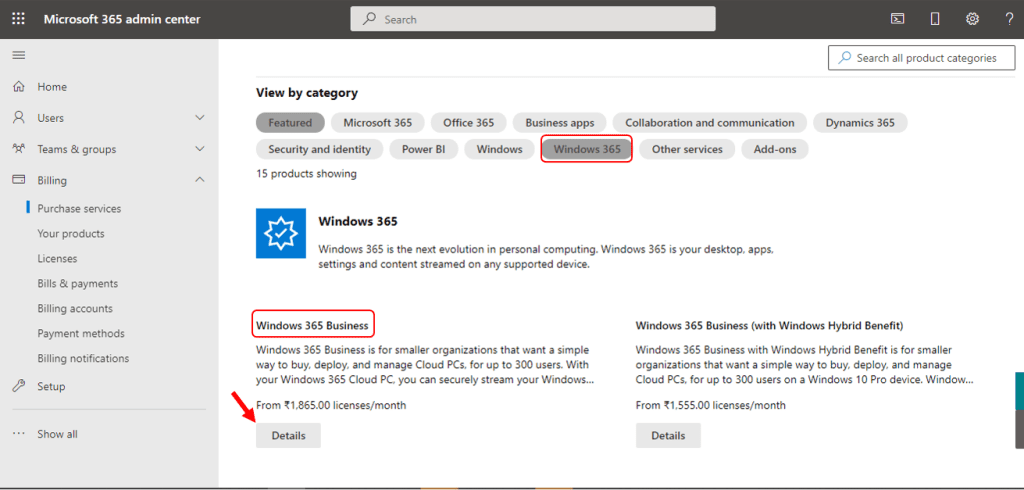
برای خرید مجوز یا دریافت نسخه آزمایشی Windows 365 Business باید به مرکز مدیریت Microsoft 365 وارد شوید. مراحل زیر را برای تکمیل خرید نسخه آزمایشی دنبال کنید:
وارد https://admin.microsoft.com/AdminPortal/Home?#/catalog با دسترسی مدیریتی شوید.
از منوی «مشاهده بر اساس دستهبندی»، دسته Windows 365 را انتخاب کنید.
در بخش Windows 365 Business، روی دکمه «جزئیات» کلیک کنید.
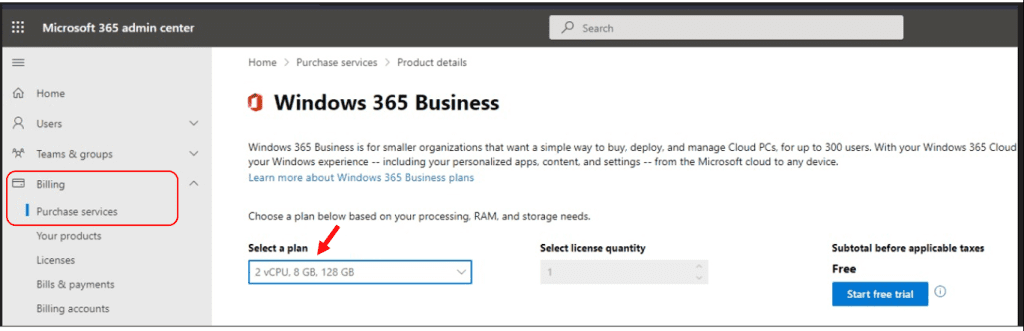
یک طرح را بر اساس نیازهای پردازش، رم و فضای ذخیرهسازی خود از گزینههای زیر انتخاب کنید. طرح موجود برای نسخه آزمایشی Windows 365 Business شامل ۲ هسته مجازی (vCPU)، ۸ گیگابایت رم و ۱۲۸ گیگابایت فضای ذخیرهسازی است. نسخه آزمایشی بعدی Windows 365 Business شامل یک ماه استفاده رایگان با همین طرح (۲ هسته مجازی، ۸ گیگابایت رم، ۱۲۸ گیگابایت فضای ذخیرهسازی) خواهد بود.
برای شروع دوره آزمایشی یکماهه رایگان باید روی دکمه «شروع دوره آزمایشی رایگان» کلیک کنید.
این گزینه به شما اجازه میدهد تا با کلیک روی دکمه «اکنون امتحان کنید» نسخه آزمایشی Windows 365 Business را تأیید کنید.
بررسی کنید – سفارش خود را تأیید کنید.
Windows 365 Business نسخه آزمایشی ۲ هسته مجازی، ۸ گیگابایت رم، ۱۲۸ گیگابایت فضای ذخیرهسازی | مدت زمان ۱ ماه
۱ کاربر
میتوانید رسید سفارش را بررسی کنید. نکته مهم: برای استفاده از مجوزهای جدید خود، باید آنها را با ویرایش کاربران در صفحه کاربران اختصاص دهید.
اختصاص مجوز Windows 365 Business به کاربران
برای اختصاص مجوز Windows 365 Business به کاربر یا کاربران، میبایست از مرکز مدیریت Microsoft 365 یا پرتال Azure استفاده کنید. همچنین میتوانید با استفاده از گروه کاربران Azure AD، مجوزهای Windows 365 Business را اختصاص دهید. مراحل زیر را برای تکمیل اختصاص مجوز Windows 365 Business دنبال کنید:
وارد پرتال portal.azure.com شوید
جستجو کنید برای Azure Active Directory
روی بخش Licenses کلیک کرده و به قسمت All Products بروید
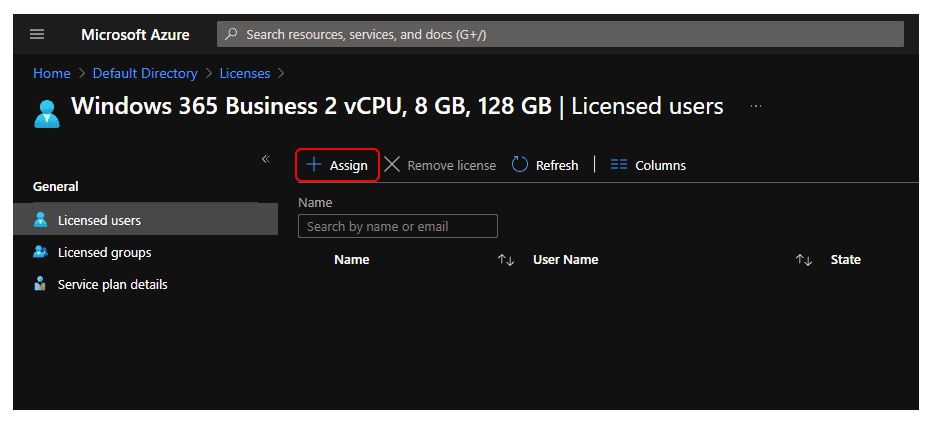
جزئیات مجوزهای موجود را مشاهده خواهید کرد، سپس روی Windows 365 Business ۲ هسته مجازی، ۸ گیگابایت رم، ۱۲۸ گیگابایت فضای ذخیرهسازی کلیک کنید
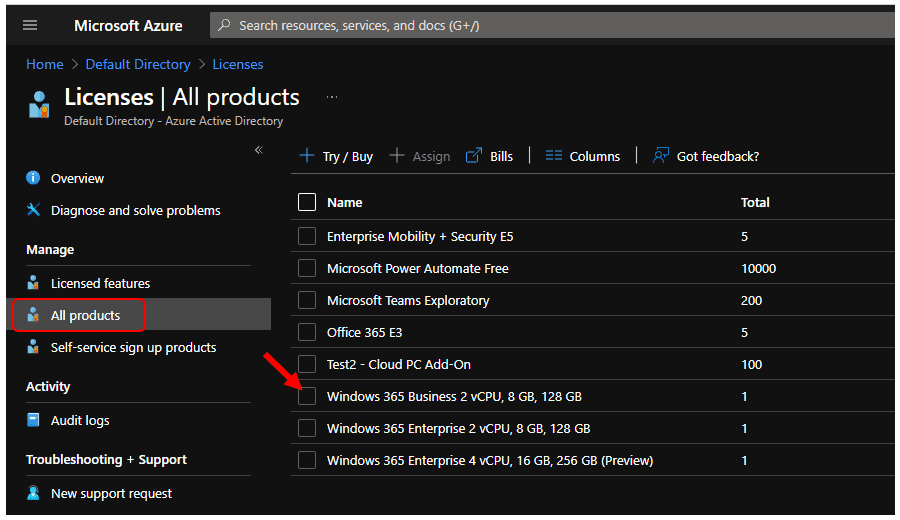
در بخش Windows 365 Business ۲ هسته مجازی، ۸ گیگابایت رم، ۱۲۸ گیگابایت فضای ذخیرهسازی | کاربران دارای مجوز، روی تب «کاربران دارای مجوز» کلیک کنید. اکنون میتوانید یک گروه کاربران Azure AD اضافه کنید. روی دکمه «+اختصاص» کلیک کنید.
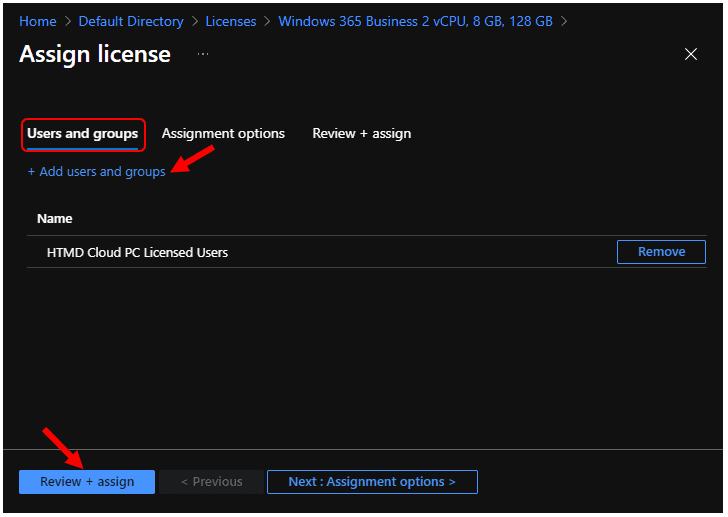
روی دکمه «+ افزودن کاربران و گروهها» کلیک کنید و گروه Azure AD با نام HTMD Cloud PC Licensed Users را جستجو کنید. برای تکمیل تخصیص مجوز، روی دکمه «انتخاب» کلیک کنید.
برای کامل کردن تخصیص مجوز Windows 365، باید دکمههای «بازبینی + تخصیص» و سپس «تخصیص» را فشار دهید.
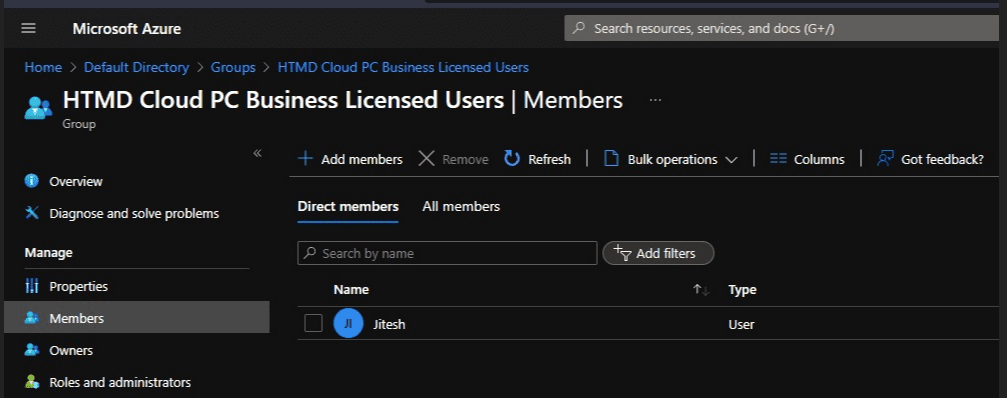
مجوز با موفقیت به گروه تخصیص داده شده است. در اینجا در تب «اعضا» میتوانید اعضای اضافه شده را بررسی کنید. پس از تخصیص مجوزها، روشهای مختلفی وجود دارد که کاربران میتوانند به Cloud PCهای خود دسترسی پیدا کنند.
مقایسه Windows 365 Business و Enterprise
تحلیل سریع بین Windows 365 Business و Enterprise در دستهبندیهای مختلف به شما کمک میکند تا تصویر بهتری بدست آورید. من این مقایسه را به دستهبندیهای مختلف تقسیم کردهام.
نقطه ضعف استفاده از Windows 365 Business این است که امکان استفاده از پروویژنینگ، مدیریت و سناریوهای هدایتشده مبتنی بر سیاستهای Microsoft Intune وجود ندارد.
Windows 365 Enterprise به راحتی میتواند چندین مجوز W365 را به طور همزمان مستقر کند و از Intune برای پروویژنینگ، مدیریت و سناریوهای هدایتشده استفاده نماید. امکانات سفارشیسازی بیشتر و تحلیلهای نقطه پایانی نیز در دسترس است.
کلیات
مجوز
مقایسه مدیریتی
کاربر نهایی
امنیت
پشتیبانی مایکروسافت
کلیات
بیایید تفاوتهای اصلی را از نظر اتصال به دامین در مقابل اتصال به Azure AD بررسی کنیم.
| قابلیت | Windows 365 Business | Windows 365 Enterprise |
|---|---|---|
| اتصال به دامین (Domain Join) | اتصال به Azure AD بدون پشتیبانی از شبکه مجازی Azure (VNet) | اتصال به Azure AD بدون پشتیبانی از VNet و همچنین اتصال Azure AD با پشتیبانی از VNet و اتصال هیبرید Azure AD با پشتیبانی از VNet |
گزینههای مختلف برای خرید اشتراکهای Windows 365 Business و Enterprise چیست؟
| قابلیت | Windows 365 Business | Windows 365 Enterprise |
|---|---|---|
| کانالهای خرید | خرید مستقیم از وب، خدمات خودکار، ارائهدهنده راهحل ابری (CSP) | خرید مستقیم از وب، قراردادهای سازمانی (EA)، CSP |
| تخصیص مجوز | مرکز مدیریت Microsoft 365 یا پرتال Azure AD | مرکز مدیریت Microsoft 365 |
| نیازمندیهای مجوز | بدون پیشنیاز مجوز برای خرید و راهاندازی Windows 365 Business. سایر امکانات مانند مدیریت دستگاه در صورت داشتن مجوز Microsoft Endpoint Management فعال میشود. | هر کاربر باید مجوز Windows 10 یا 11 Enterprise (در دسترس باشد)، Microsoft Endpoint Manager و Azure AD P1 را داشته باشد. |
| هزینههای شبکه | حجم داده خروجی ماهانه بر اساس حافظه RAM رایانه ابری: | |
| – 2 گیگابایت RAM = 12 گیگابایت داده خروجی | ||
| – 4 یا 8 گیگابایت RAM = 20 گیگابایت داده خروجی | ||
| – 16 گیگابایت RAM = 40 گیگابایت داده خروجی | ||
| – 32 گیگابایت RAM = 70 گیگابایت داده خروجی | ||
| ممکن است پهنای باند داده محدود شود. | شبکه از طریق شبکه مجازی Azure مشتری (VNet) عبور میکند و در مجوز گنجانده نشده است. هزینه پهنای باند Azure برای این مصرف شبکه اعمال میشود. | |
| محدودیت تعداد کاربر | حداکثر 300 کاربر برای هر مستاجر (Tenant) | بدون محدودیت تعداد کاربر برای هر مستاجر |
مقایسه مدیریتی
| قابلیت | Windows 365 Business | Windows 365 Enterprise |
|---|---|---|
| پروویژنینگ | پروویژنینگ ساده و استفاده از تنظیمات پیشفرض. | |
| رایانههای ابری به صورت خودکار با تصویر استاندارد پس از تخصیص مجوز آماده میشوند. | پروویژنینگ قابل تنظیم و سفارشی بر اساس نیاز سازمان. | |
| مدیران شبکه را انتخاب و دسترسی کاربران را تنظیم و سیاستها را به گروه Azure AD اختصاص میدهند. | ||
| رایانههای ابری با استفاده از تصاویر استاندارد یا تصاویر سفارشی آماده میشوند. | ||
| مدیریت سیاستها | پشتیبانی نمیشود. | پشتیبانی از Group Policy Objects (GPO) و Intune MDM. |
| استقرار برنامهها | فقط در صورت داشتن مجوز Intune پشتیبانی میشود. | پشتیبانی شده است. |
| بهروزرسانیهای ویندوز | تنظیمات پیشفرض Windows Update for Business برای کاربران فعال است. با داشتن مجوز Intune امکان ویرایش وجود دارد. | مدیریت از طریق Microsoft Endpoint Manager انجام میشود. |
| مدیریت دستگاه | محدود به تخصیص و لغو مجوز Cloud PC در مرکز مدیریت Microsoft است. اگر مجوز Intune دارید، برخی از مدیریتها در Endpoint Manager ممکن است اما رایانههای ابری در صفحه Windows 365 نمایش داده نمیشوند. | مدیریت کامل از طریق Microsoft Endpoint Manager با امکانات پیشرفته مانند مدیریت تصاویر، اتصال به منابع محلی، تنظیم سیاستها و تغییر اندازه Cloud PC و… |
| پایش و نظارت | پشتیبانی نمیشود. | شامل گزارشدهی Endpoint Analytics، سلامت سرویس و هشدارهای عملیاتی است. |
| عیبیابی | پشتیبانی نمیشود. | شامل امکانات عیبیابی در Microsoft Endpoint Manager است. |
| دسترسی شرکا/برنامهنویسی | پشتیبانی نمیشود. | شرکا میتوانند با Microsoft 365 Lighthouse یا APIهای وب Graph مدیریت کنند. |
مقایسه تجربه کاربر نهایی
| قابلیت | Windows 365 Business | Windows 365 Enterprise |
|---|---|---|
| مدیریت | کاربران میتوانند رایانه ابری خود را ریاستارت، ریست، تغییر نام و عیبیابی کنند. | کاربران میتوانند رایانه ابری خود را ریاستارت، تغییر نام و عیبیابی کنند. |
| نقش | به صورت پیشفرض هر کاربر نقش مدیر محلی (Local Administrator) دارد که امکان نصب برنامههای Win32 را میدهد. این قابل تغییر توسط مدیر کل نیست. | به صورت پیشفرض هر کاربر نقش استاندارد کاربر دارد که توسط مدیر در Endpoint Manager قابل تغییر است. |
| دسترسی | دسترسی از طریق windows365.microsoft.com یا Microsoft Remote Desktop امکانپذیر است. | دسترسی از طریق windows365.microsoft.com یا Microsoft Remote Desktop امکانپذیر است. |
| پلتفرم | هر پلتفرمی که کلاینت Microsoft Remote Desktop را پشتیبانی کند. | هر پلتفرمی که کلاینت Microsoft Remote Desktop را پشتیبانی کند. |
تفاوتهای اصلی در اجرای امنیت بین نسخههای Business و Enterprise چیست؟
| قابلیت | Windows 365 Business | Windows 365 Enterprise |
|---|---|---|
| دسترسی مشروط (Conditional Access) | فقط با استفاده از Azure AD و داشتن مجوز Azure AD P1 قابل پیادهسازی است. | از طریق Microsoft Endpoint Manager یا Azure AD قابل پیادهسازی است. |
| احراز هویت چندمرحلهای (MFA) | فقط MFA با استفاده از Azure AD Conditional Access پشتیبانی میشود. MFA قدیمی کاربر به کاربر پشتیبانی نمیشود. | پشتیبانی شده است. |
| استانداردهای امنیتی | پشتیبانی نمیشود. | امکان ویرایش و استقرار استانداردهای امنیتی از طریق Microsoft Endpoint Manager وجود دارد. |
| Microsoft Defender for Endpoint | در صورت داشتن مجوز E5 جداگانه پشتیبانی میشود. | ادغام کامل با Defender for Endpoint و نمایش در داشبوردهای MDE در صورت داشتن مجوز E5. |
چه تفاوتهایی در سناریوهای پشتیبانی مایکروسافت بین نسخههای Business و Enterprise وجود دارد؟
| قابلیت | Windows 365 Business | Windows 365 Enterprise |
|---|---|---|
| کانالهای پشتیبانی | ارسال تیکت از طریق مرکز مدیریت Microsoft 365 | ارسال تیکت از طریق Microsoft Endpoint Manager (توصیهشده) و مرکز مدیریت Microsoft 365 |
Windows 365 Business و Enterprise هر دو سرویسهای ابری ارائه شده توسط مایکروسافت برای فراهم کردن تجربهی ویندوز در فضای ابری هستند، اما تفاوتهای مهمی دارند. Windows 365 Business بیشتر مناسب کسبوکارهای کوچک و متوسط است که به دنبال راهکاری ساده، سریع و مقرونبهصرفه برای دسترسی به ویندوز از هر دستگاهی هستند، بدون نیاز به مدیریت پیچیده زیرساخت. در مقابل، Enterprise Cloud PC ویژه سازمانها و شرکتهای بزرگ است که نیازمند امکانات پیشرفتهتری مانند مدیریت متمرکز، امنیت بالا، ادغام با سرویسهای سازمانی و قابلیت سفارشیسازی گسترده میباشند. بنابراین، انتخاب بین این دو گزینه بستگی به اندازه، نیازهای امنیتی و میزان کنترل مدیریتی مورد نیاز هر سازمان دارد.