
در دنیای امروز، بهرهوری و کارایی در محیطهای کاری و تحصیلی به شدت وابسته به ابزارهای نرمافزاری است. یکی از پرکاربردترین این ابزارها، مجموعه نرمافزاری Microsoft Office است که به کاربران امکان میدهد تا به راحتی مستندات، ارائهها و جداول محاسباتی خود را ایجاد و مدیریت کنند. با معرفی Microsoft Office 2024، این نرمافزار با ویژگیهای جدید و بهبود یافتهای به بازار آمده است که میتواند به افزایش کارایی و سهولت در انجام کارها کمک کند. در این مقاله، به شرح نحوه دانلود، نصب و فعالسازی Microsoft Office 2024 بر روی سیستمعامل مک خواهیم پرداخت. ما به شما نشان خواهیم داد که چگونه به سادگی میتوانید نسخه جدید این نرمافزار را دریافت کنید و مراحل نصب آن را به صورت گام به گام طی کنید. همچنین به نکات و ترفندهایی خواهیم پرداخت که در طول فرآیند فعالسازی به شما کمک خواهند کرد تا از تمام قابلیتهای Microsoft Office 2024 بهرهمند شوید. با ما همراه باشید تا تجربهای بینظیر از کار با این مجموعه نرمافزاری را آغاز کنید.
1.خرید کلید محصول
اولین قدم خرید یک کلید محصول است که برای دانلود نصبکننده و فعالسازی محصول ضروری است.
کلید بهصورت خودکار و بهلحظه به ایمیل شما ارسال خواهد شد. این مجوز به حساب کاربری مایکروسافت شما مرتبط است.
2.مراجعه به وبسایت مایکروسافت
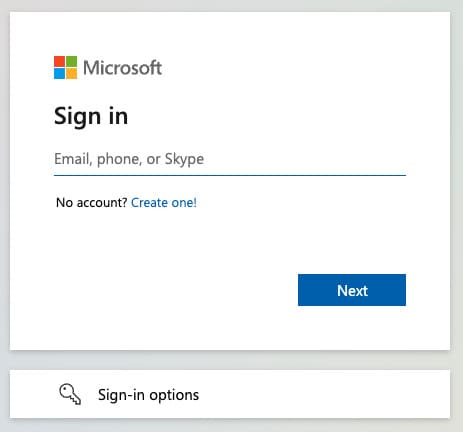
پس از دریافت کلید محصول برای Microsoft Office 2024، به وبسایت مایکروسافت به آدرس https://setup.office.com/ مراجعه کنید. با کلیک روی “Sign in” وارد حساب کاربری مایکروسافت خود شوید. اگر قبلاً وارد وبسایت مایکروسافت شدهاید، روی “Get Started” کلیک کنید
برای دانلود نسخه جدید مایکروسافت آفیس، کاربران میتوانند به وبسایت رسمی مایکروسافت مراجعه کنند. این وبسایت اطلاعات جامع و دقیقی درباره ویژگیها و قابلیتهای جدید این نسخه ارائه میدهد. با استفاده از حساب کاربری مایکروسافت، فرآیند دانلود به سادگی و سرعت انجام خواهد شد. همچنین، کاربران میتوانند از امکانات مختلفی مانند انتخاب نسخه مناسب برای نیازهای خود و مشاهده راهنماییهای لازم برای نصب بهرهمند شوند.
پس از تکمیل فرآیند دانلود، نصب نرمافزار بر روی مک به راحتی انجام میشود. مراحل نصب به صورت گام به گام و با راهنمایی واضح در دسترس است که به کاربران کمک میکند تا به سرعت به ابزارهای کاربردی آفیس دسترسی پیدا کنند. همچنین، فعالسازی محصول به وسیله کدهای لایسنس نیز به سادگی امکانپذیر است و کاربر میتواند از تمامی امکانات این مجموعه بهرهبرداری کند و به بهبود روند کاری خود بپردازد.
3.وارد کردن کلید محصول
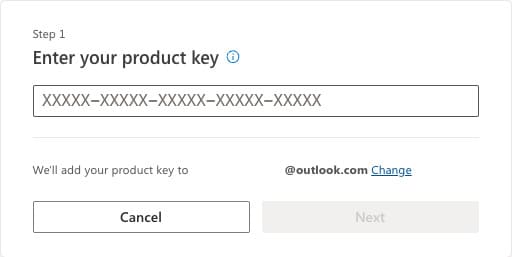
کلید محصول خود را در قسمت ورودی وارد کرده و روی “Next” کلیک کنید، سپس منطقه خود را انتخاب کرده و روی “Redeem” کلیک کنید.
4.تأیید مجوز
در مرحله بعدی، خواهید دید که مجوز به عنوان “Office Home and Business 2024 for Mac” شناسایی شده است. به پایین اسکرول کرده و روی “Confirm” کلیک کنید.
5.دانلود و نصب
حالا به صفحه حساب Microsoft خود خواهید رفت، جایی که محصول نمایش داده میشود. روی “Install” کلیک کنید تا فایل نصب را دانلود کنید.
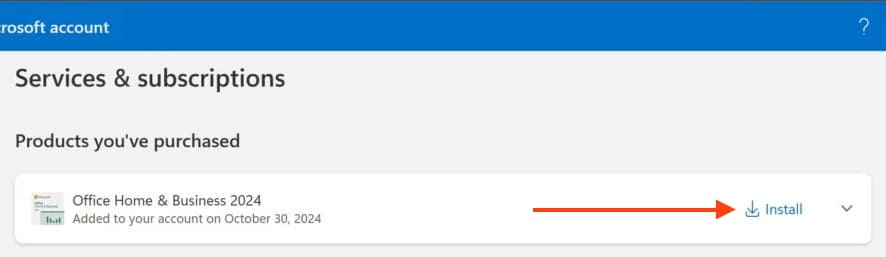
پس از دانلود، نصبکننده را اجرا کرده و دستورالعملهای نمایشدادهشده را با کلیک بر روی “Continue” دنبال کنید.
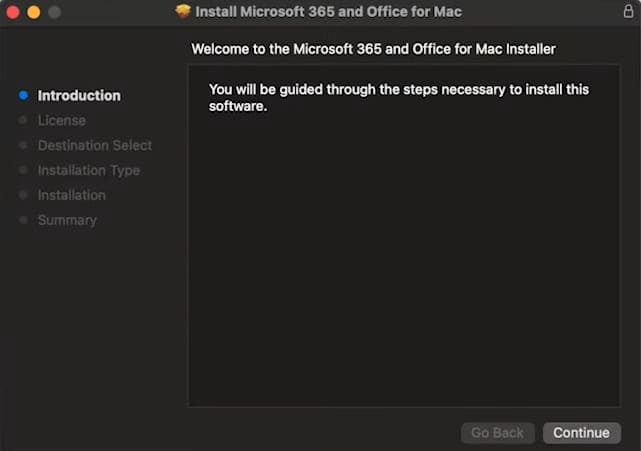
در پنجره بعدی، همچنین روی “Continue” کلیک کنید.
پذیرفتن توافقنامه مجوز.
مطمئن شوید که 13 گیگابایت فضای خالی برای نصب دارید. روی “ادامه” کلیک کنید.
روی “نصب” کلیک کنید.
برای نصب، شما نیاز به وارد کردن رمز عبور حساب کاربری مک خود یا استفاده از شناسه لمسی (Touch ID) دارید.
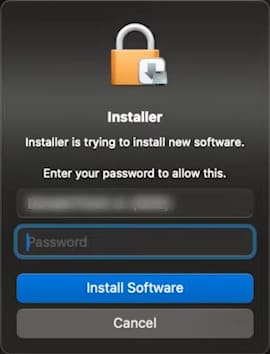
منتظر بمانید تا نصب به پایان برسد.
6. بهروزرسانی آفیس ۲۰۲۴ پس از اتمام نصب، مایکروسافت آفیس بهطور خودکار بهروزرسانیها را بررسی خواهد کرد. در صورت نیاز، آنها را با کلیک بر روی گزینه “بهروزرسانی” نصب کنید.
7.راهاندازی برنامهها Launchpad را باز کنید و هر برنامه آفیس، مانند Word را شروع کنید. اطمینان حاصل کنید که با همان حساب کاربری که برای فعالسازی کلید محصول استفاده کردهاید، وارد شدهاید.
8. بررسی لایسنس
برای بررسی لایسنس، به عنوان مثال Word را باز کنید، سپس به منوی “Word” => “About Microsoft Word” بروید. در این بخش میتوانید اطلاعات لایسنس را مشاهده کرده و تأیید کنید که به درستی فعال شده است.
مایکروسافت آفیس 2024 شما اکنون آماده استفاده در مک است!
مراحل نصب بر روی مک
در مرحله اول، پس از دانلود فایل نصبی، کاربران باید فایل را از پوشه دانلود خود پیدا کرده و روی آن دوبار کلیک کنند تا فرآیند نصب آغاز شود. پنجره نصب باز میشود و کاربران باید مراحل راهنما را دنبال کنند، که شامل پذیرش توافقنامه کاربری و انتخاب محل نصب نرمافزار است. بعد از آن، نصب به طور خودکار شروع میشود و ممکن است چند دقیقه زمان ببرد.
پس از اتمام نصب، کاربر میتواند به نرمافزار دسترسی پیدا کند و اولین بار که آن را اجرا میکند، نیاز به وارد کردن اطلاعات حساب کاربری مایکروسافت و کد فعالسازی خواهد داشت. این مراحل به راحتی قابل انجام است و در نهایت کاربر میتواند از تمامی ویژگیها و ابزارهای مایکروسافت آفیس 2024 بهرهمند شود و به بهینهسازی انجام کارهای خود بپردازد.
رفع مشکلات رایج در نصب
برخی از مشکلات رایج در طول فرآیند نصب ممکن است شامل عدم شناسایی سیستم عامل، کمبود فضای دیسک، یا بروز خطاهایی در حین بارگذاری فایلها باشد. برای رفع این مشکلات، کاربران باید اطمینان حاصل کنند که نسخهای از نرمافزار که قصد نصب آن را دارند با سیستم عامل مک سازگاری دارد و همچنین فضای کافی برای نصب نرمافزار در دیسک موجود است. در صورتی که نصب متوقف شود، راهاندازی مجدد سیستم و بررسی تنظیمات امنیتی نیز میتواند به رفع مشکل کمک کند.
در مواردی که نصب موفقیتآمیز به پایان نمیرسد، بررسی وضعیت نرمافزارهای جانبی که ممکن است تداخل ایجاد کنند، مانند آنتیویروسها یا نرمافزارهای امنیتی، ضروری است. غیرفعال کردن موقت این نرمافزارها میتواند در برخی موارد به حل مشکل کمک کند. در نهایت، در صورت ادامهدار بودن مشکلات، مشاوره با پشتیبانی فنی مایکروسافت یا جستجو در وبسایتهای معتبر به عنوان یک راهحل مؤثر به شمار میرود.
نکات مهم برای استفاده بهینه
برای بهرهبرداری بهینه از Microsoft Office 2024، درک دقیق ویژگیها و قابلیتهای نرمافزار ضرورت دارد. کاربران باید با ابزارهای موجود در هر برنامه، مانند Word، Excel و PowerPoint، آشنا شوند و از میانبرها و قابلیتهای سفارشی برای تسریع کار خود استفاده کنند. علاوه بر این، منظم نگهداشتن فایلها و پروژهها با استفاده از ساختار پوشههای منطقی و نامگذاری منسجم میتواند به راحتی در دسترسی و مدیریت اطلاعات کمک کند.
استفاده از قابلیتهای همکاری و مشارکت در Office 2024، به ویژه در زمان کار بر روی پروژههای گروهی، بسیار حیاتی است. فعالسازی قابلیتهای ذخیرهسازی ابری مانند OneDrive و اشتراکگذاری فایلها به راحتی امکان دسترسی همزمان را فراهم میآورد و به روند کار گروهی سرعت میبخشد. همچنین، بهروز نگهداشتن نرمافزار با نصب بهروزرسانیهای منظم از سوی مایکروسافت، به کاربران کمک میکند تا از آخرین امکانات و بهینهسازیها استفاده کنند و امنیت سیستم خود را نیز تضمین نمایند.
در نتیجه، دانلود، نصب و فعالسازی Microsoft Office 2024 بر روی سیستمعامل مک یک فرآیند ساده و کاربرپسند است که با دنبال کردن مراحل مشخصی میتوانید به راحتی به ابزارهای قدرتمند این نرمافزار دسترسی پیدا کنید. با توجه به ویژگیهای جدید و بهبود یافته این نسخه، کاربران میتوانند از تجربهای روان و کارآمد در انجام کارهای روزمره و پروژههای حرفهای خود بهرهمند شوند. با رعایت نکات امنیتی و اطمینان از دانلود از منابع معتبر، میتوانید به راحتی از این نرمافزار بهرهبرداری کنید و به افزایش بهرهوری و کیفیت کار خود کمک کنید.
راهنمای فعالسازی نرمافزار Office
در مرحله فعالسازی، کاربران باید توجه داشته باشند که برای دسترسی کامل به تمامی امکانات نرمافزار، وارد کردن کد فعالسازی صحیح ضروری است. این کد معمولاً هنگام خرید نرمافزار یا اشتراک آنلاین به کاربر ارائه میشود. پس از وارد کردن کد، سیستم ممکن است به اینترنت متصل شود تا فعالسازی را تأیید کند. در صورت بروز هرگونه مشکل در این مرحله، توصیه میشود که اتصال اینترنت بررسی شود و اطمینان حاصل شود که کد وارد شده به درستی تایپ شده است.
چنانچه کاربر با پیام خطا مواجه شود یا نتواند نرمافزار را فعال کند، میتواند از طریق وبسایت مایکروسافت یا پشتیبانی فنی این شرکت، راهنماییهای بیشتری دریافت کند. همچنین، امکان دارد که لازم باشد کاربر به حساب کاربری مایکروسافت خود وارد شود تا فرآیند فعالسازی به درستی انجام گیرد. پس از موفقیت در این مراحل، کاربر میتواند از تمامی قابلیتهای نرمافزار بهرهبرداری کند و به انجام وظایف خود بپردازد.
Microsoft Office 2024 جدیدترین نسخه از مجموعه نرمافزارهای کاربردی مایکروسافت است که ابزارهایی مانند Word، Excel، PowerPoint، Outlook و سایر برنامههای ضروری را برای افزایش بهرهوری در خانه و محیط کار ارائه میدهد. این نسخه شامل بهبودهای عملکردی، ویژگیهای جدید و امنیت بهبودیافته است که تجربه کاربری بهتری را فراهم میکند.
نحوه فعالسازی آفیس 2024
برای استفاده از نسخه کامل و قانونی Office 2024، کاربران باید آن را با یک کلید محصول (Product Key) فعال کنند. این کلید را میتوان از فروشگاههای معتبر خریداری کرد و در وبسایت مایکروسافت (setup.office.com) وارد کرد. پس از دانلود و نصب، با ورود به حساب Microsoft خود، محصول بهصورت رسمی فعال شده و قابلیت دریافت بهروزرسانیهای امنیتی و پشتیبانی فنی را خواهد داشت.
استفاده از نسخه اورجینال آفیس نهتنها از مشکلات قانونی و امنیتی جلوگیری میکند، بلکه امکان بهرهمندی از تمامی ویژگیها و پشتیبانی رسمی را نیز فراهم میسازد.