
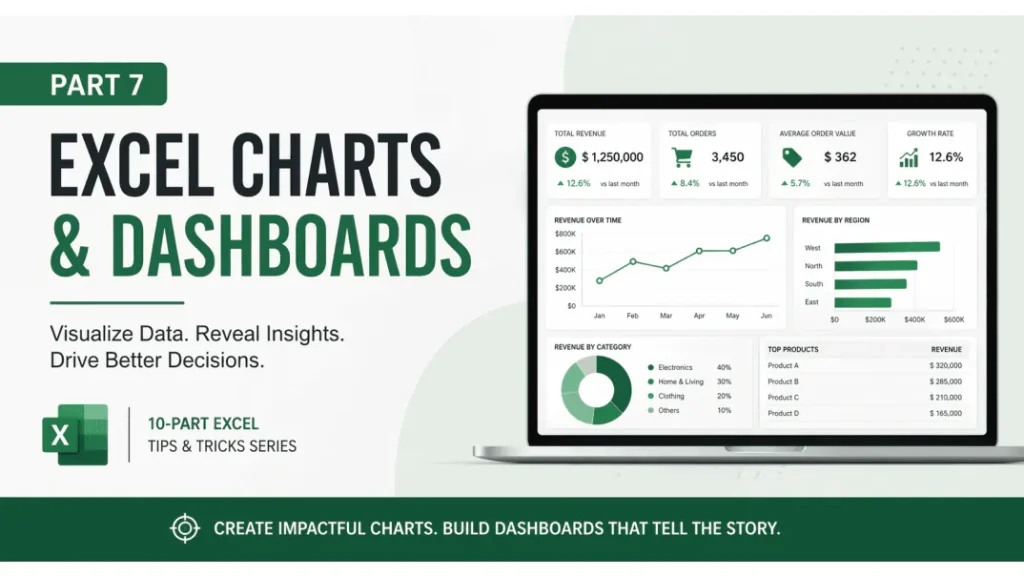
مانند یک حرفهای در اکسل کار کنید، دادههای خود را با استفاده از منطق و فرمولها پاکسازی کنید، آنها را در قالب جدول سازماندهی کنید و با استفاده از توابع جستجوی پیشرفته مانند XLOOKUP اطلاعات موردنیاز را از بخشهای مختلف فایل خود استخراج نمایید.
اما واقعیت دنیای حرفهای این است که مدیران، مشتریان و ذینفعان شما معمولاً علاقهای به مشاهده جدولی با ۱۰ هزار ردیف داده ندارند؛ حتی اگر آن دادهها کاملاً مرتب و تمیز باشند. آنها به بینش و تحلیل نیاز دارند. میخواهند در یک نگاه «تصویر بزرگ» را ببینند؛ به شکلی سریع، دقیق و جذاب.
اینجاست که بصریسازی دادهها (Data Visualization) اهمیت پیدا میکند. در این راهنما از اعداد خام فراتر میرویم و وارد هنر داستانگویی با دادهها میشویم. یاد میگیرید چگونه نمودار مناسب را انتخاب کنید، یک داشبورد پویا بسازید که بهصورت خودکار بهروزرسانی شود و نمودارهای خود را به شکلی حرفهای طراحی کنید تا در هر جلسه مدیریتی یا ارائه رسمی چشمگیر باشند.
چگونه نوع مناسب نمودار را در اکسل انتخاب کنیم؟

یکی از رایجترین اشتباهات کاربران اکسل این است که نموداری را فقط به این دلیل انتخاب میکنند که «ظاهر جذابی دارد»، نه به این دلیل که برای دادههایشان مناسب است. انتخاب نمودار اشتباه حتی میتواند مخاطب را گمراه کند.
همیشه ابتدا از خود بپرسید:
«میخواهم چه چیزی را نشان دهم؟»
در ادامه با چهار نوع اصلی نمودار آشنا میشویم:
الف) نمودار ستونی یا میلهای (برای مقایسه)
زمانی از این نمودارها استفاده کنید که میخواهید دستههای مختلف را با یکدیگر مقایسه کنید.
مثال:
- عملکرد فروش هر فروشنده
- میزان درآمد هر گروه محصول
نکته حرفهای:
اگر نام دستهها طولانی است (مانند «بخش صنعتی آمریکای شمالی»)، از نمودار میلهای افقی استفاده کنید تا برچسبها راحتتر خوانده شوند.
ب) نمودار خطی (برای نمایش روند در طول زمان)
نمودار خطی برای یک هدف طراحی شده است:
نمایش تغییرات در طول زمان
مثال:
- رشد درآمد ماهانه طی سه سال گذشته
- تعداد بازدید روزانه یک وبسایت
نکته حرفهای:
از نمودار خطی برای دادههای دستهبندیشده استفاده نکنید. مثلاً مقایسه «سیب» و «پرتقال» با نمودار خطی مناسب نیست، زیرا این نمودار به اشتباه حس یک توالی یا پیشرفت را القا میکند.
ج) نمودار دایرهای (برای نمایش سهم هر بخش از کل)
نمودارهای دایرهای اغلب بیش از حد استفاده میشوند. این نمودارها فقط زمانی مناسب هستند که بخواهید سهم هر بخش از یک کل (۱۰۰ درصد) را نشان دهید.
مثال:
- سهم بازار شرکتها
- تقسیمبندی بودجه
نکته حرفهای:
هرگز از نمودار دایرهای با بیش از پنج بخش استفاده نکنید. در غیر این صورت نمودار به مجموعهای از رنگهای پراکنده تبدیل میشود که تفسیر آن دشوار است.
د) نمودار پراکندگی (Scatter Plot)
این نمودار برای شناسایی ارتباط یا همبستگی میان دو متغیر استفاده میشود.
مثال:
آیا افزایش هزینه تبلیغات باعث افزایش فروش شده است؟
چگونه در اکسل یک داشبورد بسازیم؟
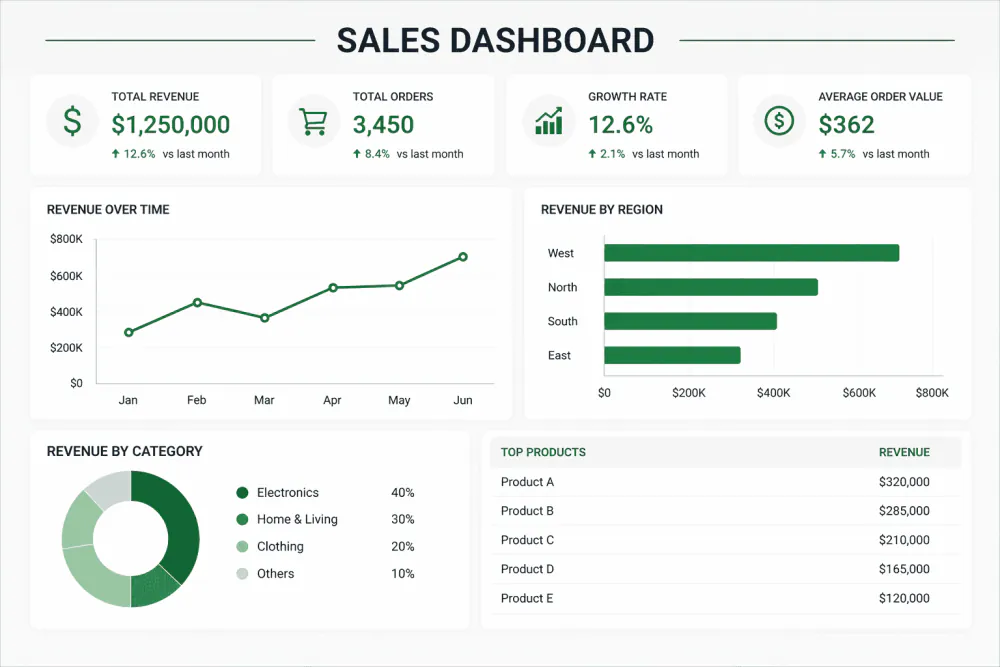
واژه «داشبورد» شاید پیچیده به نظر برسد، اما در اکسل داشبورد چیزی جز یک صفحه نیست که چندین نمودار و شاخص کلیدی را در کنار هم قرار میدهد تا نمای کلی از یک فرایند یا عملکرد کسبوکار ارائه کند.
ویژگی اصلی یک داشبورد حرفهای این است که پویا (Dynamic) باشد.
مرحله ۱: آمادهسازی دادهها
دادههای خود را به یک جدول اکسل (Excel Table) تبدیل کنید. این کار باعث میشود نمودارها هنگام اضافه شدن دادههای جدید بهصورت خودکار بهروزرسانی شوند.
مرحله ۲: ایجاد نمودارها
بر اساس هدف خود نمودار مناسب را انتخاب کنید:
- نمایش روند → نمودار خطی
- مقایسه → نمودار ستونی
مرحله ۳: ایجاد صفحه داشبورد
یک شیت جدید ایجاد کرده و نام آن را «Dashboard» بگذارید. سپس خطوط شبکه (Gridlines) را غیرفعال کنید تا ظاهر تمیزتری داشته باشد.
مرحله ۴: افزودن شاخصهای کلیدی عملکرد (KPI)
در بالای داشبورد مهمترین اعداد را قرار دهید:
- کل درآمد
- نرخ رشد
- میانگین ارزش سفارش
مرحله ۵: چیدمان مناسب
مهمترین نمودار را در قسمت بالا و سمت چپ قرار دهید؛ زیرا معمولاً نگاه کاربران ابتدا به آن بخش جلب میشود.
مرحله ۶: افزودن Slicer
برای فیلتر کردن پویا و تعاملی دادهها از Slicer استفاده کنید.
Slicer چیست؟
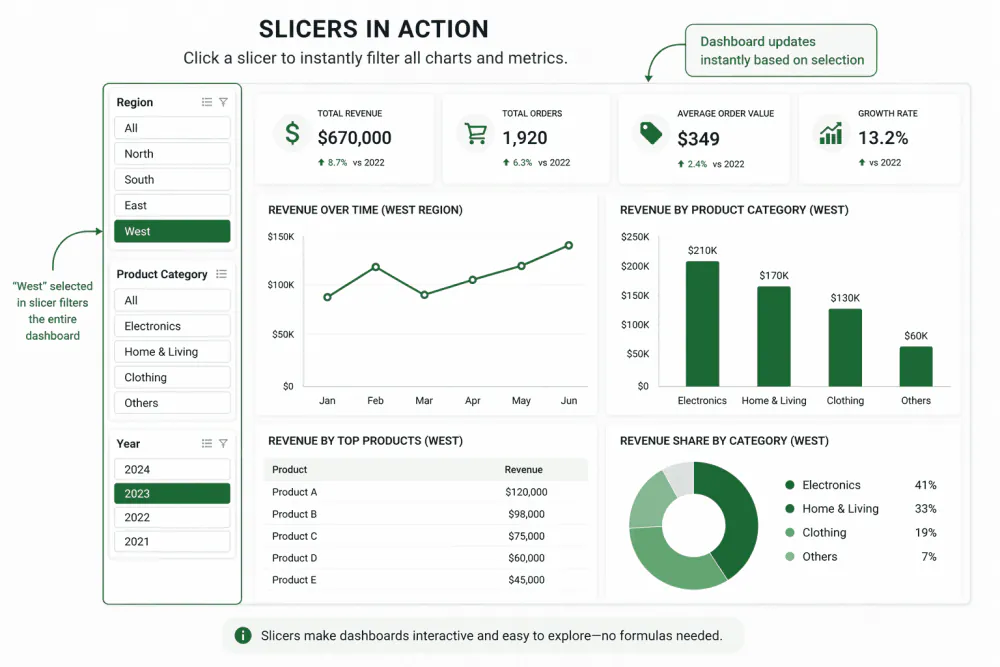
Slicer یکی از جذابترین قابلیتهای بصری اکسل است. این ابزار مانند مجموعهای از دکمهها عمل میکند که به کاربران اجازه میدهد بدون استفاده از منوهای کشویی یا فرمولها، دادهها را فیلتر کنند.
مثال:
اگر داشبورد فروش کل شرکت را نمایش میدهد، مدیر ممکن است بپرسد:
«فقط نتایج منطقه غرب را میتوانم ببینم؟»
به جای ساختن نمودار جدید، کافی است روی دکمه «غرب» در Slicer کلیک کنید تا تمام نمودارهای داشبورد فوراً بهروزرسانی شوند.
چگونه نمودارهای اکسل را حرفهای و جذاب طراحی کنیم؟
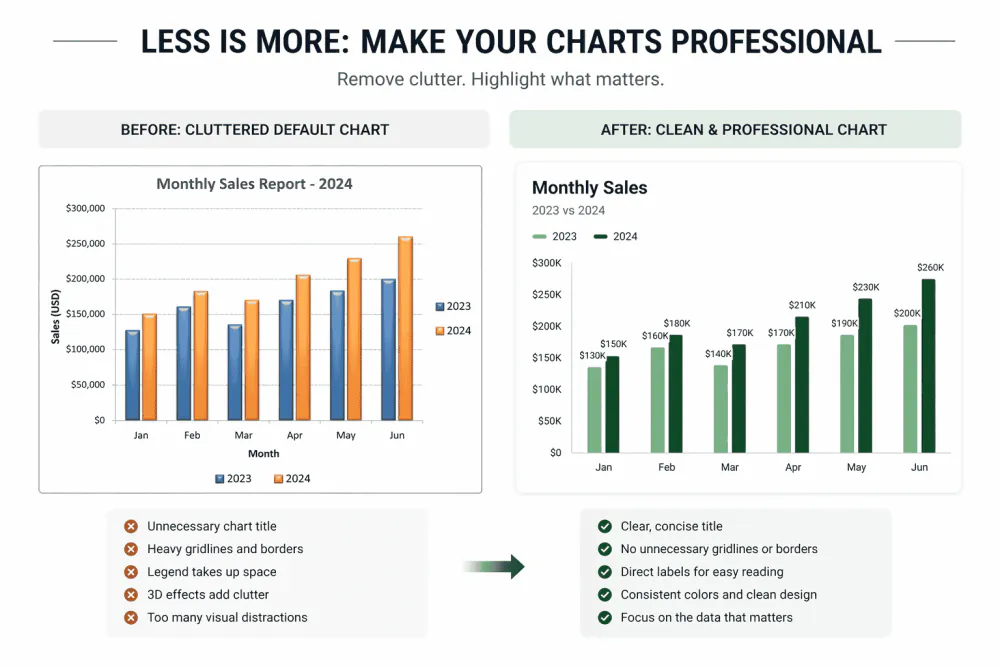
نمودارهای پیشفرض اکسل معمولاً دارای عناصر اضافی و غیرضروری هستند؛ مواردی مانند خطوط شبکه، راهنماها (Legend) و برچسبهایی که فقط باعث شلوغی نمودار میشوند. طراحان حرفهای از اصلی به نام نسبت بالای داده به جوهر (High Data-to-Ink Ratio) پیروی میکنند؛ یعنی تا حد امکان عناصر تزئینی حذف شوند و تمرکز روی خود دادهها باشد.
چکلیست تمیزسازی نمودار
۱. خطوط شبکه (Gridlines) را حذف کنید
اگر نمایش دقیق اعداد ضروری نیست، خطوط کمرنگ پسزمینه را حذف کنید. این کار ظاهر نمودار را مدرنتر و تمیزتر میکند.
۲. در صورت امکان راهنما (Legend) را حذف کنید
اگر فقط یک سری داده دارید (مثلاً «فروش ماهانه»)، دیگر نیازی به راهنمایی با عنوان «فروش» نیست؛ زیرا عنوان نمودار این موضوع را مشخص میکند.
۳. از برچسبهای مستقیم (Data Labels) استفاده کنید
بهجای اینکه مخاطب مجبور باشد برای فهمیدن مقدار هر ستون به محور عمودی نگاه کند، روی ستونها کلیک راست کرده و گزینه Add Data Labels را انتخاب کنید تا مقدار دقیق روی نمودار نمایش داده شود.
۴. رنگبندی یکپارچه داشته باشید
در تمام نمودارهای داشبورد از یک پالت رنگی ثابت استفاده کنید. بهتر است یک رنگ اصلی برای دادهها و رنگهای خاکستری روشن برای عناصر فرعی انتخاب شود.
اشتباهات رایج در طراحی نمودارهای اکسل
از این اشتباهات پرهیز کنید:
- انتخاب نمودار صرفاً به خاطر ظاهر آن
- استفاده از نمودار دایرهای با تعداد زیاد دستهها
- استفاده بیش از حد از رنگها و افکتها
- نگه داشتن خطوط و برچسبهای غیرضروری
- نامرتب بودن و عدم همترازی نمودارها در داشبورد
مثال کاربردی: داشبورد فروش ماهانه
فرض کنید قرار است برای جلسه بررسی عملکرد فصلی شرکت گزارشی آماده کنید. شما جدولی از فروش ماهانه در چهار منطقه مختلف دارید.
مراحل طراحی
۱. نمودار خطی ایجاد کنید
برای نمایش روند فروش کل شرکت از ژانویه تا دسامبر.
- خط نمودار را ضخیم و واضح انتخاب کنید.
- هدف: نمایش روند رشد یا کاهش فروش.
۲. نمودار ستونی خوشهای (Clustered Column Chart) بسازید
برای مقایسه عملکرد چهار منطقه.
۳. یک Slicer برای «منطقه» اضافه کنید
تا بتوان دادهها را بر اساس هر منطقه فیلتر کرد.
نتیجه
در زمان ارائه:
- ابتدا روند کلی فروش شرکت را نشان میدهید.
- اگر مدیر یک منطقه خاص درباره عملکرد منطقه خود سؤال کند، فقط نام آن منطقه را در Slicer انتخاب میکنید.
- نمودارها فوراً بهروزرسانی میشوند و اطلاعات همان منطقه را نمایش میدهند.
به این ترتیب یک گزارش ایستا به یک ابزار تحلیلی تعاملی و لحظهای تبدیل میشود.
چرا بصریسازی دادهها اهمیت دارد؟
بصریسازی دادهها پلی میان دادههای خام و تصمیمگیری است.
یک داشبورد خوب:
✅ در زمان صرفهجویی میکند.
✅ سردرگمی را کاهش میدهد.
✅ به مدیران و ذینفعان کمک میکند سریعتر تصمیم بگیرند.
در بیشتر محیطهای کاری، شفافیت و سادگی از پیچیدگی مهمتر است.
جمعبندی
بصریسازی دادهها پلی میان «محاسبه اعداد» و «تصمیمگیری» است.
یک نمودار خوب فقط دادهها را نمایش نمیدهد؛ بلکه به یک سؤال پاسخ میدهد.
با انتخاب نوع مناسب نمودار، حفظ سادگی در طراحی و استفاده از قابلیتهای تعاملی مانند Slicer، میتوانید اطلاعات را به شکلی ارائه دهید که مخاطبان سریعتر و بهتر تصمیم بگیرند.
بهترین راه برای تقویت مهارتهای بصریسازی این است که اینفوگرافیکها و داشبوردهای حرفهای را بررسی کرده و سعی کنید آنها را در اکسل بازسازی کنید. احتمالاً از میزان کارهایی که فقط با ابزارهای استاندارد اکسل میتوان انجام داد شگفتزده خواهید شد.
پرسشهای متداول (FAQ)
بهترین نوع نمودار در اکسل چیست؟
به هدف شما بستگی دارد:
- مقایسه → نمودار ستونی یا میلهای
- روند زمانی → نمودار خطی
- سهم از کل → نمودار دایرهای
- بررسی ارتباط بین متغیرها → نمودار پراکندگی
انتخاب درست نمودار باعث میشود اطلاعات واضح و بدون برداشت اشتباه منتقل شوند.
چگونه نمودارهای اکسل را حرفهایتر کنیم؟
- حذف خطوط و عناصر اضافی
- استفاده از برچسبهای مستقیم
- رنگبندی ثابت و ساده
- پرهیز از افکتهای غیرضروری
این موارد خوانایی نمودار را بهطور قابل توجهی افزایش میدهند.
داشبورد اکسل چیست؟
داشبورد صفحهای است که نمودارها، شاخصهای کلیدی و دادههای مهم را در یک نمای واحد نمایش میدهد و تصویری کلی از عملکرد یا روندها ارائه میکند.
Slicer چیست و چرا باید از آن استفاده کنم؟
Slicer یک فیلتر تعاملی است که امکان تحلیل سریع دادهها را فراهم میکند و استفاده از داشبورد را برای کاربران بسیار سادهتر میسازد.
چرا بصریسازی دادهها در اکسل مهم است؟
زیرا دادههای خام را به اطلاعات قابل فهم و کاربردی تبدیل میکند و به افراد کمک میکند روندها، مقایسهها و شاخصهای مهم را سریعتر درک کنند و تصمیمات بهتری بگیرند.