
اگر شما در نظر دارید به ویندوز 11 ارتقا دهید، مرور تغییرات ایجاد شده در سیستم عامل جدید نسبت به ویندوز 10 برایتان مفید خواهد بود. تغییرات زیادی وجود دارد! این تغییرات شامل طراحی و ظاهر جدید، امنیت، ویژگیهای ویندوز 11، حداقل الزامات سیستم و عملکرد است. ما مهمترین تفاوتها و تغییرات را در این مقاله جمعآوری کردهایم. از شما دعوت میکنیم که مطالعه کنید!
1.طراحی و ظاهر جدید
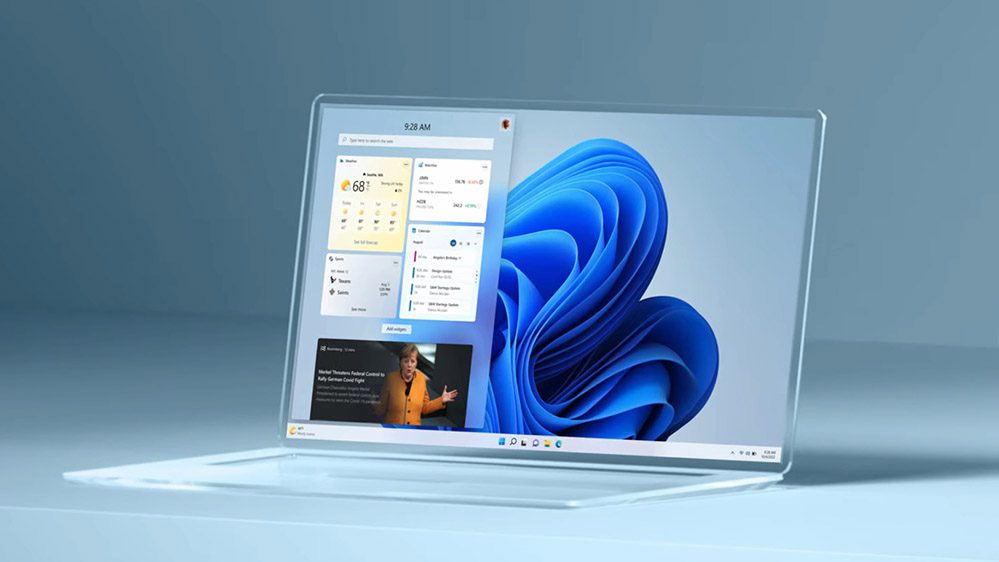
اگرچه هر دو سیستم بر اساس سیستم طراحی Fluent مایکروسافت طراحی شدهاند، تفاوتها بین آنها به راحتی قابل مشاهده است. در ویندوز 10، طراحی تا حدی توسعه یافته بود و برای چند سال بهطور تقریبی بدون تغییر باقی مانده بود. ویندوز 11 با طراحی Fluent توسعهیافته، اثر شفافیت جدید Mica، گوشههای گرد در تقریباً تمام بخشها، آیکونهای جدید، نوار وظیفه جدید و منوی استارت که بهطور پیشفرض در وسط قرار گرفته، معرفی شده است. بهطور کلی، رابط کاربری این سیستم حس نرمتر، مدرنتر و سهبعدیتری دارد.
منوی استارت، یکی از عناصر کلیدی سیستم، بهطور کامل از کاشیهای داینامیک که در ویندوز 8 معرفی شده بود (که هنوز در ویندوز 10 باقیماندهاند) حذف شده است. بهجای آن، بازگشتی به آیکونها صورت گرفته است، اما همچنان از سیستم شبکهای استفاده شده است. طراحی منوی استارت شامل برنامههای پیشنهادی و محتوای شخصیسازی شده است، که هدف آن این است که شما بتوانید سریعتر به چیزی که بهدنبال آن هستید دست یابید.
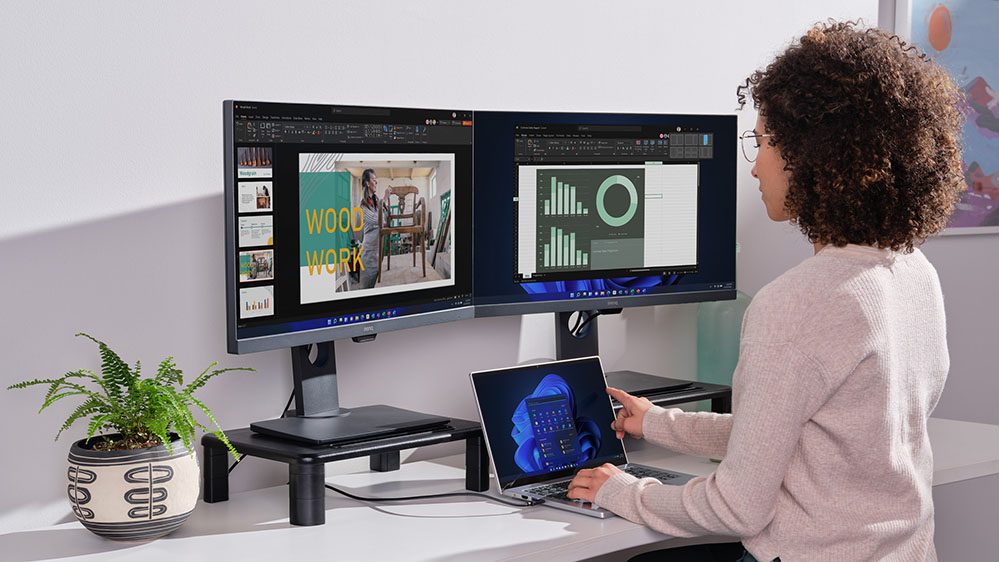
ویندوز 11 همچنین یک برد ویجت دارد که اندازه آن را میتوانید متناسب با نیازهای خود سفارشی کنید. این ویژگی از پنل «اخبار و علاقهمندیها» در ویندوز 10 آمده است، اما عملکرد آن بسیار بیشتر است. شما میتوانید ویجتهای مورد علاقه خود را از مایکروسافت انتخاب کنید و همچنین ویجتهای ناشران خارجی مانند Spotify و Messenger را اضافه کنید. اگر از کاشیهای داینامیک دلتنگ شدهاید، پنل (یا صفحه) ویجتها باید به سلیقه شما خوش بیاید!
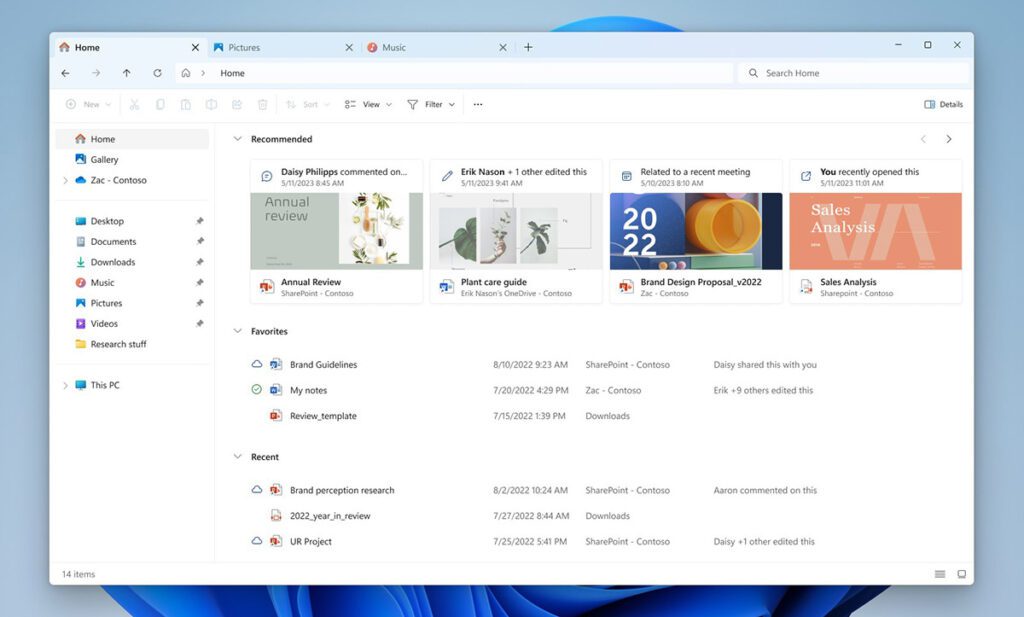
تغییرات زیادی در طراحی مخزن فایل نیز ایجاد شده است. نسخه ویندوز 11 آن از زبان تبها در نوار عنوان پشتیبانی میکند، بنابراین شما میتوانید بین مکانهای مختلف در همان پنجره جابجا شوید – درست مانند مرورگر وب خود. اکسپلورر همچنین یک نمای جدید اصلی دریافت کرده است. این یک پوشه خانگی است با محتوای پیشنهادی و دسترسی سریع به موارد مورد علاقه و موارد اخیراً باز شده. این بهروزرسانی همچنین شامل ارتقاء جعبه جستجو و نوار آدرس، و همچنین یکپارچگی بیشتر با OneDrive میباشد.
عناصر دیگری نیز بازطراحی شدهاند – از منوی کشویی گرفته تا اپلیکیشن تنظیمات کامل.
2.امنیت سیستم
ویندوز 10 با پشتیبانی از بسیاری از ویژگیهای حفاظتی جدید مجهز است و همچنان یک سیستم امن باقی میماند. پشتیبانی از ویندوز 10 تا اکتبر 2025 ادامه خواهد داشت و در این مدت بهروزرسانیهای امنیتی دریافت خواهد کرد، و بسته حفاظتی داخلی Microsoft Defender آن در زمینه کارایی در خط مقدم قرار دارد. به عبارت دیگر، بهعنوان یک کاربر ویندوز 10، میتوانید با خیال راحت استفاده کنید! با این حال، اگر به حفاظت بالاتری نیاز دارید، توصیه میکنیم با تکنولوژیهای موجود در ویندوز 11 آشنا شوید.
ویندوز در زمینه امنیت پیشرفتهای بیشتری داشته است. شما میتوانید تعدادی از تکنولوژیهای موجود (یا حتی الزامی!) را فهرست کنید. الزامات سختافزاری شامل TPM 2.0، پردازنده 64 بیتی مدرنتر با امنیت مبتنی بر VBS (Virtualization-Based Security) که به طور پیشفرض فعال است، یکپارچگی کد که توسط Supervisor (HVCI) محافظت میشود، و Secure Boot میباشد. ویندوز 11 همچنین از Microsoft Azure Attestation (MAA)، Microsoft Pluto Security Coprocessor، محافظت از استک، امکان حذف کامل رمزهای عبور متنی با Windows Hello، Smart App Control، Config Lock، تشخیص فیشینگ پیشرفته، Microsoft Vulnerable Driver Blocklist و بسیاری دیگر پشتیبانی میکند.
3.ویژگیهای جدید سوم
چه چیزی یک سیستم جدید را بدون عملکردهای جدید و جذاب میسازد؟ ویژگیهای ویندوز ۱۱ در این زمینه هیچ کمبودی ندارند. یکی از بهبودهای سیستمعامل ویندوز ۱۱، سیستمهای چیدمان جذاب است که به طرز چشمگیری بهبود یافتهاند. این عملکرد از سیستمهای قبلی شناخته شده است، اما در اینجا توسعه یافته است. چیدمانهای جذاب به شما این امکان را میدهند که پنجرههای اپلیکیشن را نه تنها کنار هم، بلکه در بسیاری از پیکربندیهای مختلف به سرعت بچینید. یکی از آخرین بهبودها نمایش آیکونهای اپلیکیشنها بر روی تصویر کوچک هنگام انتخاب یک چیدمان است که به شما این امکان را میدهد که چندین پنجره مختلف را همانطور که سیستم پیشنهاد میدهد، مرتب کنید. به طور مشابه، دسکتاپهای مجازی نیز به طرز چشمگیری بهبود یافتهاند و اکنون میتوانید هر تعداد که میخواهید داشته باشید. دسکتاپهای مجازی به شما این امکان را میدهند که محیطهای کاری مختلف، مانند کار، مدرسه و سرگرمی را از هم جدا کنید و همچنین با تنظیم پسزمینهها و نامهای مختلف برای دسکتاپها، آنها را شخصیسازی کنید.
سیستم جدید ویندوز همچنین انتظارات صاحبان تبلتها را برآورده کرده است. کیبورد و ماوس همچنان به طور کامل پشتیبانی میشوند. با این حال، رابط کاربری دوباره طراحی شده است تا استفاده از لمس (انگشت)، قلم و حتی صدا بسیار راحتتر شود. کاربران صفحهنمایش لمسی احتمالاً از نواحی بزرگتر دکمهها، نمایشگرهای بصری دستها، یکسانسازی ژستها بر روی صفحهنمایش لمسی و ترکپد، نوشتن راحتتر با شستها، شمارهگیری سریع ایموجیها و بازخورد لمسی بهتر قدردانی خواهند کرد. همچنین بهبودهایی در ورودی صوتی بدون نیاز به نصب نرمافزار اضافی قابل توجه است.
یکی از ویژگیهای قابل توجه در ویندوز 11 پشتیبانی از اپلیکیشنهای اندروید با فناوری Windows Subsystem for Android است. اکنون میتوانید این اپلیکیشنها را در پنجرههای جداگانه اجرا کرده و با کیبورد، ماوس و لمس از آنها استفاده کنید. همچنین میتوانید آنها را به منوی شروع و نوار وظیفه متصل کرده و در چیدمانها (Attractions) مرتب کنید. این قابلیت هنوز در حالت پیشنمایش است و ممکن است در دسترس عمومی تا سال آینده به تأخیر بیفتد.
ویندوز جدید همچنین با انتقال واضح از دنیای Skype به Teams همراه بود، که در نسخه برای کاربران خانگی به سیستم عامل یکپارچه شده است. Microsoft Teams — که ابتدا به عنوان اپلیکیشن چت و بعدها به عنوان Microsoft Teams (رایگان) شناخته میشد — در وسط نوار وظیفه قرار داشت و امکان شروع سریع چت یا تماس صوتی/تصویری را فراهم میکرد.
آیسینگ روی کیک، سرویس Windows Copilot است که در حال حاضر در نسخه Windows Insider در حال آزمایش است. این یک هوش مصنوعی همراه است که بر اساس همان مدل GPT-4 مانند ChatGPT و Czat Bing (که همچنین با ویندوز 11 مرتبط است) و خانوادهای از دستیارها، از جمله Microsoft 365 Copilot، ساخته شده است. این سرویس که بر اساس Bing Chat و پلاگینهای مایکروسافت و توسعهدهندگان شخص ثالث است، به شما در ایدهپردازی، تکمیل کارهای پیچیده و همکاری کمک خواهد کرد. Windows Copilot در نوار کناری سمت راست باز میشود و با برنامهها، اپلیکیشنها و پنجرههای مختلف هماهنگ است و همیشه در دسترس است تا به عنوان دستیار شخصیمان کار کند. طبق گفته مایکروسافت، این سرویس هر کاربر را به یک کاربر قدرتمند تبدیل خواهد کرد. Copilot به شما در انجام اقدامات، شخصیسازی تنظیمات و اتصال به اپلیکیشنهای مورد علاقهتان کمک میکند.
اینسرتر در حال توسعه ویژگیهای دیگری از ویندوز جدید است که در بهروزرسانیهای آینده ویندوز معرفی خواهند شد، از جمله پشتیبانی بومی از فرمتهای RAR، 7z، TAR و سایر فرمتهای آرشیو. تا به حال برای این کار نصب برنامههای خارجی مانند WinRAR یا 7-Zip لازم بود، اما حالا این قابلیت به صورت بومی در ویندوز 11 قرار میگیرد.
4.حداقل الزامات سختافزاری
مایکروسافت ویندوز 11 به عنوان یک سیستم امن به طور پیشفرض تنها با مدلهای خاصی از اجزای سختافزاری سازگار است. الزامات حداقلی سختافزاری برای سیستم شامل پردازندههای مدرنتر است که از تکنولوژیهای خاص امنیتی پشتیبانی میکنند و همچنین نیاز به TPM 2.0 (ماژول پلتفرم قابل اعتماد 2.0).
اگر الزامات ویندوز 11 برآورده نشود، امکان ارتقاء به ویندوز 11 به طور رسمی از طریق Windows Update وجود نخواهد داشت. با این حال، این الزامات میتوانند دور زده شوند – یکی از روشهایی که حتی خود مایکروسافت ارائه داده است. برای نصب ویندوز 11، میتوانید رسانه نصب ایجاد کنید. ویندوز 11 روی سختافزارهای پشتیبانی نشده نصب و اجرا خواهد شد، حتی بدون وجود قطعه TPM 2.0، اما برخی از ویژگیها در دسترس نخواهند بود. با این حال، هیچ نشانهای مبنی بر اینکه بهروزرسانیهای آینده ویندوز مسدود شوند وجود ندارد.
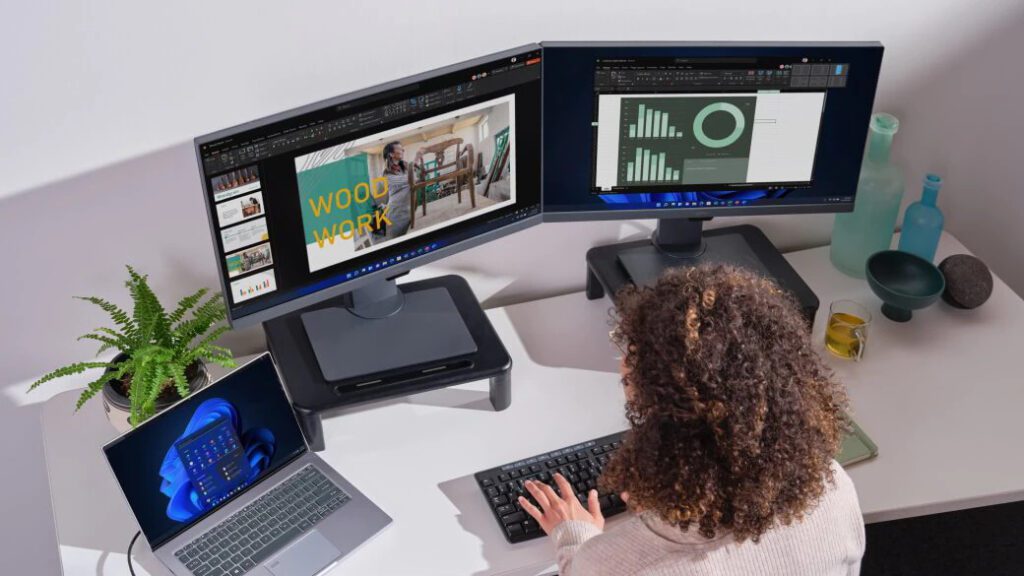
در مقایسه با ویندوز 10، سیستم عامل جدید ویندوز الزامات سختافزاری حداقلی سختگیرانهتری دارد و به پردازنده 64 بیتی با حداقل دو هسته (این سیستم در نسخه 32 بیتی در دسترس نیست)، حداقل 4 گیگابایت RAM و 64 گیگابایت فضای ذخیرهسازی نیاز دارد.
در مورد سازگاری با راهحلهای جدید، باید به پشتیبانی در حال توسعه از دستگاههایی با نور پسزمینه دینامیک اشاره کرد، مانند کیبوردهای گیمینگ، که ویندوز 11 به طور رسمی امکان کنترل آنها را از طریق اپلیکیشن تنظیمات فراهم میکند.
5.بهرهوری
طبق دادههای رسمی مایکروسافت، ویندوز 11 در چندین حوزه از جمله بارگذاری سیستم، راهاندازی برنامهها، چندوظیفگی، ورود به ویندوز هلو، تغییر حالت خواب و هیبرید، یا مرور اینترنت، سریعتر و کارآمدتر از ویندوز 10 است. همچنین باید سریعتر بهروزرسانیها را دانلود کند که برای سیستم عامل ویندوز 11 تا 40٪ کوچکتر بوده و در پسزمینه نصب میشوند. ویندوز 11 باید عمر باتری طولانیتری در لپتاپها یا تبلتها فراهم کند.
مقایسه حداقل نیازمندیهای سیستم: ویندوز 11 در برابر ویندوز 10
اگر قصد ارتقا از ویندوز 10 به ویندوز 11 را دارید، بررسی سازگاری سختافزار شما با حداقل نیازمندیهای سیستم ضروری است. در اینجا حداقل مشخصات موردنیاز برای هر دو سیستمعامل آورده شده است:
حداقل نیازمندیهای ویندوز 10
- پردازنده: پردازنده 1 گیگاهرتز یا سریعتر با حداقل 1 گیگابایت رم برای نسخه 32 بیتی یا 2 گیگابایت رم برای نسخه 64 بیتی.
- رم: 1 گیگابایت برای نسخه 32 بیتی یا 2 گیگابایت برای نسخه 64 بیتی.
- فضای دیسک سخت: 16 گیگابایت برای سیستمعامل 32 بیتی یا 20 گیگابایت برای سیستمعامل 64 بیتی.
- کارت گرافیک: سازگار با DirectX 9 یا نسخههای جدیدتر، با درایور WDDM 1.0.
- نمایشگر: رزولوشن 800×600.
حداقل نیازمندیهای ویندوز 11
- پردازنده: پردازنده 1 گیگاهرتز یا سریعتر با حداقل 2 هسته، سازگار با معماری 64 بیتی یا سیستم روی تراشه (SoC).
- رم: 4 گیگابایت یا بیشتر.
- فضای دیسک سخت: دستگاه ذخیرهسازی 64 گیگابایت یا بزرگتر.
- کارت گرافیک: سازگار با DirectX 12 / WDDM 2.x.
- نمایشگر: صفحهنمایش بزرگتر از 9 اینچ با رزولوشن HD (720p).
- Firmware: سیستم UEFI با قابلیت Secure Boot.
- TPM: ماژول امنیتی TPM نسخه 2.0.
- اتصال به اینترنت: برای بهروزرسانیها و دانلود برخی قابلیتها اتصال به اینترنت ضروری است.
با مقایسه این نیازمندیها، مشخص است که ویندوز 11 به سختافزار مدرنتری نیاز دارد. افزایش میزان رم و فضای ذخیرهسازی، همراه با نیاز به TPM 2.0 و کارت گرافیک سازگار با DirectX 12 نشاندهنده تمرکز این نسخه بر بهبود عملکرد و افزایش امنیت است. قبل از برنامهریزی برای ارتقا به ویندوز 11، حتماً مشخصات سیستم خود را با این الزامات بررسی کنید.
برخی از سوالات متداول:
✅ آیا باید از ویندوز 10 به ویندوز 11 ارتقا دهم؟
پس از استفاده گسترده از هر دو سیستمعامل، میتوان گفت که ویندوز 11 نسبت به ویندوز 10 یک ارتقای قابل توجه است. طراحی جدید، عملکرد بهبودیافته، ویژگیهای بهتر برای گیمرها و ابزارهای قدرتمندتر برای چندوظیفهای، آن را به گزینهای جذاب تبدیل کردهاند. با این حال، نیازهای سختافزاری سختگیرانهتر و مشکلات احتمالی سازگاری ممکن است برای برخی کاربران، بهویژه کسانی که از سختافزارهای قدیمیتر استفاده میکنند، یک مانع باشد.
✅آیا TPM برای ویندوز 11 ضروری است؟
بله، برای نصب و اجرای ویندوز 11، داشتن ماژول Trusted Platform Module (TPM) نسخه 2.0 ضروری است. TPM یک ویژگی امنیتی مبتنی بر سختافزار است که با ذخیره کلیدهای رمزنگاری و اندازهگیری یکپارچگی سیستم به ایمنتر شدن دستگاه کمک میکند. مایکروسافت این الزام را برای افزایش امنیت، بهویژه در زمینههای احراز هویت سختافزاری و رمزگذاری، اعمال کرده است.
✅چگونه TPM را فعال کنیم؟
وارد تنظیمات BIOS/UEFI شوید:
- کامپیوتر را ریاستارت کنید و در هنگام راهاندازی، کلید مناسب (معمولاً F2، F10، DEL یا ESC) را برای ورود به BIOS/UEFI فشار دهید.
به تنظیمات امنیتی بروید:
- در منو به دنبال گزینهای مانند “Security”، “Advanced” یا موارد مشابه بگردید که معمولاً تنظیمات TPM در آنجا قرار دارند.
TPM را فعال کنید:
- گزینهای مانند TPM، Intel Platform Trust Technology (PTT)، یا AMD CPU fTPM را پیدا کرده و فعال (Enable) کنید.
- این گزینه ممکن است در بخش “Security Device Support”، “TPM State” یا “TPM Device” باشد.
ذخیره و خروج:
- تغییرات را ذخیره کنید و از BIOS/UEFI خارج شوید. کامپیوتر شما ریاستارت شده و TPM فعال خواهد شد.
نتیجهگیری نهایی
هر دو ویندوز 10 و ویندوز 11 مزایای خاص خود را دارند.
🔹 ویندوز 10 یک سیستم عامل پایدار و قابل اعتماد است که بسیاری از کاربران با آن راحت هستند. این سیستم سازگاری گستردهای با نرمافزارها و سختافزارهای مختلف دارد و برای استفاده از آن نیازی به تطبیق یا یادگیری مجدد نیست.
🔹 ویندوز 11 اما آیندهی ویندوز است. این نسخه یک رابط کاربری مدرن و جذاب ارائه میدهد و با بهبود عملکرد و ویژگیهای جدید، تجربهی مولتیتسکینگ و گیمینگ را بهتر از همیشه میکند. اگر سختافزار شما از ویندوز 11 پشتیبانی میکند و آمادهی یک تغییر هستید، این نسخه ارزش ارتقا را دارد.