

شاید بخواهید کامپیوتر ویندوز 10 یا 11 خود را به تنظیمات کارخانهای بازنشانی کنید اگر که دستگاه شما دچار مشکل شده یا اگر قصد فروش آن را دارید. در این مقاله یاد خواهید گرفت که چگونه به صورت ایمن و راحت کامپیوتر ویندوز 10 یا 11 خود را به تنظیمات اولیه کارخانهای بازنشانی کنید، چه با گذرواژه و چه بدون آن.
ممکن است بخواهید ویندوز 10 یا 11 خود را به تنظیمات کارخانهای بازنشانی کنید اگر که دستگاه شما به درستی کار نمیکند یا اگر قصد دارید آن را به شخص دیگری بدهید. بازنشانی کارخانهای ممکن است مشکلات مکرر یا خرابیها را رفع کرده، عملکرد سیستم کند را بهبود بخشد و به حذف بدافزارها و نرمافزارهای ناخواسته از کامپیوتر شما کمک کند. اما به یاد داشته باشید که بازنشانی کارخانهای همچنین برنامهها، تنظیمات و ترجیحات شما، فایلهای شخصی و حسابهای شما را پاک خواهد کرد.
بازنشانی کارخانهای به کامپیوتر شما یک شروع جدید میدهد، بنابراین این گزینه عالی است اگر قصد دارید آن را بفروشید یا به کسی بدهید. با این حال، اگر قصد دارید آن را نگه دارید، باید قبل از انجام بازنشانی کارخانهای از دادههای خود نسخه پشتیبان تهیه کنید. پس از آن، شما باید سیستمعامل و برنامهها را دوباره نصب کرده و تنظیمات حذفشده را دوباره پیکربندی کنید.
و بازنشانی کارخانهای را با گزینه نهایی پاکسازی هارد دیسک اشتباه نگیرید، زیرا بازنشانی معمولاً سیستمعامل شما را دستنخورده نگه میدارد. با این حال، شما باید فقط بعد از امتحان کردن تمام گزینههای دیگر برای عیبیابی، بازنشانی کارخانهای را انتخاب کنید. برای اطلاعات بیشتر در مورد نحوه بازنشانی ویندوز 10 و 11 به تنظیمات اولیه کارخانهای بدون از دست دادن دادههای مهم خود، ادامه مطلب را بخوانید.
چطور ویندوز 10 را به تنظیمات کارخانهای بازنشانی کنیم؟
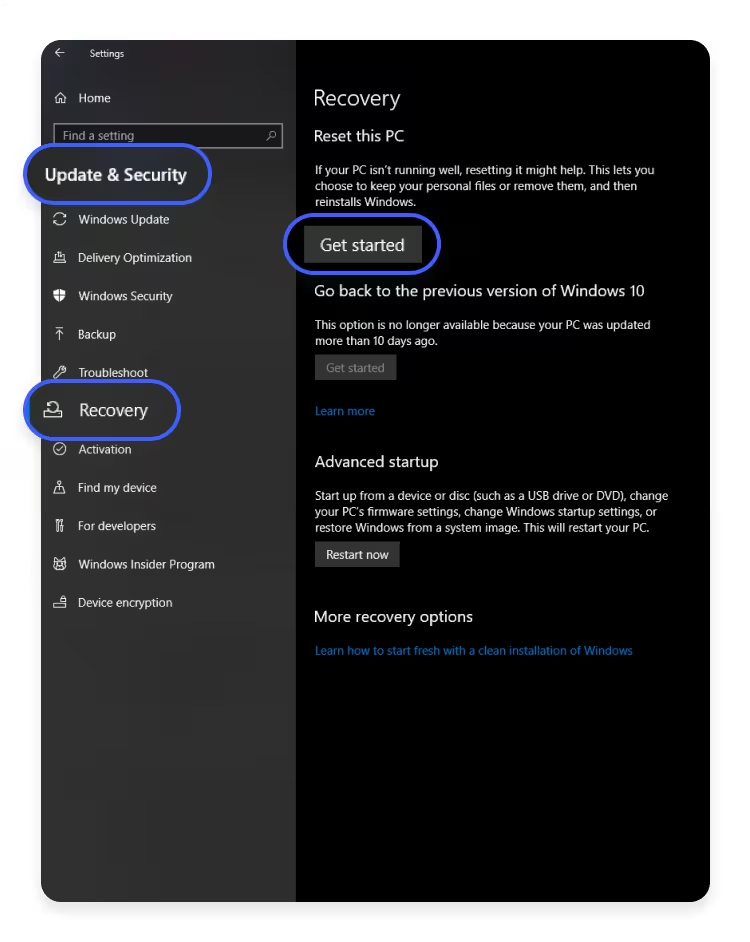
اگر کامپیوتر ویندوز 10 شما مدام کرش میکند یا دچار اختلال میشود و مراحل عیبیابی معمولی مؤثر نبودهاند، بازنشانی کارخانهای میتواند کمککننده باشد. برای بازنشانی ویندوز 10 به تنظیمات کارخانهای، مراحل زیر را دنبال کنید: “Start” > “Settings” > “Update & Security” > “Recovery” > “Reset this PC” > “Get Started”، سپس دستورالعملهای روی صفحه را دنبال کنید. بعد از آن، شما باید سیستمعامل ویندوز خود را دوباره نصب کنید. در اینجا مراحل دقیقتر را بررسی میکنیم:
به “Start” بروید و برنامه “Settings” را باز کنید.
در بخش “Update & Security” گزینه “Recovery” را انتخاب کنید. سپس بر روی “Get Started” در زیر “Reset this PC” کلیک کنید.
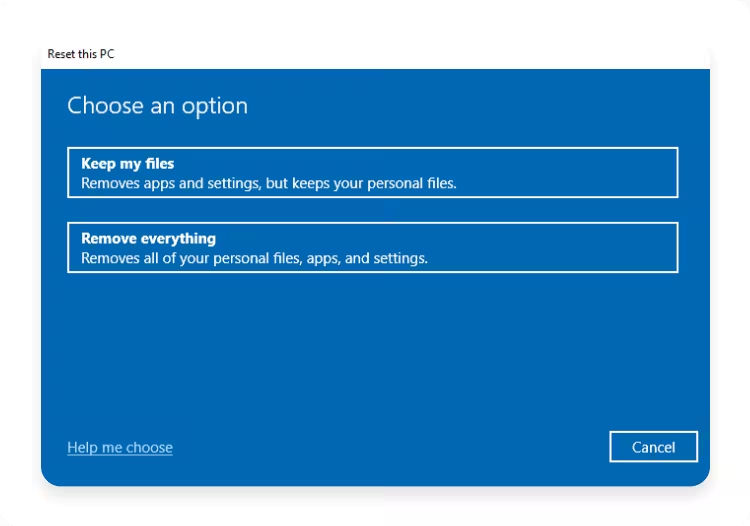
در پنجره بعدی، شما میتوانید یکی از گزینههای “Keep my files” (فایلهای من را نگه دار) یا “Remove everything” (همه چیز را حذف کن) را انتخاب کنید. اگر قصد دارید کامپیوتر خود را نگه دارید، گزینه “Keep my files” را انتخاب کنید. این گزینه برنامهها و تنظیمات شما را حذف میکند، اما فایلهای شخصی شما را حفظ میکند. اگر قصد دارید کامپیوتر خود را به کسی بدهید، گزینه “Remove everything” را انتخاب کنید زیرا این گزینه تمام فایلها، تنظیمات و دادههای شما را حذف کرده و کامپیوتر شما را به حالت اولیه بدون دادههای شخصی باز میگرداند.
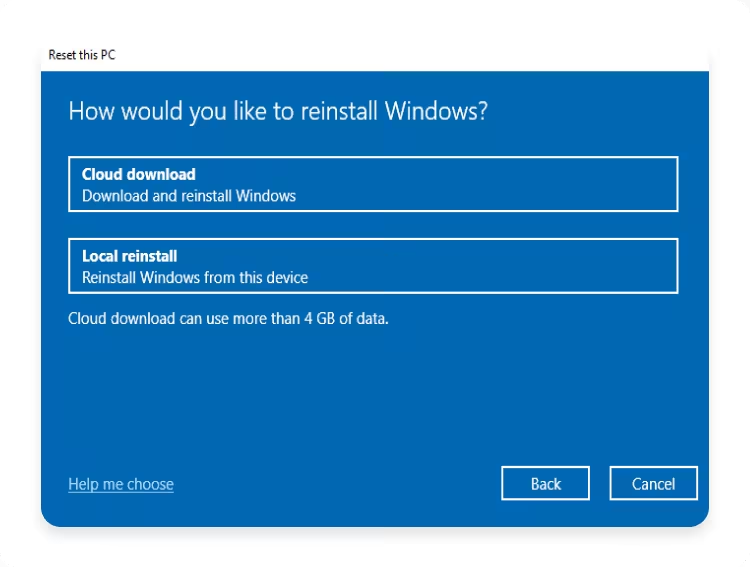
سپس تصمیم بگیرید که چگونه میخواهید سیستم عامل ویندوز 10 خود را دوباره نصب کنید. اگر گزینه “Cloud download” (دانلود از ابر) را انتخاب کنید، آخرین نسخه ویندوز از سرورهای مایکروسافت در ابر دانلود خواهد شد، اما این گزینه به اتصال فعال اینترنت نیاز دارد. گزینه “Local reinstall” (نصب مجدد محلی) از فایلهای نصب ویندوز که قبلاً روی کامپیوتر شما موجود است استفاده میکند و نیازی به اتصال اینترنت ندارد. برای بهترین نتیجه، گزینه دانلود از ابر را انتخاب کنید.
اگر گزینه “Cloud download” (دانلود از ابر) را انتخاب کنید، یک پنجره با تنظیمات اضافی نمایش داده خواهد شد. شما میتوانید روی “Next” (بعدی) کلیک کنید یا روی “Change settings” (تغییر تنظیمات) کلیک کنید تا تنظیمات را تغییر دهید.
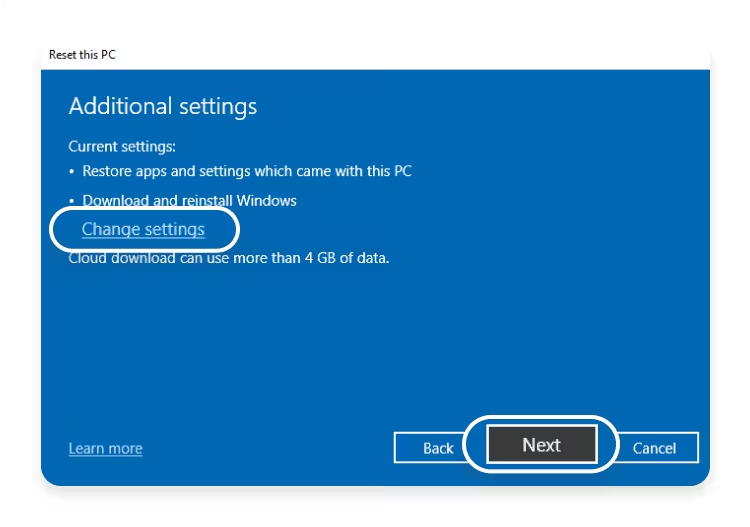
اگر روی “Change settings” (تغییر تنظیمات) کلیک کنید، میتوانید انتخاب کنید که آیا میخواهید برنامهها و تنظیمات از پیش نصبشده بازیابی شوند یا نه، و همچنین میتوانید گزینه دانلود و نصب مجدد ویندوز را با تغییر وضعیت کلیدها فعال یا غیرفعال کنید. پس از انتخاب گزینههای موردنظر، روی “Confirm” (تأیید) کلیک کنید.
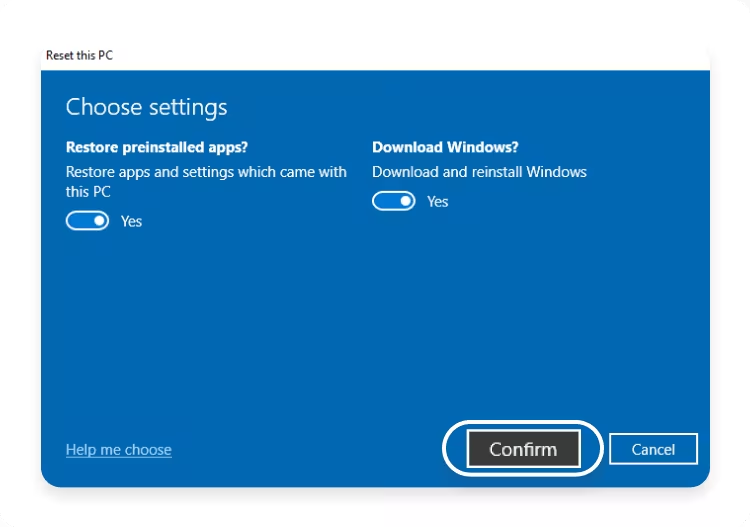
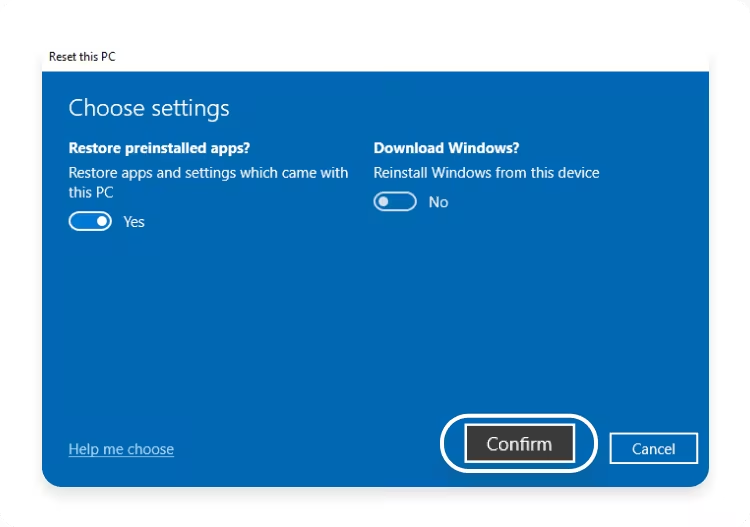
اگر گزینه “Local reinstall” (نصب مجدد محلی) را انتخاب کنید، یک پنجره با تنظیمات اضافی ظاهر میشود. در اینجا میتوانید روی “Change settings” (تغییر تنظیمات) کلیک کنید یا با انتخاب “Next” (بعدی) ادامه دهید.
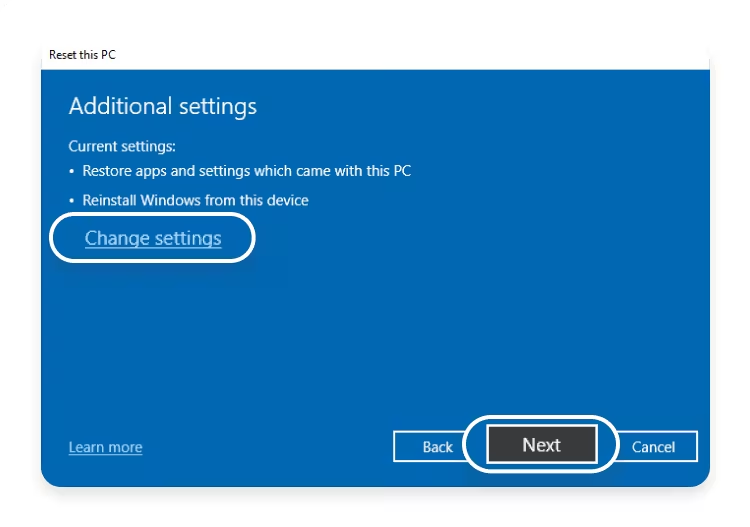
اگر روی “Change settings” (تغییر تنظیمات) کلیک کنید، میتوانید انتخاب کنید که آیا میخواهید برنامهها و تنظیمات را بازیابی کنید یا خیر و ویندوز را از روی دستگاه خود مجدداً نصب کنید. با تغییر وضعیت کلیدها به روشن یا خاموش، تنظیمات موردنظر را اعمال کنید. پس از انتخاب، روی “Confirm” (تأیید) کلیک کنید.
پس از اتمام بازنشانی، کامپیوتر شما مجدداً راهاندازی خواهد شد. خواهید دید که تمام مواردی که برای حذف انتخاب کرده بودید، از سیستم شما پاک شدهاند.
اگر قبلاً از فایلهای خود نسخه پشتیبان تهیه کردهاید، بازیابی آنها آسان خواهد بود. پس از بازیابی فایلها، نصب برنامههای ضروری و تنظیم مجدد تنظیمات، اطمینان حاصل کنید که دادههای شما با تنظیمات حریم خصوصی ویندوز ۱۰ ایمن هستند.
چگونه ویندوز ۱۰ را بدون رمز عبور به تنظیمات کارخانه بازنشانی کنیم؟
بازنشانی ویندوز ۱۰ از طریق اپلیکیشن تنظیمات ساده است، اما در صورتی که رمز عبور خود را فراموش کردهاید و قادر به ورود به سیستم نیستید، همچنان میتوانید این فرآیند را انجام دهید. قبل از ادامه، حتماً از دادههای مهم خود نسخه پشتیبان تهیه کنید.
مراحل بازنشانی کارخانهای ویندوز ۱۰ بدون رمز عبور:
- کلید SHIFT را نگه دارید و در صفحه ورود به سیستم، دستور راهاندازی مجدد (Restart) را صادر کنید. زمانی که صفحه “Please wait” نمایش داده شد، کلید SHIFT را رها کنید.
- در پنجره “Choose an option”، گزینه “Troubleshoot” را انتخاب کنید.
- روی گزینه “Reset this PC” کلیک کنید.
- در صفحه بعد، یکی از گزینههای زیر را انتخاب کنید:
- “Keep my files”: حذف برنامهها و تنظیمات ولی حفظ فایلهای شخصی.
- “Remove everything”: حذف تمامی برنامهها، تنظیمات و فایلها.
- روش نصب مجدد ویندوز را انتخاب کنید:
- دانلود از فضای ابری (Cloud download): دریافت آخرین نسخه ویندوز از سرورهای مایکروسافت (نیاز به اینترنت دارد).
- نصب مجدد محلی (Local reinstall): استفاده از فایلهای نصب ویندوز موجود در سیستم.
- در پنجره “Reset this PC”، اگر قصد فروش کامپیوتر را دارید، گزینه “Fully clean the drive” را انتخاب کنید. در غیر این صورت، گزینه “Just remove my files” را برگزینید.
- در نهایت، روی دکمه “Reset” کلیک کنید تا فرآیند بازنشانی آغاز شود.
چگونه ویندوز ۱۱ را به تنظیمات کارخانه بازنشانی کنیم؟
برای بازنشانی کارخانهای ویندوز ۱۱، مسیر زیر را دنبال کنید:
“Start” > “Settings” > “System” > “Recovery” > “Reset PC”
سپس دستورالعملهای روی صفحه را دنبال کنید. پس از اتمام، باید ویندوز را مجدداً روی دستگاه خود نصب کنید.
بازنشانی کارخانهای باید آخرین گزینه باشد، یعنی زمانی که تمام روشهای دیگر برای عیبیابی مشکل جواب ندادهاند. به عنوان مثال، اگر سیستم شما کند شده یا برخی ویژگیها به درستی کار نمیکنند، بهتر است ابتدا ویندوز ۱۱ را در حالت ایمن (Safe Mode) اجرا کنید.
اما اگر تصمیم دارید که بازنشانی کارخانهای بهترین راهحل است، مراحل زیر را برای برگرداندن ویندوز ۱۱ به تنظیمات اولیه آن دنبال کنید:
روی “Start” کلیک کرده و برنامه “Settings” را باز کنید.
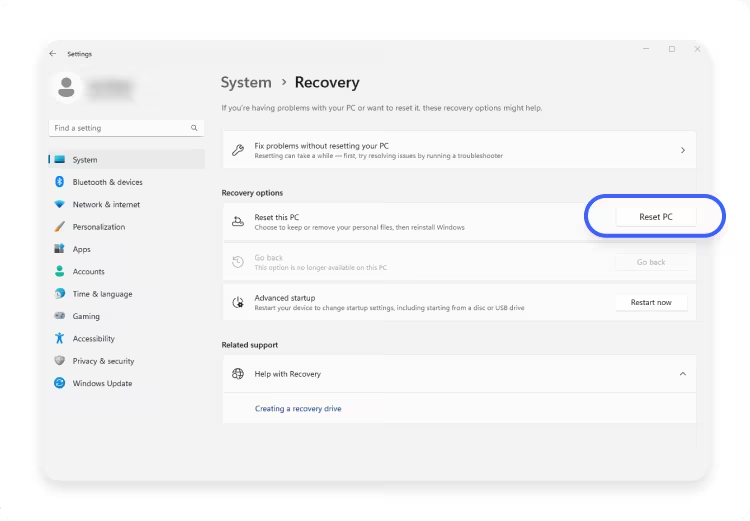
در پنجره “System” به پایین اسکرول کرده و گزینه “Recovery” را انتخاب کنید.
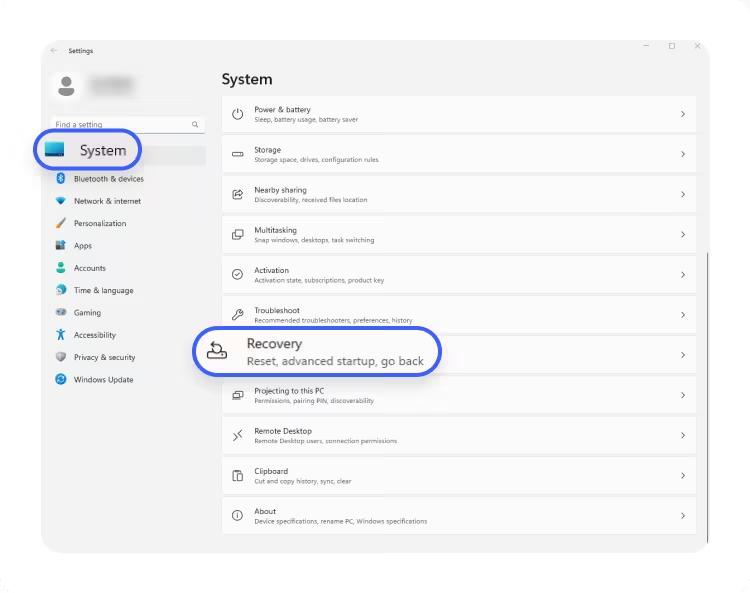
در بخش “Recovery options” گزینه “Reset this PC” را پیدا کرده و روی “Reset PC” کلیک کنید.
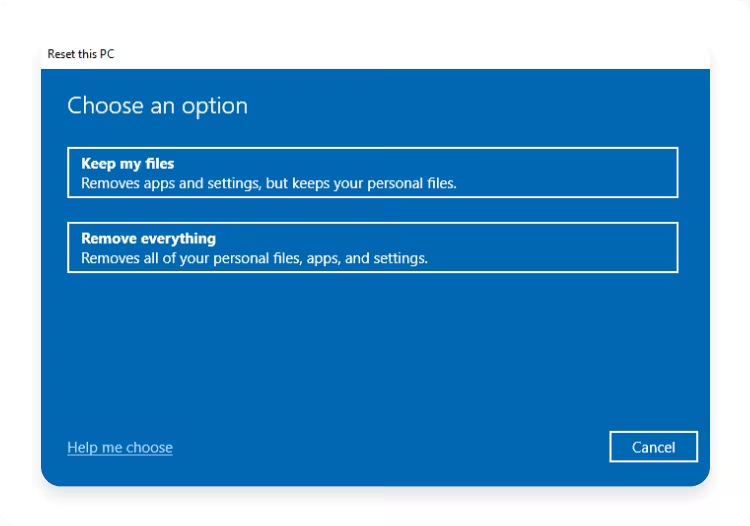
شما میتوانید از بین دو گزینه انتخاب کنید: “Keep my files” برای حفظ فایلهای شخصی یا “Remove everything” برای یک شروع تازه با حذف تمام دادهها از رایانه.
سپس، میتوانید نحوه نصب مجدد ویندوز را انتخاب کنید: “Cloud download” یا “Local install”. اگر گزینه “Cloud download” را انتخاب کنید، جدیدترین نسخه ویندوز از سرورهای مایکروسافت دانلود میشود، اما به یک اتصال فعال اینترنت نیاز دارد. گزینه “Local reinstall” از فایلهای نصب ویندوز که قبلاً روی رایانه شما وجود دارند استفاده میکند و نیازی به اینترنت ندارد. برای بهترین نتیجه، Cloud download را انتخاب کنید. سپس، مانند دستورالعملهای ریست ویندوز ۱۰، مراحل روی صفحه را دنبال کنید.
پس از اتمام بازنشانی، رایانه شما راهاندازی مجدد میشود و صفحه قفل ظاهر خواهد شد. اگر قصد فروش دستگاه خود را دارید، روی صفحه قفل کلیک کنید، سپس دکمه روشن/خاموش را بزنید و رایانه خود را خاموش کنید. اما اگر فقط برای رفع یک مشکل فنی سیستم را ریست کردهاید، وارد حساب کاربری خود شوید و برنامههایی را که در طول بازنشانی حذف شدهاند، دوباره نصب کنید.
نتیجهگیری
بازنشانی کارخانهای رایانه ویندوزی شما میتواند راهکاری مؤثر برای رفع مشکلات یا آمادهسازی دستگاه برای کاربر جدید باشد. با دنبال کردن مراحل ذکرشده در این راهنما، میتوانید بهراحتی لپتاپ یا رایانه رومیزی خود را که از ویندوز ۱۰ یا ۱۱ استفاده میکند، ریست کنید. فراموش نکنید که قبل از انجام بازنشانی، از دادههای مهم خود نسخه پشتیبان تهیه کنید.