
PowerShell یک زبان خط فرمان است که برای خودکارسازی مدیریت سیستمهای ویندوز طراحی شده و در استخراج جزئیات سطح سیستم از دستگاههای محلی یا راه دور عملکرد بسیار خوبی دارد. با استفاده از PowerShell، تیمهای فناوری اطلاعات میتوانند به سرعت دادههای انطباق را از صدها رایانه جمعآوری کنند، گزارشها تولید کنند و گردشکارهای تکرارشوندهای ایجاد کنند که قابلیت مقیاسپذیری دارند. در این مقاله، نحوه بررسی آمادهسازی ارتقاء به ویندوز ۱۱ با استفاده از یک اسکریپت PowerShell را به شما نشان میدهم.
نیازمندیهای سیستم ویندوز ۱۱
هشت نیاز سختافزاری برای نصب و اجرای ویندوز ۱۱ وجود دارد. اینها حداقل نیازمندیهای سیستم هستند. با این حال، برای اجرای مناسب ویندوز ۱۱، به موارد بیشتری از این حداقلها نیاز خواهید داشت:
TPM 2.0
بوت امن (Secure Boot)
فریمور مدرن UEFI
پردازنده سازگار
حداقل ۴ گیگابایت رم
حداقل ۶۴ گیگابایت فضای آزاد ذخیرهسازی
گرافیک سازگار با DirectX 12
اتصال به اینترنت
آزمایش با PowerShell
در ادامه چند قطعه کد ساده برای بررسی هر هفت نیازمندی ویندوز ۱۱ به جز اتصال اینترنت (که تست نمیکنیم) ارائه میدهم. میتوانید این قطعات کد را بهصورت جداگانه اجرا کنید. سپس آنها را در یک اسکریپت PowerShell واحد ترکیب خواهم کرد تا همه هشت بخش را همزمان بررسی کند.
TPM 2.0
TPM (ماژول پلتفرم مطمئن) یک تراشه امنیتی کوچک اختصاصی یا عملکردی است که در پردازندهها تعبیه شده و ویژگیهای امنیتی سطح سختافزار و توابع رمزنگاری مورد نیاز برای اجرای رمزگذاری BitLocker و Windows Hello را فراهم میکند. اینها امنیت ورود به ویندوز ۱۱ را بهبود میبخشند. TPM 2.0 آخرین نسخه TPM است که امنیت سختافزاری قویتر و عملکرد بهتر را ارائه میدهد.
ما میتوانیم با استفاده از WMI اطلاعات کامپیوتر را پرسوجو کنیم تا ببینیم آیا TPM روی کامپیوتر نصب شده است یا نه
# اطمینان حاصل کنید که این دستور را در کنسول PowerShell با دسترسی ادمین اجرا میکنید
Get-CimInstance -Namespace “Root/CIMV2/Security/MicrosoftTpm” -ClassName Win32_Tpm
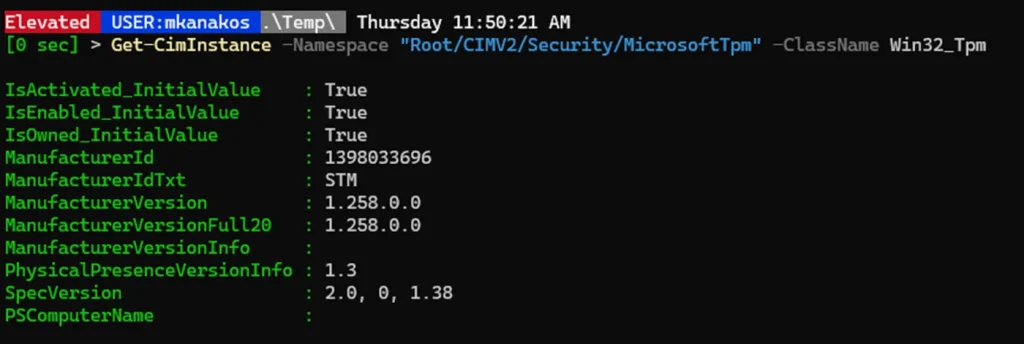
اما این تست ممکن است گمراهکننده باشد، چون این دستور تنها زمانی دادهای را نمایش میدهد که کامپیوتر تراشه TPM داشته باشد. نکته کلیدی که باید در این لیست بررسی شود، عدد اول در فیلد SpecVersion است. ایدهآل این است که مقدار SpecVersion برابر یا بزرگتر از ۲.۰ باشد، اما نسخه حداقلی قابل قبول ۱.۲ است. میتوانیم از این اطلاعات استفاده کنیم تا بررسی کنیم آیا کامپیوتر TPM دارد که حداقل نیازمندیهای ویندوز ۱۱ را برآورده کند یا خیر.
$TPMSpec = (Get-CimInstance -Namespace “Root/CIMV2/Security/MicrosoftTpm” -ClassName Win32_Tpm).SpecVersion -split ‘,’ | select -first 1
# بررسی میکند که آیا $TPMSpec یک رشته خالی است یا نه
if ([string]::IsNullOrEmpty($TPMSpec)) {
Write-Output “TPM روی کامپیوتر نصب نشده است”
} else {
$Version = [version]$TPMSpec
# بررسی نسخه TPM
If ($Version -ge ‘1.2’){ “TPM با ویندوز ۱۱ سازگار است” } else { “TPM نصب شده اما با ویندوز ۱۱ سازگار نیست” }
}

بوت امن (Secure Boot)
بوت امن از امضاهای دیجیتال استفاده میکند تا مطمئن شود تنها نرمافزارهای تولیدکننده اجازه راهاندازی کامپیوتر شما را دارند. وقتی بوت امن همراه با TPM بهکار رود، سیستم به دلیل تأیید صحت فرآیند بوت و جلوگیری از دستکاری، امنیت بیشتری خواهد داشت. شما میتوانید از دستور Confirm-SecureBootUEFI برای بررسی سریع پشتیبانی کامپیوتر از بوت امن استفاده کنید؛ این دستور یک نتیجه ساده به صورت درست (true) یا نادرست (false) برمیگرداند.
Confirm-SecureBootUEFI

سبک پارتیشنبندی دیسک
ویندوز از دو نوع پارتیشنبندی دیسک پشتیبانی میکند: MBR (رکورد بوت اصلی) و GPT (جدول پارتیشن GUID). فرمت قدیمیتر MBR محدودیتهایی دارد: پارتیشنها حداکثر میتوانند ۲ ترابایت باشند و فقط تا چهار پارتیشن مجاز است.
GPT که سیستم پارتیشنبندی مدرنتر است، از درایوهای بزرگتر تا ۱۲۸ پارتیشن با حداکثر اندازه پارتیشن ۹.۴ زتابایت پشتیبانی میکند و با فریمور UEFI سازگار است. به دلیل نیازهای امنیتی ویندوز ۱۱، نمیتوان آن را روی دیسکی با فرمت MBR نصب کرد؛ زیرا ویندوز ۱۱ به بوت امن UEFI و TPM 2.0 نیاز دارد و فرمت MBR این امکانات را ندارد.
برای بررسی نوع پارتیشن دیسک، کافی است از یک دستور ساده استفاده کنید:
Get-Disk | Select Number, PartitionStyle
این دستور تمام دیسکهای نصب شده روی کامپیوتر و سبک پارتیشنبندی هر دیسک را نمایش میدهد.
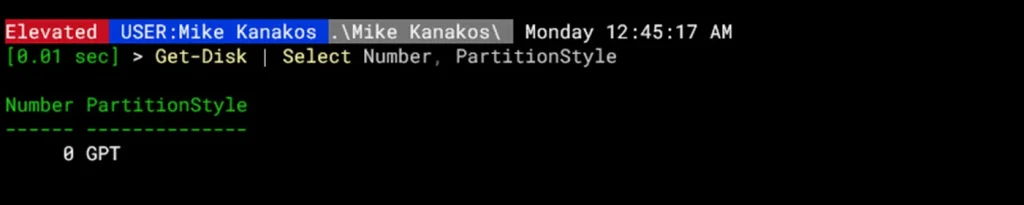
در کامپیوتر من فقط یک دیسک نصب شده است. در حالی که ممکن است یک کامپیوتر چندین درایو داشته باشد، شما فقط نیاز دارید درایو بوت را بررسی کنید که در تقریباً تمام موارد، درایو شماره ۰ است. اگر اینطور باشد، میتوانیم کد خود را برای بررسی نوع پارتیشن سادهتر کنیم:
(Get-Disk 0).PartitionStyle

رم و فضای ذخیرهسازی
بیشتر نیازمندیهای ویندوز ۱۱ ممکن است جزئیات پیچیدهای داشته باشند، اما نیازهای حافظه و فضای ذخیرهسازی در واقع سادهترین موارد برای برآورده شدن هستند. شما حداقل به ۴ گیگابایت رم و ۶۴ گیگابایت فضای خالی روی هارد دیسک نیاز دارید. البته به یاد داشته باشید که اینها فقط حداقلهای لازم برای اجرای ویندوز ۱۱ هستند. برای اینکه همه چیز بهصورت روان و سریع کار کند، به رم بیشتر و فضای دیسک اضافی نیاز خواهید داشت.
بررسی این دو مؤلفه با پاورشل ساده است. یک پرسوجوی WMI به شما نشان میدهد چه مقدار رم نصب شده است. سپس با استفاده از تابع MATH::ROUND میتوانید عدد را به نزدیکترین عدد صحیح گرد کنید. طبیعی است اگر عدد به دست آمده کمتر از کل رم شما باشد؛ زیرا ویندوز بخشی از حافظه را برای عملکردهای خود اختصاص میدهد. عددی که مشاهده میکنید نشاندهنده رم قابل استفاده شما است که به نزدیکترین عدد صحیح گرد شده است.
[math]::Round((Get-CimInstance Win32_ComputerSystem).TotalPhysicalMemory / 1GB)

از دستور Get-PSDrive برای دریافت اطلاعات درباره میزان فضای خالی دیسک استفاده کنید. دوباره، از روش MATH::ROUND برای گرد کردن عدد به عدد صحیح استفاده میکنم.
[math]::Round((Get-PSDrive C).Free / 1GB)

بررسی CPU
تأیید پشتیبانی پردازنده (CPU) برای ویندوز 11 پیچیده نیست، اما باید پردازنده کامپیوتر خود را با فهرست پردازندههای سازگار که در وبسایت مایکروسافت قرار دارد، مطابقت دهید. این فهرست شامل پردازندههای پشتیبانیشده AMD، اینتل و کوالکام است.
شگفتآور است که در بسیاری از موارد کامپیوترهایی وجود دارند که تراشه TPM دارند، اما پردازنده آنها قابلیت اجرای ویندوز 11 را ندارد. باید به نتایج دقت کنید و یافتههای خود را با آخرین فهرست منتشر شده توسط مایکروسافت مقایسه کنید.
(Get-CimInstance -ClassName Win32_Processor).Name

آزمایش برای DirectX
ویندوز از DirectX، مجموعهای از ابزارهای مایکروسافت، برای پردازش گرافیک و محتوای چندرسانهای مانند بازیها، ویدئوها و برنامههای سهبعدی استفاده میکند. این ابزار رابطی بین نرمافزار و سختافزار است که باعث میشود همه چیز روان اجرا شده و کیفیت خوبی داشته باشد.
ویندوز 11 برای پشتیبانی از گرافیکهای مدرن به DirectX 12 نیاز دارد. حتی اگر بازی نکنید، DirectX 12 باعث میشود ویندوز سریعتر و روانتر کار کند. مایکروسافت این نیاز را برای حفظ سطح بالای عملکرد گرافیکی در تمام سیستمهای ویندوز 11 اعمال میکند.
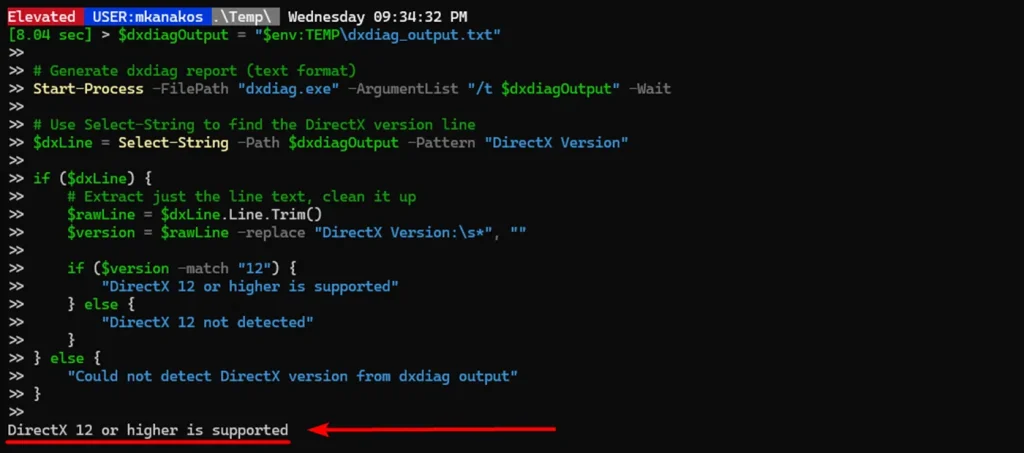
با این حال، هیچ روشی از طریق WMI برای بررسی اینکه کارت گرافیک از DirectX پشتیبانی میکند وجود ندارد. به جای آن، باید ابزار dxdiag.exe را اجرا کنیم و دادههای بازگشتی از آن را پردازش کنیم.
$dxdiagOutput = “$env:TEMP\dxdiag_output.txt”
# ایجاد گزارش dxdiag (فرمت متنی)
Start-Process -FilePath “dxdiag.exe” -ArgumentList “/t $dxdiagOutput” -Wait
# استفاده از Select-String برای پیدا کردن خط نسخه DirectX
$dxLine = Select-String -Path $dxdiagOutput -Pattern “DirectX Version”
if ($dxLine) {
# استخراج متن خط، و پاکسازی آن
$rawLine = $dxLine.Line.Trim()
$version = $rawLine -replace “DirectX Version:\s*”, “”
if ($version -match “12”) {
“DirectX 12 یا بالاتر پشتیبانی میشود”
} else {
“DirectX 12 شناسایی نشد”
}
} else {
“نتوانستیم نسخه DirectX را از خروجی dxdiag تشخیص دهیم”
}
تجمیع همه تستها در یک اسکریپت واحد برای بررسی آمادگی سختافزار
داشتن قطعههای کد برای هر یک از تستهای سختافزاری شروع خوبی است و وقتی فقط گاهی لازم باشد چند مورد را بررسی کنید، مفید است. اما اجرای هر تست به صورت جداگانه خیلی سریع خستهکننده میشود، بهویژه وقتی مسئولیت دهها یا صدها دستگاه را دارید. در اینجا بستهبندی کدها در قالب یک اسکریپت پاورشل قابل استفاده مجدد اهمیت پیدا میکند.
اسکریپت زیر همه آن تستهای جداگانه را به یک راهکار کامل و یکپارچه تبدیل میکند که میتوانید به صورت محلی یا از راه دور اجرا کنید. این اسکریپت الزامات کلیدی سیستم را ثبت میکند، نتایج را در قالب ساده نمایش میدهد و ساخت بررسیهای خودکار و تکرارپذیر را در محیط کاری شما آسان میکند. چه بخواهید فقط چند دستگاه را آزمایش کنید و چه برای یک پیادهسازی بزرگتر آماده شوید، این روش به شما در صرفهجویی زمان و کاهش حدس و گمان کمک میکند.
# Get-Windows11ReadinessReport.ps1
# بررسی TPM
$TPMResult = try {
$TPMSpec = (Get-CimInstance -Namespace “Root/CIMV2/Security/MicrosoftTpm” -ClassName Win32_Tpm).SpecVersion -split ‘,’ | Select-Object -First 1
if ([string]::IsNullOrEmpty($TPMSpec)) {
“TPM روی کامپیوتر نصب نیست”
} else {
$Version = [version]$TPMSpec
if ($Version -ge ‘1.2’) {
“TPM با ویندوز 11 سازگار است”
} else {
“TPM نصب شده اما با ویندوز 11 سازگار نیست”
}
}
} catch {
“خطا در بررسی TPM: $_”
}
# بررسی Secure Boot
$SecureBoot = try {
Confirm-SecureBootUEFI
} catch {
“بررسی Secure Boot ناموفق بود یا پشتیبانی نمیشود”
}
# سبک پارتیشن (فرض بر این است که دیسک 0 دیسک سیستم عامل است)
$PartitionStyle = try {
(Get-Disk 0).PartitionStyle
} catch {
“خطا در بررسی سبک پارتیشن: $_”
}
# حافظه فیزیکی به گیگابایت
$MemoryGB = try {
[math]::Round((Get-CimInstance Win32_ComputerSystem).TotalPhysicalMemory / 1GB)
} catch {
“خطا در بررسی حافظه: $_”
}
# فضای آزاد دیسک C: به گیگابایت
$DiskFreeGB = try {
[math]::Round((Get-PSDrive C).Free / 1GB)
} catch {
“خطا در بررسی فضای دیسک: $_”
}
# مدل پردازنده
$CPUName = try {
(Get-CimInstance -ClassName Win32_Processor).Name
} catch {
“خطا در بررسی پردازنده: $_”
}
# نسخه DirectX
$DirectXResult = try {
$dxdiagOutput = “$env:TEMP\dxdiag_output.txt”
Start-Process -FilePath “dxdiag.exe” -ArgumentList “/t $dxdiagOutput” -Wait
$dxLine = Select-String -Path $dxdiagOutput -Pattern “DirectX Version”
if ($dxLine) {
$rawLine = $dxLine.Line.Trim()
$version = $rawLine -replace “DirectX Version:\s*”, “”
if ($version -match “12”) {
“DirectX 12 یا بالاتر پشتیبانی میشود”
} else {
“DirectX 12 شناسایی نشد”
}
} else {
“نتوانست نسخه DirectX را از خروجی dxdiag تشخیص داد”
}
} catch {
“خطا در بررسی DirectX: $_”
}
# نمایش همه مقادیر در یک شیء سفارشی
$Report = [PSCustomObject]@{
TPM = $TPMResult
SecureBoot = $SecureBoot
PartitionType = $PartitionStyle
MemoryGB = $MemoryGB
FreeDiskGB = $DiskFreeGB
CPU = $CPUName
DirectX = $DirectXResult
}
# نمایش نتیجه
$Report
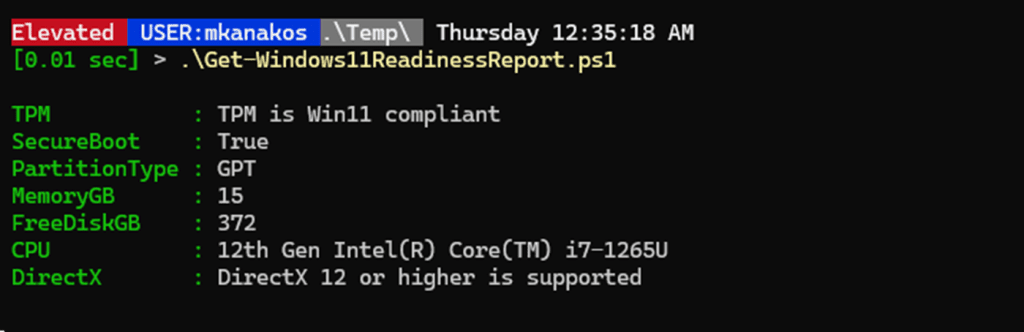
برای اجرای اسکریپت کافی است مسیر فایل را تایپ کنید و اجرا شود. خروجی، نتایج تستها خواهد بود. این نتایج در اجرای اسکریپت روی لپتاپ من به این شکل بود.
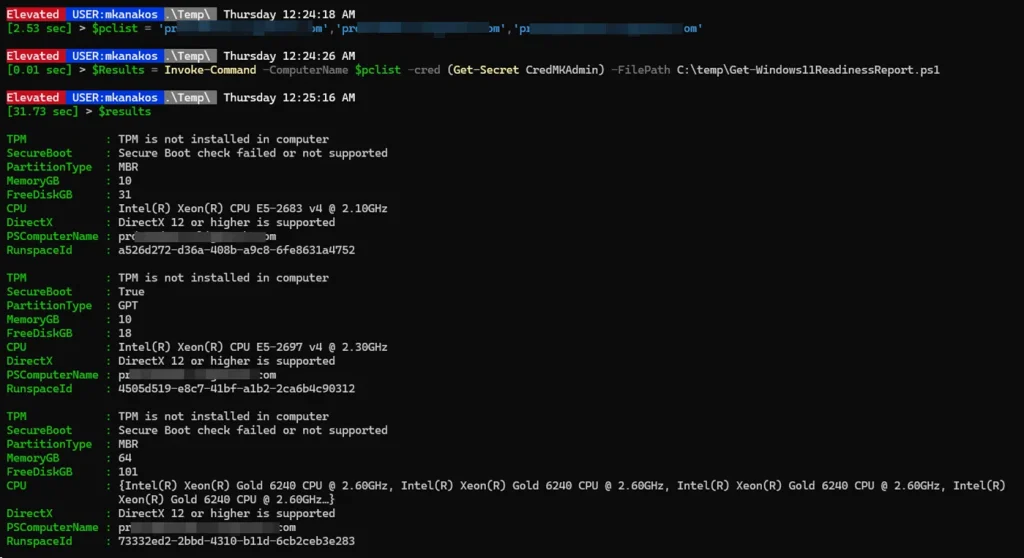
این اسکریپت میتواند با استفاده از دستور Invoke-Command روی چندین کامپیوتر اجرا شود، همانطور که در مثال زیر نشان داده شده است. این تصویر صفحه اجرای اسکریپت را روی سه سرور در آزمایشگاه من نشان میدهد. خروجی را میتوان به روشهای مختلفی قالببندی کرد. در این نمایش، نتایج به صورت پشت سر هم فهرست شدهاند.
در اینجا همان خروجی بالا را که با استفاده از ماژول ImportExcel به اکسل صادر شده است، مشاهده میکنید.

راههای دیگر برای بررسی آمادگی ارتقاء به ویندوز ۱۱
مایکروسافت برنامهای به نام PC Health Check GUI ایجاد کرده است تا کاربران عادی بتوانند بهراحتی کامپیوترهای خود را برای آمادگی ویندوز ۱۱ بررسی کنند. اما این ابزار بیشتر برای مصرفکنندگان طراحی شده و امکانات سطح سازمانی را ندارد. این برنامه نمیتواند نیازهای مدیران سیستم که ممکن است مجبور باشند صدها یا هزاران کامپیوتر را بررسی کنند، برآورده سازد. گزینههای گزارشدهی و اتوماسیون آن بسیار محدود است.
مایکروسافت ابزارهای مبتنی بر ابر مانند Intune، Endpoint Analytics و Update Compliance را ارائه میدهد تا به کسبوکارها کمک کند بفهمند دستگاههای ویندوز آنها برای ویندوز ۱۱ آمادهاند یا خیر. این ابزارها در محیطهای سازمانی که دستگاهها در مدیریت دستگاه موبایل (MDM) ثبت شده و به سرویسهای Azure متصل هستند، عملکرد خوبی دارند. اما اگر سازمان شما از Intune استفاده نمیکند یا دستگاههای مستقل یا ترکیبی دارید، PowerShell بسیار کاربردی میشود. پاورشل راهی سبک و قابل اسکریپت برای تأیید نیازهای کلیدی سیستم (مانند TPM 2.0، Secure Boot، پردازنده، پارتیشنهای دیسک و غیره) بدون نیاز به خدمات ابری یا مجوزهای اضافی فراهم میکند.
نتیجهگیری
برای مدیران سیستمی که دسترسی به ابزارهای ابری مانند Microsoft Intune ندارند، PowerShell راهکار عملی برای بررسی سازگاری ویندوز ۱۱ در سیستمهای مختلف است. در اینجا هر نیاز سختافزاری ویندوز ۱۱ را مرور کرده و قطعات کدی ارائه دادیم که به مدیران اجازه میدهد تستهای موردی را اجرا کنند.
با ترکیب این قطعات کد در یک تابع واحد، میتوانید روند کار را ساده کنید، تلاش دستی را کاهش دهید و بررسیهای یکنواختی روی چندین دستگاه انجام دهید. چه شبکه کوچکی مدیریت کنید یا برای مهاجرت بزرگ برنامهریزی کنید، اکنون ابزارهای لازم برای ارزیابی محیط و رسیدن به مهلت ارتقاء ویندوز ۱۱ را در اختیار دارید.