
در این مطلب، مراحل بررسی وجود واحد پردازش عصبی (NPU) در کامپیوتر ویندوز ۱۱ را به شما نشان میدهم. در ویندوز ۱۱، NPU به معنای Neural Processing Unit یا واحد پردازش عصبی است. این یک قطعه سختافزاری تخصصی است که وظایف هوش مصنوعی (AI) و یادگیری ماشین (ML) را سرعت میبخشد. NPUها به ویژه در کارهایی مانند تشخیص تصویر، پردازش زبان طبیعی و سایر محاسبات مرتبط با هوش مصنوعی بسیار مفید هستند.
ادغام بدون نقص NPU در معماری اصلی پردازنده، پیشرفت قابل توجهی در فناوری پردازشگرها به حساب میآید. این ادغام شامل سری پردازندههای Intel Core و Core Ultra و همچنین جدیدترین پردازندههای لپتاپ AMD Ryzen سری ۸۰۴۰ میشود. با تعبیه NPU مستقیماً در معماری CPU، تولیدکنندگان قصد دارند فرآیندهای محاسباتی را سادهتر کنند و سطح جدیدی از عملکرد و قابلیتها را در دستگاههای مجهز به ویندوز ۱۱ فراهم آورند.
علاوه بر این، NPU عملکرد در وظایفی مانند تشخیص تصویر و پردازش زبان طبیعی را به طور چشمگیری بهبود میبخشد. با واگذاری این عملیات به NPU اختصاصی، دستگاههای ویندوز ۱۱ میتوانند پاسخگویی سریعتر و نتایج دقیقتری ارائه دهند که تجربه کاربری را در برنامهها و سناریوهای مختلف ارتقاء میدهد.
خلاصه:
NPU وظایف هوش مصنوعی و یادگیری ماشین در ویندوز ۱۱ را تسریع میکند.
سرعت پردازش برای بارهای کاری AI را نسبت به CPU افزایش میدهد.
مصرف انرژی را برای محاسبات مرتبط با AI بهینه میکند.
عملکرد را در کارهایی مانند تشخیص تصویر و پردازش زبان طبیعی بهبود میبخشد.
اجرای الگوریتمهای هوش مصنوعی را روی سختافزار سازگار به شکل کارآمدتری ممکن میسازد.
آیا کامپیوتر ویندوز ۱۱ شما دارای NPU یکپارچه است؟
راههای زیادی برای فهمیدن اینکه کامپیوتر شما واحد پردازش عصبی (NPU) دارد یا نه وجود دارد. بیایید این روشها را بررسی کنیم:
مدیر وظیفه (Task Manager):
میتوانید با مراجعه به مدیر وظیفه بررسی کنید که آیا کامپیوتر شما دارای NPU است یا خیر. به تب Performance بروید، اگر قطعه سختافزاری NPU وجود داشته باشد، در آنجا نمایش داده میشود.مدیر دستگاه (Device Manager):
مدیر دستگاه به شما اجازه میدهد سختافزارهای متصل به کامپیوتر خود را مشاهده و کنترل کنید، از جمله NPUها. اگر بخشی با عنوان Neural Processors در مدیر دستگاه وجود داشته باشد، یعنی NPU روی دستگاه شما نصب شده است.مشخصات محصول (Product Specifications):
هنگام خرید لپتاپ یا دسکتاپ، توضیحات محصول را بخوانید تا مطمئن شوید آیا NPU دارد یا خیر. برای پردازندههای مبتنی بر اینتل، NPU با نام Intel AI Boost شناخته میشود و Hawk Point نام پردازندههای AMD با NPU یکپارچه است.
روش اول: استفاده از مدیر وظیفه
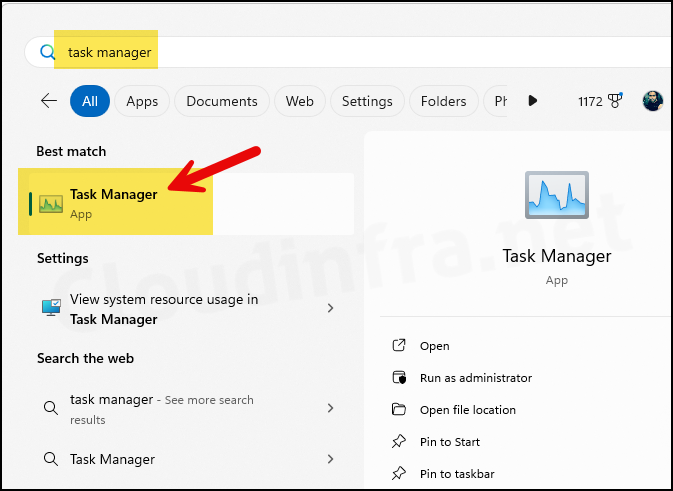
در منوی استارت، عبارت Task Manager را جستجو کرده و روی آن کلیک کنید تا اجرا شود.
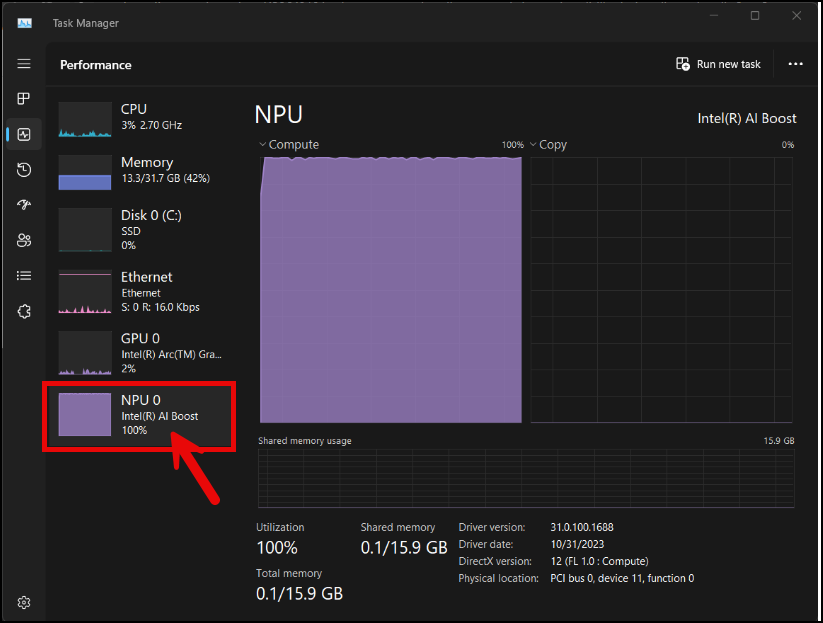
روی تب Performance کلیک کنید.
در سمت راست، در کنار سایر قطعات مانند CPU، حافظه و GPU، واحد NPU نیز فهرست شده است. این موضوع تأیید میکند که دستگاه دارای NPU یکپارچه است.
روش دوم: استفاده از Device Manager
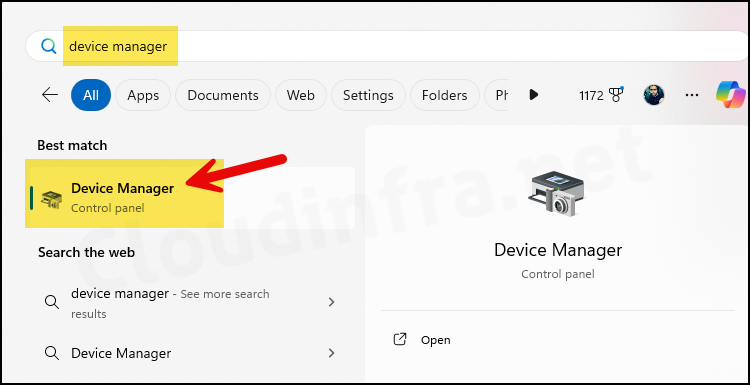
در منوی استارت، عبارت Device Manager را جستجو کنید و روی آن کلیک کنید تا باز شود.
همچنین میتوانید در کادر Run عبارت devmgmt.msc را تایپ کرده و آن را اجرا کنید.
صفحه را به پایین بکشید تا بخش «Neural Processors» را پیدا کنید، سپس آن را باز کنید تا وجود «Intel AI Boost» را ببینید که تأیید میکند NPU روی دستگاه ویندوز ۱۱ شما نصب شده است.
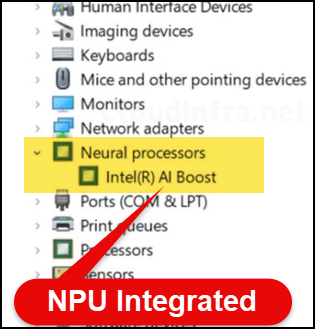
بررسی وجود NPU در ویندوز ۱۱ از طریق اینتل، ایامدی و کوالکام
همچنین میتوانید مدل پردازنده خود را با پایگاه داده سازنده مقایسه کنید تا وجود NPU را تأیید کنید. برای مشاهده برند و مدل CPU کامپیوترتان، به مسیر تنظیمات > سیستم > درباره مراجعه کنید و در بخش «مشخصات دستگاه» اطلاعات سختافزاری را بررسی کنید.
برای بررسی مشخصات پردازنده اینتل و تأیید پشتیبانی از پردازنده هوش مصنوعی، مراحل زیر را دنبال کنید:
صفحه محصول اینتل را باز کنید.
روی بخش «Processors» کلیک کنید.
پردازنده کامپیوتر خود را با اطلاعات موجود در «مشخصات دستگاه» انتخاب کنید.
به بخش «NPU Specifications» پایین صفحه بروید و نام NPU، فرکانس و مشخصات دیگر را بررسی کنید. پس از انجام این مراحل، مستندات سایت تأیید میکند که آیا پردازنده دارای واحد پردازش عصبی (NPU) است یا خیر.
سوالات متداول
1. واحد پردازش عصبی (NPU) چیست؟
NPU یک پردازنده تخصصی برای انجام سریع و بهینه وظایف هوش مصنوعی و یادگیری ماشین است که به بهبود عملکرد و کاهش مصرف انرژی در دستگاه کمک میکند.
2. چگونه میتوانم بفهمم کامپیوتر من NPU دارد یا نه؟
میتوانید از ابزار Device Manager یا System Information در ویندوز 11 استفاده کنید و دنبال گزینههایی مانند “Neural Processing Unit”، “AI Accelerator” یا سختافزارهای مشابه بگردید.
3. آیا نرمافزار خاصی برای شناسایی NPU وجود دارد؟
بله، برنامههای تخصصی بنچمارک هوش مصنوعی و ابزارهای تحلیل سختافزار میتوانند وجود NPU را تشخیص دهند.
4. همه کامپیوترهای ویندوز 11 NPU دارند؟
خیر، تنها برخی دستگاههای جدید با تراشههای هوش مصنوعی دارای NPU هستند و این سختافزار در همه دستگاهها وجود ندارد.
5. NPU چه کاربردهایی دارد؟
NPU برای پردازش سریعتر دادههای هوش مصنوعی مثل تشخیص تصویر، تشخیص گفتار، و پردازشهای یادگیری ماشین در نرمافزارها کاربرد دارد.
6. اگر دستگاه من NPU نداشته باشد، چه تأثیری دارد؟
بدون NPU، پردازشهای هوش مصنوعی بیشتر توسط CPU یا GPU انجام میشود که ممکن است کندتر و پرمصرفتر باشد.
7. آیا میتوانم NPU را به دستگاه اضافه کنم؟
معمولاً NPU به صورت سختافزار داخلی تعبیه شده و قابل اضافه کردن نیست، مگر در برخی کامپیوترهای ماژولار.
8. چگونه میتوانم از وجود NPU در برنامهها و ویندوز بهره ببرم؟
برنامهها و سیستمعاملهایی که از پردازش هوش مصنوعی استفاده میکنند، به طور خودکار از NPU بهره میبرند تا عملکرد بهتری داشته باشند.
9. آیا وجود NPU روی بهروزرسانیهای ویندوز 11 تأثیر دارد؟
بله، برخی قابلیتهای جدید هوش مصنوعی ویندوز 11 مثل Copilot یا بهبودهای گرافیکی ممکن است با وجود NPU بهتر اجرا شوند.
10. آیا بررسی وجود NPU به دانش فنی نیاز دارد؟
برخی مراحل ساده است و با ابزارهای ویندوز میتوانید چک کنید، اما برای تحلیل دقیقتر ممکن است به دانش فنی بیشتری نیاز باشد.
برای بررسی اینکه کامپیوتر شما در ویندوز 11 دارای واحد پردازش عصبی (NPU) است یا خیر، میتوانید از ابزارهای داخلی ویندوز مانند Device Manager یا System Information استفاده کنید. معمولاً NPU به صورت یک سختافزار جداگانه یا بخشی از تراشههای مدرن مانند پردازندههای هوش مصنوعی در دستگاههای جدید تعبیه شده است. با جستجوی نامهایی مانند “Neural Processing Unit” یا “AI Accelerator” در لیست سختافزارها میتوانید وجود آن را تأیید کنید.
همچنین برخی نرمافزارها و برنامههای تخصصی میتوانند با تست عملکرد هوش مصنوعی یا تجزیه و تحلیل مشخصات سختافزاری، وجود NPU را تشخیص دهند. از آنجا که NPU نقش مهمی در بهبود پردازشهای هوش مصنوعی و یادگیری ماشین در دستگاههای ویندوز 11 دارد، آگاهی از وجود آن میتواند به بهرهگیری بهتر از قابلیتهای پیشرفته سیستم کمک کند.