
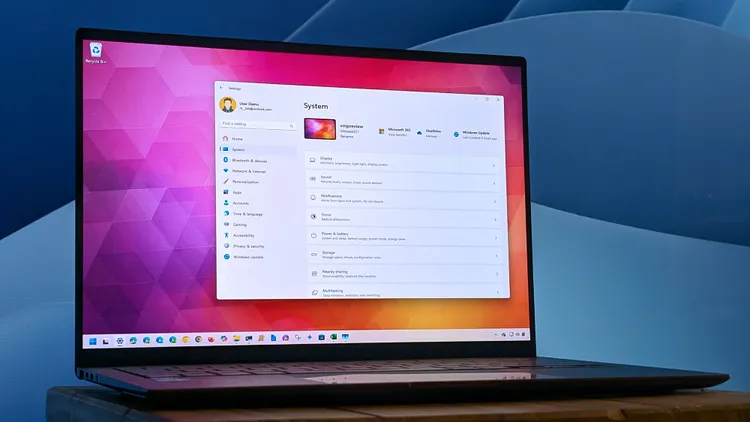
آیا شما در استفاده از ویندوز 11 مبتدی هستید؟ در اینجا روشهای مختلفی که میتوانید به برنامه Settings (تنظیمات) دسترسی پیدا کنید آورده شده است.
برنامه Settings (تنظیمات) در ویندوز 11 تقریباً همه چیزهایی را که میتوانید تصور کنید کنترل میکند و تنظیمات شخصیسازی را برای تقریباً هر بخش از سیستمعامل مایکروسافت ارائه میدهد. این شامل تمهای رنگی، تصویر پسزمینه (والپیپر) و سایر تغییرات ظاهری است، اما همچنین به مدیریت عمیقتر دستگاهها و لوازم جانبی و همچنین انتخابهای مهم مربوط به حریم خصوصی سیستمعامل نیز میپردازد.
این یک ابزار حیاتی است، اما فقط اگر بدانید کجا آن را پیدا کنید. روشهای دسترسی به آن در ویندوز 11 بیشتر از چیزی است که ممکن است فکر کنید. این روشها شامل منوی سنتی Start، نوار وظیفه (Taskbar)، دسکتاپ، دکمه Start، File Explorer، Quick Settings و حتی میانبرها یا دستورات میشود.
در این راهنمای آموزشی، توضیح خواهم داد که چگونه برنامه Settings را به روشهای مختلف در رایانه خود باز کنید.
نحوه باز کردن Settings از منوی Start
یکی از سادهترین راهها برای دسترسی به برنامه Settings این است که آن را در منوی Start جستجو کنید یا برای دسترسی سریعتر، آن را به بخش Pinned (برنامههای سنجاقشده) اضافه کنید.
جستجوی برنامه
برای باز کردن برنامه Settings در ویندوز 11، این مراحل را دنبال کنید:
Start را باز کنید.
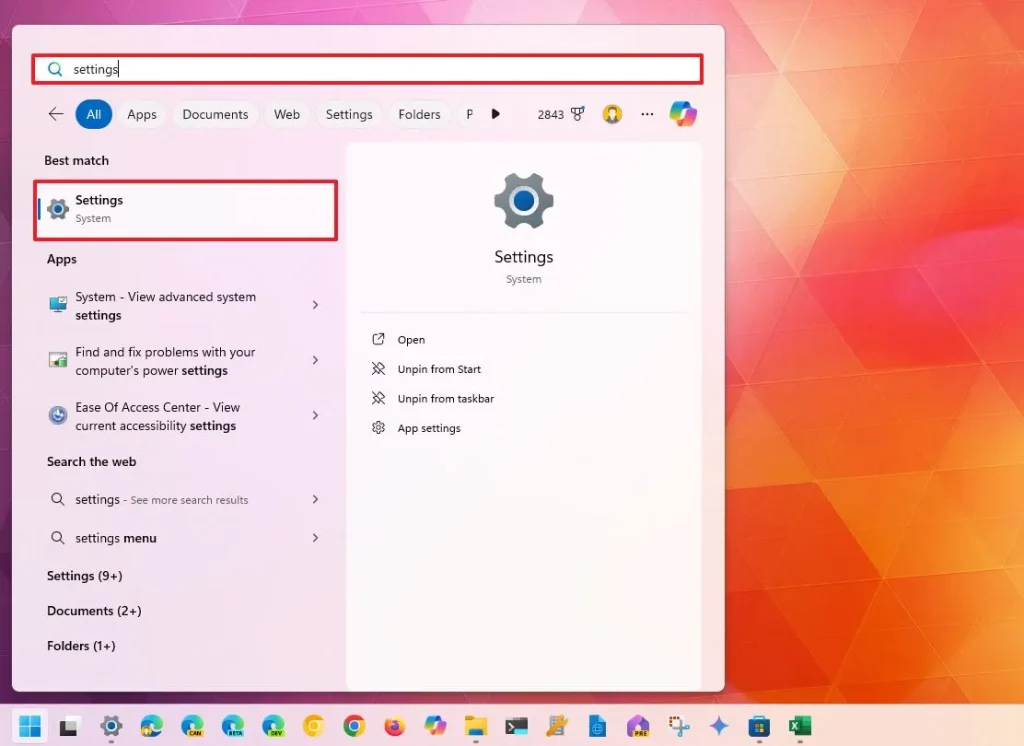
عبارت Settings را جستجو کنید و روی اولین نتیجه کلیک کنید تا برنامه باز شود.
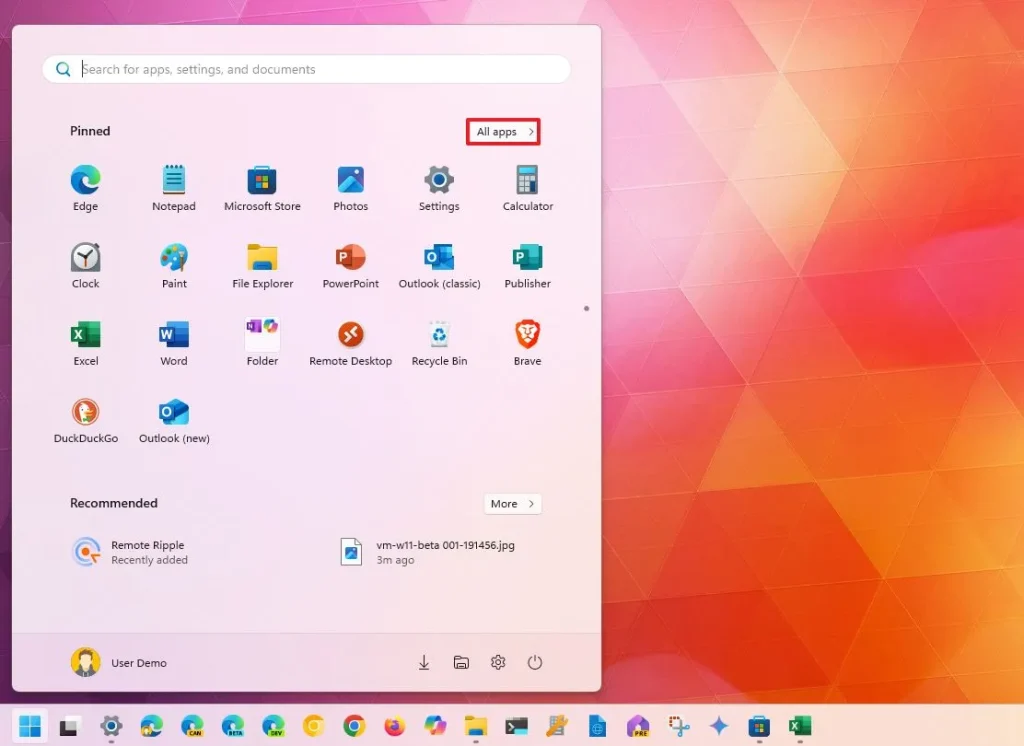
(اختیاری) روی دکمه All apps (همه برنامهها) کلیک کنید.
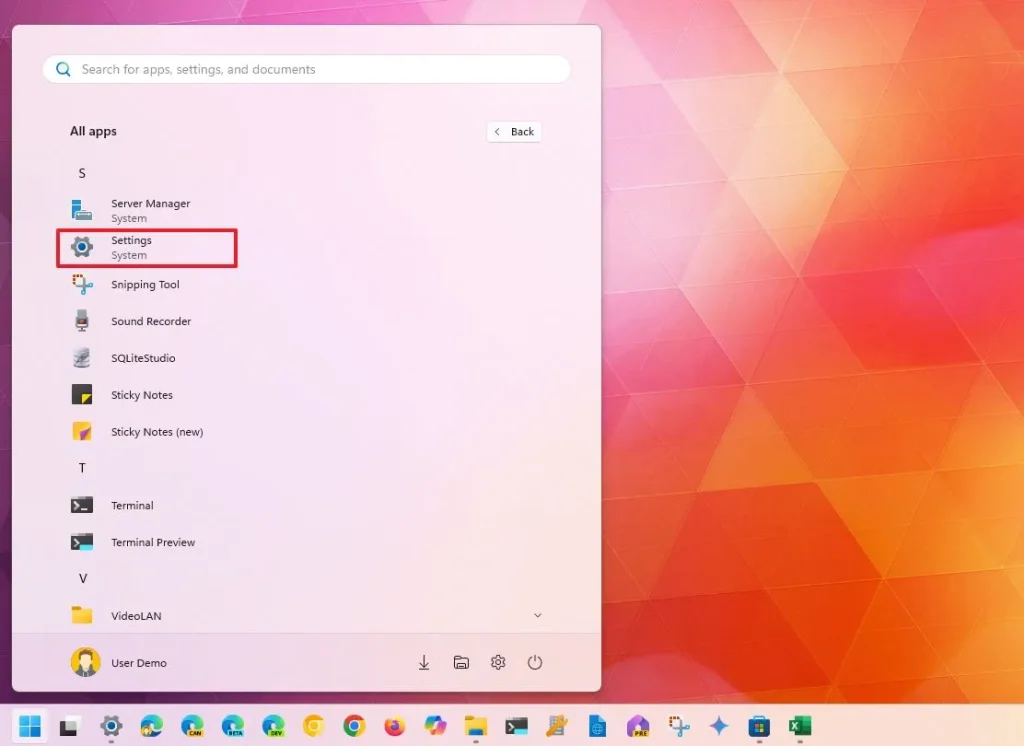
روی یکی از حروف کلیک کنید تا لیست حروف باز شود.
روی حرف S کلیک کنید.
روی Settings کلیک کنید.
سنجاق کردن برنامه به منوی Start
برای سنجاق کردن Settings به منوی Start، این مراحل را دنبال کنید:
Start را باز کنید.
Settings را جستجو کنید.
روی اولین نتیجه راستکلیک کنید و گزینه «Pin to Start» را انتخاب کنید.
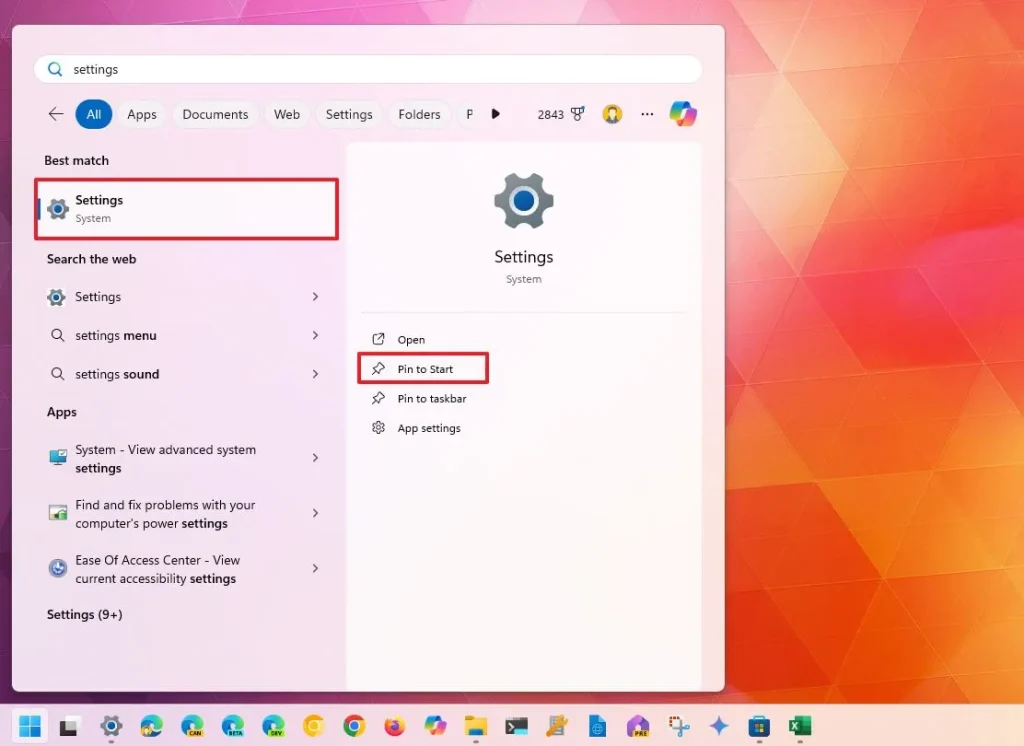
Start را باز کنید.
روی گزینه Settings کلیک کنید.
نکته سریع: اگر آن را نمیبینید، در صفحات بخش «Pinned» به پایین اسکرول کنید تا آن را پیدا کنید. روی آن راستکلیک کنید و گزینه «Move to top» را انتخاب کنید تا در صفحه اول در دسترس قرار بگیرد.
نحوه باز کردن Settings از نوار وظیفه (Taskbar)
همچنین میتوانید از نوار وظیفه به دو روش مختلف به Settings دسترسی پیدا کنید.
منوی زمینه (Context menu)
برای باز کردن Settings از منوی زمینه نوار وظیفه، این مراحل را دنبال کنید:
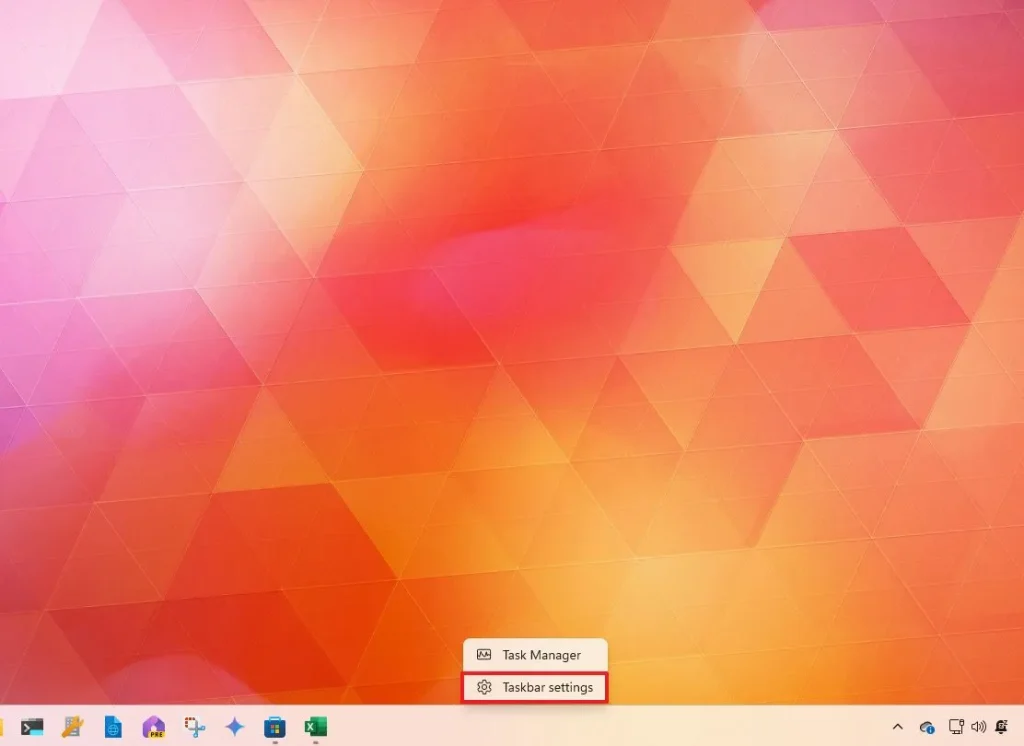
روی نوار وظیفه (Taskbar) راستکلیک کنید.
گزینه Taskbar settings را انتخاب کنید.
سنجاق کردن برنامه به نوار وظیفه (Taskbar)
برای سنجاق کردن برنامه به نوار وظیفه جهت دسترسی سریعتر، این مراحل را دنبال کنید:
Settings را باز کنید.
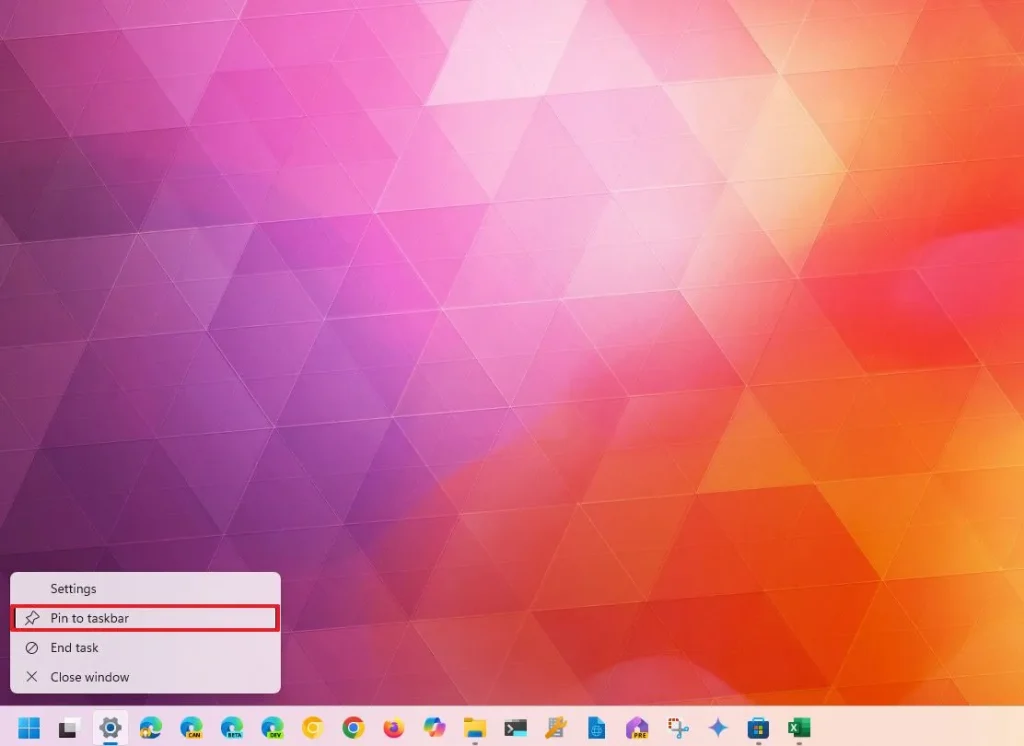
روی دکمه برنامه در نوار وظیفه راستکلیک کنید.
گزینه «Pin to taskbar» را انتخاب کنید.
نحوه باز کردن Settings از دسکتاپ
برای دسترسی به برنامه Settings از دسکتاپ، این مراحل را دنبال کنید:
از میانبر صفحهکلید Windows key + D (در صورت امکان) استفاده کنید.
روی یک فضای خالی در دسکتاپ راستکلیک کنید.
گزینه Display settings یا Personalize را انتخاب کنید.
نحوه باز کردن Settings با میانبر (Shortcut)
ویندوز 11 همچنین به شما اجازه میدهد از میانبرها برای دسترسی به برنامه Settings استفاده کنید.
ایجاد میانبر
برای ساخت میانبر جهت باز کردن Settings در ویندوز 11، این مراحل را دنبال کنید:
از میانبر Windows key + D استفاده کنید (در صورت امکان).
روی یک فضای خالی در دسکتاپ راستکلیک کنید.
از زیرمنوی New گزینه Shortcut را انتخاب کنید.
این دستور را تایپ کنید و روی دکمه Next کلیک کنید: ms-settings:system
نکته: اگر عبارت “system” را ننویسید، بهطور پیشفرض صفحه «تنظیمات نوار وظیفه» باز میشود.
نامی برای میانبر تعیین کنید — برای مثال: Settings
روی دکمه Finish کلیک کنید.
روی میانبر دسکتاپ دوبار کلیک کنید تا Settings باز شود.
میانبر صفحهکلید
سادهترین راه برای باز کردن برنامه Settings استفاده از میانبر صفحهکلید زیر است:
Windows Key + i
نحوه باز کردن Settings با دستور (Command)
همچنین امکان باز کردن Settings با استفاده از دستورها از طریق پنجره Run، Command Prompt و Task Manager وجود دارد.
دستور Run
برای اجرای Settings در یک بخش مشخص با استفاده از Run، این مراحل را دنبال کنید:
Start را باز کنید.
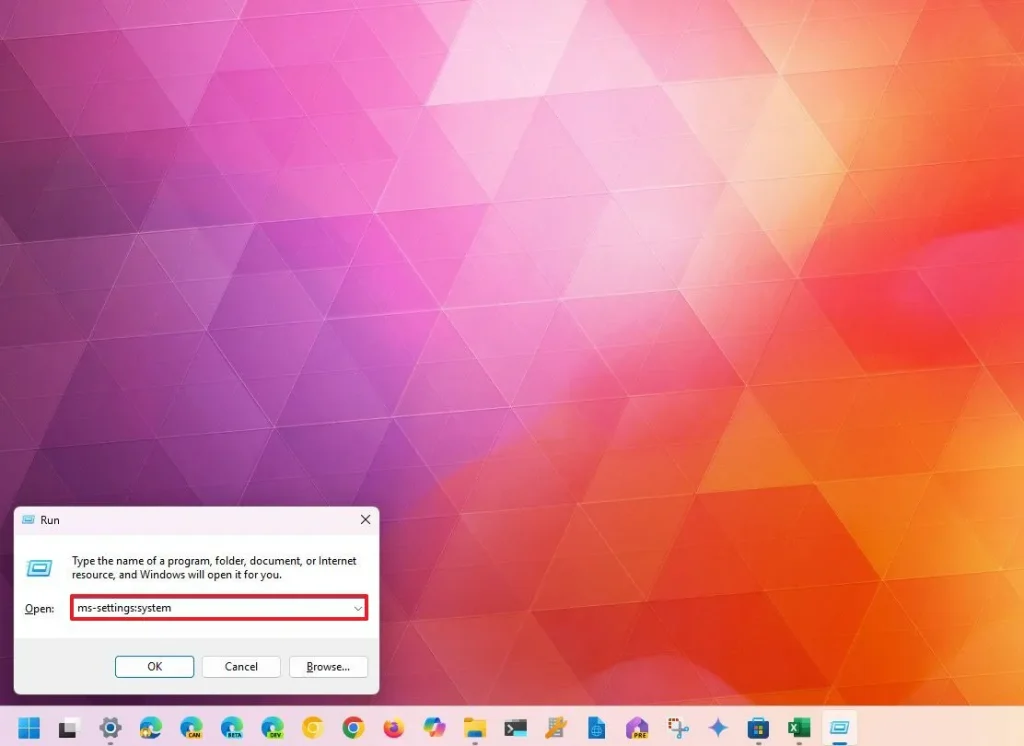
عبارت Run را جستجو کنید و روی اولین نتیجه کلیک کنید تا برنامه باز شود.
نکته سریع: همچنین میتوانید از میانبر صفحهکلید Windows key + R برای باز کردن Run استفاده کنید.
این دستور را تایپ کنید و روی دکمه OK کلیک کنید: ms-settings:system
نکته سریع: اگر میخواهید برنامه Settings را روی یک صفحه خاص باز کنید، کافی است به جای «system» نام صفحه موردنظر را قرار دهید — برای مثال: «bluetooth» برای باز کردن Bluetooth & devices، «network» برای Network & internet، «personalization» برای Personalization و غیره.
Command Prompt (خط فرمان)
برای باز کردن تنظیمات ویندوز 11 با استفاده از Command Prompt، از این مراحل استفاده کنید:
- منوی Start را باز کنید.
- عبارت Command Prompt را جستجو کرده و روی اولین نتیجه کلیک کنید تا برنامه باز شود.
- دستور زیر را تایپ کرده و Enter را فشار دهید:
start ms-settings:system
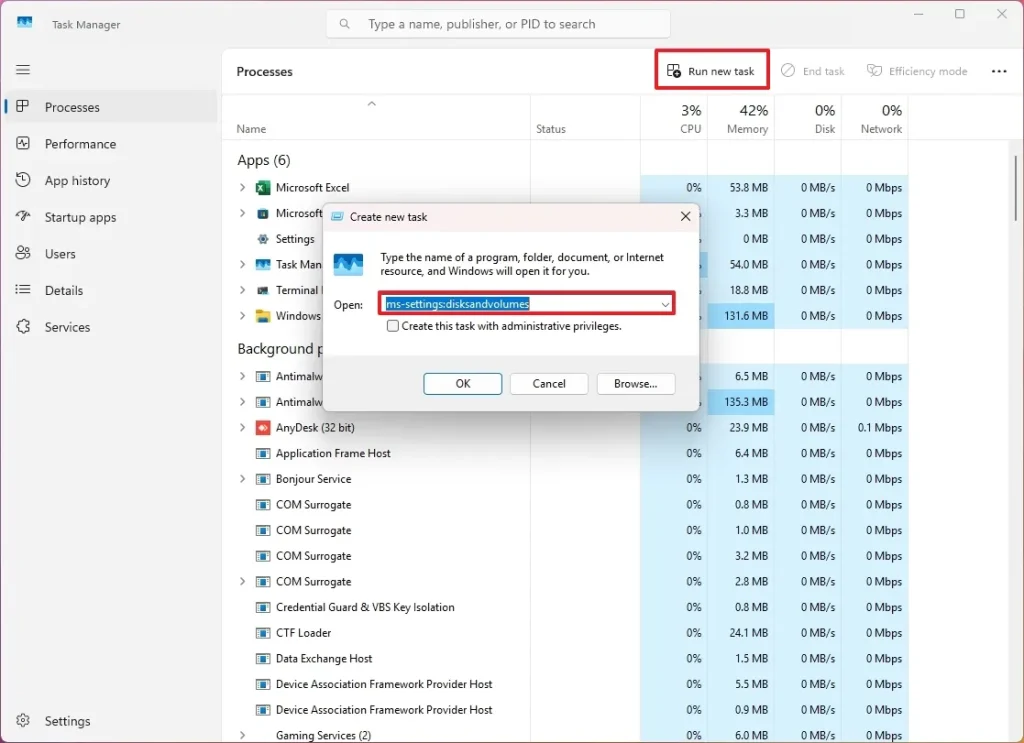
Task Manager (مدیر وظایف)
برای استفاده از Task Manager جهت باز کردن تنظیمات، این مراحل را دنبال کنید:
- منوی Start را باز کنید.
- عبارت Task Manager را جستجو کرده و برنامه را باز کنید.
- نکته سریع: همچنین میتوانید Task Manager را با میانبر صفحهکلید
Ctrl + Shift + Escباز کنید. - روی دکمه Run new task (اجرای وظیفه جدید) کلیک کنید.
- دستور زیر را تایپ کرده و روی دکمه OK کلیک کنید:
ms-settings:system
چگونه تنظیمات را از دکمه Start باز کنیم
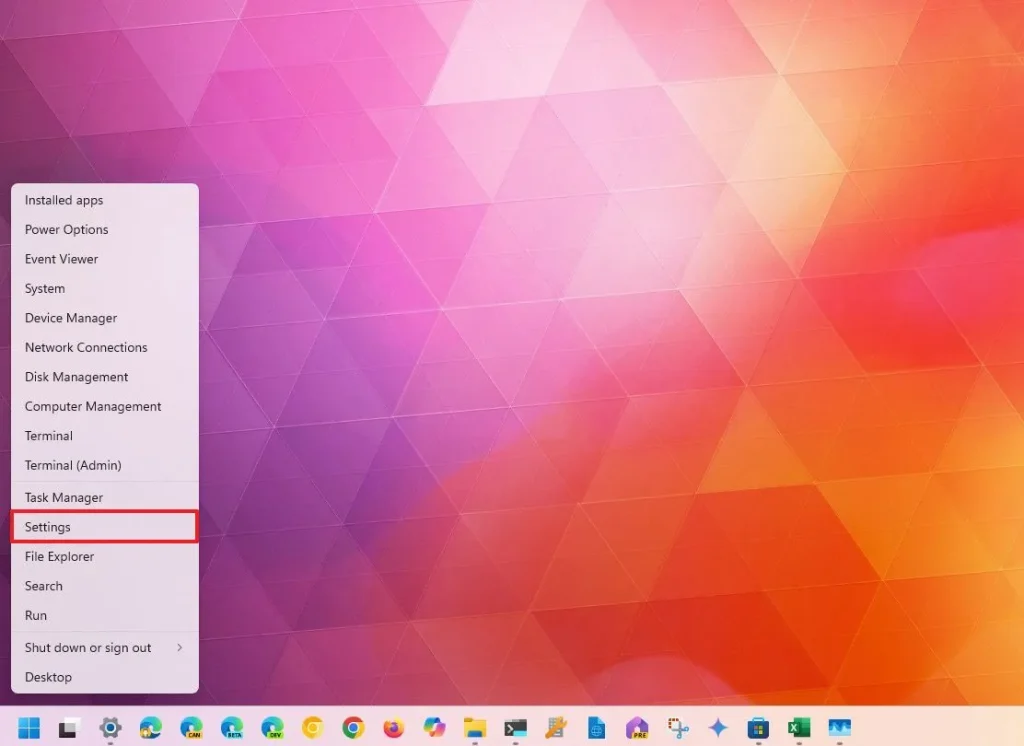
برای باز کردن Settings از طریق دکمه Start، مراحل زیر را انجام دهید:
- روی دکمه Start راستکلیک کنید تا منوی Quick Links (لینکهای سریع) باز شود.
- گزینه Settings (تنظیمات) را انتخاب کنید.
چگونه تنظیمات را از File Explorer باز کنیم؟
برای استفاده از File Explorer جهت اجرای برنامه Settings، مراحل زیر را دنبال کنید:
- File Explorer را باز کنید.
- نکته سریع: میتوانید File Explorer را با دکمه موجود در Taskbar یا با میانبر صفحهکلید «Windows + E» باز کنید.
- روی دکمه منوی See more (سه نقطه) کلیک کنید، مطمئن شوید یک آیتم انتخاب شده باشد.
- گزینه Properties (خصوصیات) را انتخاب کنید.
- نکته: این گزینه در بخش Quick access در دسترس نخواهد بود.
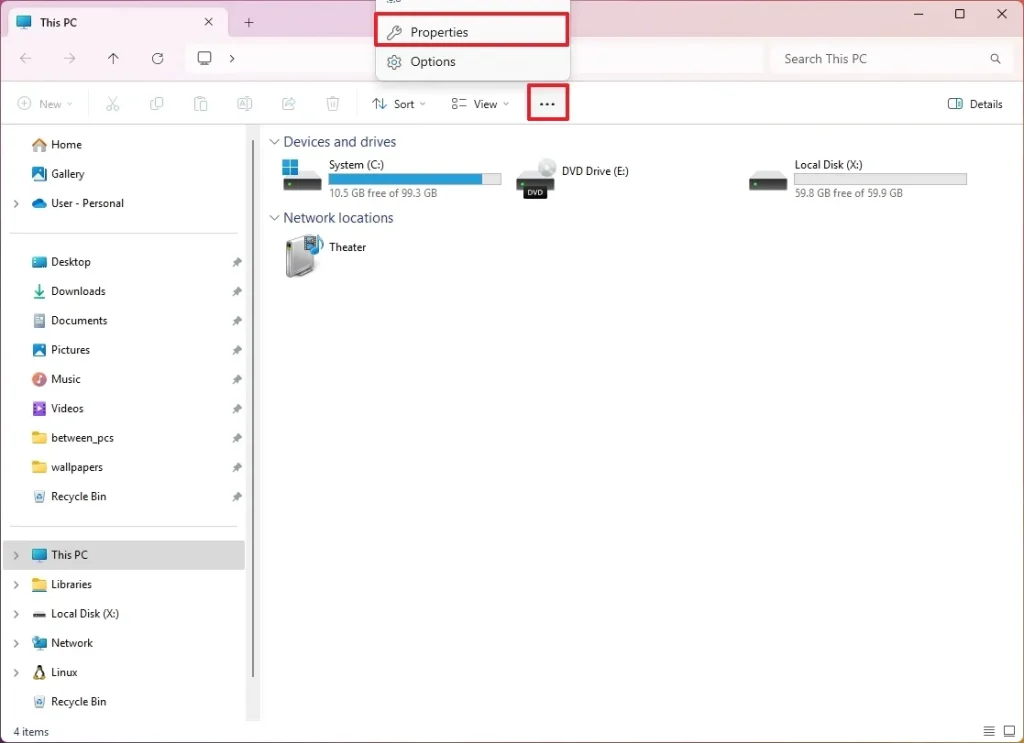
اگر آیکون قدیمی «This PC» روی دسکتاپ دارید، میتوانید روی آن راستکلیک کرده و گزینه Properties (خصوصیات) را انتخاب کنید تا به برنامه Settings نیز دسترسی پیدا کنید.
چگونه تنظیمات را از Quick Settings باز کنیم ؟
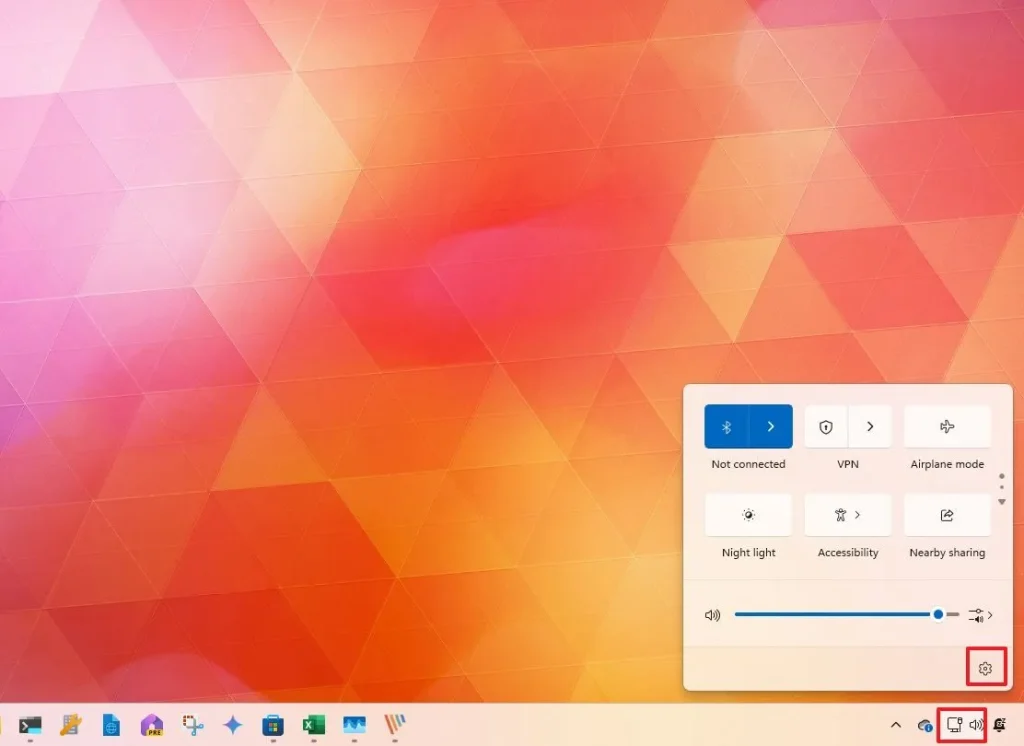
برای باز کردن Settings از طریق پنجره Quick Settings در ویندوز 11، مراحل زیر را انجام دهید:
- روی دکمه Quick Settings در نوار وظیفه (Taskbar) کلیک کنید.
- نکته سریع: همچنین میتوانید از میانبر صفحهکلید «Windows + A» استفاده کنید.
- روی دکمه Settings در گوشه پایین سمت راست کلیک کنید.
بعد از انجام این مراحل، میتوانید شروع به پیمایش و تغییر تنظیمات در برنامه Settings کنید.