
در ویندوز 11، پنل تنظیمات سریع به کاربران امکان میدهد بهسرعت به کنترلهای مهم و پرکاربرد سیستم مانند وایفای، صدا، روشنایی و غیره دسترسی پیدا کنند. مایکروسافت همچنین یک طرح سادهشده از پنل تنظیمات سریع را معرفی کرده است که با نمایش فقط عملکردهای حیاتیتر، از شلوغی بصری میکاهد. این پنل سادهشده میتواند در محیطهایی مانند کیوسکها، کلاسهای درس یا سیستمهای مدیریتشده سازمانی مفید باشد تا تمرکز کاربران حفظ شود.
اگر شما یک مدیر فناوری اطلاعات یا کاربر پیشرفته هستید که به دنبال مدیریت این نمایش هستید، ادامه دهید تا یاد بگیرید چگونه پنل تنظیمات سریع ویندوز 11 را با استفاده از ویرایشگر رجیستری و پاورشل ساده کنید.
چگونه پنل تنظیمات سریع سادهشده را در ویندوز 11 فعال یا غیرفعال کنیم
ویندوز 11 در حال حاضر گزینه گرافیکی داخلی یا سیاست گروهی (GPO) برای تغییر طرح پنل تنظیمات سریع ارائه نمیدهد. با این حال، کاربران پیشرفته و مدیران IT میتوانند این تنظیم را با استفاده از رجیستری ویندوز تنظیم کرده یا آن را از طریق پاورشل خودکار کنند.
پیشنیازها:
ویندوز 11 نسخه 22H2 و بالاتر
دسترسیهای ادمین، زیرا تغییرات برای همه کاربران دستگاه اعمال خواهد شد
⚠️ قبل از ادامه، از رجیستری پشتیبان تهیه کنید.
💡 همچنین توصیه میشود قبل از ادامه، نکات مهم را بررسی کنید.
روشهای پیشنهادی برای پیادهسازی:
| روش | بهترین کاربرد |
|---|---|
| روش ۱: ویرایشگر رجیستری | برای کاربران فردی |
| روش ۲: پاورشل | برای سازمانها و شرکتها |
روش ۱: فعال یا غیرفعال کردن از طریق ویرایشگر رجیستری
این روش رجیستری سیستم را برای فعال یا غیرفعال کردن طرح سادهشده تنظیمات سریع تغییر میدهد. به طور مستقیم سیاستی را در شاخه رجیستری Windows Explorer تنظیم میکند که تعداد سوئیچهای قابل مشاهده در پنل تنظیمات سریع را کاهش میدهد.
موارد کاربرد:
تنظیمات دستگاه فردی
پیکربندی آزمایشی قبل از خودکارسازی در سیستمهای مختلف
پیشنیازها:
دسترسی ادمین
مراحل:
ویرایشگر رجیستری را باز کنید. کلید ویندوز + R را فشار دهید، “regedit” را تایپ کنید و Enter بزنید.
در پنل سمت چپ مسیر زیر را دنبال کنید:
HKEY_LOCAL_MACHINE\SOFTWARE\Policies\Microsoft\Windows\Explorerاگر کلید Explorer وجود ندارد، آن را بسازید: روی کلید Windows کلیک راست کنید، روی New بروید، گزینه Key را انتخاب و نام آن را “Explorer” بگذارید.
در پنل سمت راست کلید Explorer، روی مقدار DWORD به نام
SimplifyQuickSettingsدوبار کلیک کنید.اگر مقدار
SimplifyQuickSettingsوجود ندارد، آن را بسازید: روی کلید Explorer کلیک راست کنید، به New بروید، DWORD (32-bit) Value را انتخاب کنید و نام آن را “SimplifyQuickSettings” بگذارید.
در کادر محاورهای ظاهر شده، مقدار داده (Value data) را به یکی از موارد زیر تغییر دهید:
0 = نمایش پنل کامل تنظیمات سریع (پیشفرض)
1 = نمایش پنل تنظیمات سریع سادهشده با تعداد کمتری سوئیچ
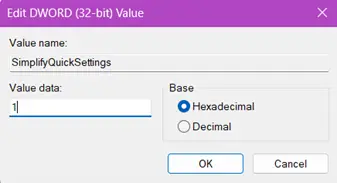
روی دکمه OK کلیک کنید.
سیستم را ریستارت کنید یا از حساب کاربری خارج شده و دوباره وارد شوید تا تغییرات اعمال شوند.
روش دوم: فعال یا غیرفعال کردن از طریق PowerShell
این روش فرایند تغییر رجیستری را با استفاده از PowerShell خودکار میکند که برای اعمال تغییر روی چندین دستگاه بهصورت همزمان و با حداقل دخالت دستی بسیار مناسب است. همچنین زمان و احتمال خطاهای انسانی در ویرایش دستی رجیستری را کاهش میدهد.
📌 موارد استفاده:
استقرار پیکربندیهای استاندارد روی چندین نقطه انتهایی (مثلاً کلاسها، پیادهسازی سازمانی) و ادغام با ابزارهای اتوماسیون مانند Group Policy Preferences، Microsoft Intune، یا بستههای Provisioning.
📌 پیشنیازها:
دسترسی مدیر (Administrator privileges)
PowerShell را به صورت Administrator باز کنید. کلیدهای Windows + R را فشار دهید، “powershell” را تایپ کنید، سپس Ctrl + Shift + Enter را بزنید.
دستور مناسب برای کاری که میخواهید انجام دهید را کپی کرده و در PowerShell جایگذاری کنید، سپس Enter را بزنید:
فعال کردن تنظیمات سریع سادهشده:New-Item -Path “HKLM:\SOFTWARE\Policies\Microsoft\Windows\Explorer” -Force
Set-ItemProperty -Path “HKLM:\SOFTWARE\Policies\Microsoft\Windows\Explorer” -Name “SimplifyQuickSettings” -Value 1
غیرفعال کردن تنظیمات سریع سادهشده (بازگشت به پنل کامل):
Set-ItemProperty -Path “HKLM:\SOFTWARE\Policies\Microsoft\Windows\Explorer” -Name “SimplifyQuickSettings” -Value 0
سیستم را ریستارت کنید یا از حساب خارج شده و دوباره وارد شوید تا تغییرات اعمال شوند.
⚠️ نکاتی که باید به آنها توجه کنید:
| ریسکها | پیامدهای احتمالی | راه بازگشت |
|---|---|---|
| از دست دادن دسترسی به ویژگیهای مهم مانند Night Light، Cast، Focus Assist یا سوئیچ هاتاسپات موبایل | کاربران ممکن است به قابلیتهایی که برای بهرهوری، دسترسی یا اتصال نیاز دارند دسترسی نداشته باشند | از Registry Editor یا PowerShell برای بازگرداندن مقدار SimplifyQuickSettings به 0 استفاده کنید |
| ناسازگاری با ابزارهای شخص ثالث | برنامههایی که انتظار دسترسی کامل به تنظیمات سریع را دارند ممکن است به درستی کار نکنند و باعث ناهماهنگی در رفتار نرمافزار شوند | سیستمهای تحت تاثیر را بررسی و در صورت نیاز به طرحبندی پیشفرض بازگردانید |
| محدودیت در عیبیابی | کاربران نمیتوانند بهصورت بصری تأیید یا دسترسی به تنظیماتی که ممکن است باعث مشکلات عملکردی شوند (مثلاً روشنایی صفحه که ثابت مانده یا حالت هواپیما فعال است) داشته باشند | موقتاً به پنل کامل تنظیمات سریع بازگردید تا عیبیابی انجام شود |
تنظیمات سریع در ویندوز ۱۱ چیست؟
پنل تنظیمات سریع در نوار وظیفه ویندوز ۱۱، یک پنل کنترل ساده و کاربردی است که به کاربران امکان دسترسی فوری به تنظیمات و عملکردهای پرکاربرد را میدهد. این پنل در ناحیه اعلان (system tray) قرار دارد و با کلیک روی آیکونهای شبکه، صدا یا باتری قابل دسترسی است. این پنل به همراه مرکز اعلان، جایگزین مرکز عملیات (Action Center) در نسخههای قبلی ویندوز شده است.
تنظیمات سریع به کاربران اجازه میدهد کلیدهای اصلی مانند وایفای، بلوتوث، حالت هواپیما، صرفهجویی در باتری، نور شب، و میزان روشنایی یا صدا را تغییر دهند. زمانی که این پنل به صورت سادهشده تنظیم شود، تعداد کلیدهای قابل مشاهده کمتر شده و فقط کنترلهای ضروری مانند وایفای، بلوتوث، صرفهجویی در باتری و دسترسیپذیری نمایش داده میشود.
چرا پنل تنظیمات سریع سادهشده را مدیریت کنیم؟
تنظیمات سریع با کاهش مراحل لازم برای دسترسی به کنترلهای ضروری، راحتی و بهرهوری بیشتری را فراهم میکند. با این حال، پیکربندی یک پنل سادهشده میتواند نمایش کنترلشده و کاربرپسندی به کاربران ارائه دهد که در محیطهای حرفهای، آموزشی یا عمومی کاربردی است.
سادهسازی رابط کاربری در محیطهای کنترلشده
یک رابط کاربری سادهشده میتواند از حواسپرتیها و تعاملات غیرضروری در کیوسکها، تابلوهای دیجیتال یا ترمینالهای عمومی جلوگیری کند. اجرای پنل تنظیمات سریع سادهشده، کلیدهای غیرضروری را حذف کرده و محیطی تمیز و متمرکز ایجاد میکند که با کاربرد محدود دستگاه هماهنگ باشد.
جلوگیری از پیکربندی نادرست توسط کاربران
نمایش تعداد زیادی تنظیمات قابل مشاهده و تغییر، خطر تغییرات سهوی یا عمدی که ممکن است رفتار سیستم را تحت تأثیر قرار دهد افزایش میدهد. با محدود کردن دسترسی کاربران به تنظیمات سریع، مدیران میتوانند تیکتهای پشتیبانی ناشی از غیرفعال کردن شبکه، تغییر تنظیمات نمایش یا اختلال در امنیت دستگاه را کاهش دهند.
رعایت استانداردهای تجربه کاربری سازمانی
بسیاری از سازمانها میخواهند تجربه کاربری یکسانی را در همه دستگاهها ارائه دهند. اعمال طرحبندی سادهشده به استانداردسازی ظاهر و عملکرد سیستمها کمک میکند و کاربر را در استفاده و ناوبری بین دستگاههای مختلف، بهویژه در محیطهای بزرگ یا توزیعشده مانند حوزههای بهداشت، آموزش، خردهفروشی یا صنایع تولیدی، یاری میکند.
بهبود دسترسیپذیری و قابلیت استفاده
یک طرح سادهتر میتواند برای کاربرانی که دارای ناتوانیهای شناختی هستند یا با فناوری آشنا نیستند مفید باشد، زیرا شلوغی را حذف کرده و فقط مهمترین گزینهها را نمایش میدهد. این موضوع باعث افزایش وضوح و سهولت تعامل شده و سیستم را فراگیرتر و قابل دسترستر میسازد.
ملاحظات اضافی برای مدیریت پنل تنظیمات سریع سادهشده در ویندوز ۱۱
زمانی که قصد فعال یا غیرفعال کردن طرحبندی سادهشده تنظیمات سریع را در محیطهای مدیریتشده دارید، ابتدا باید پیامدهای گستردهتر این پیکربندی را درک کنید. برای جلوگیری از اثرات جانبی ناخواسته، نکات زیر را مد نظر قرار دهید:
تأثیر در سطح کل سیستم
این پیکربندی روی همه حسابهای کاربری دستگاه تأثیر میگذارد که در محیطهای استاندارد مانند کیوسکها، ترمینالهای مشترک یا کامپیوترهای کلاس درس مفید است. با این حال، ممکن است برای دستگاههای چندکاربره که افراد نیازهای متفاوتی در دسترسی یا ترجیحات شخصی دارند، مناسب نباشد.
عدم وجود گزینه گرافیکی (GUI) برای تغییر
این تنظیم از طریق برنامه استاندارد تنظیمات ویندوز قابل تغییر نیست. پس از اعمال از طریق رجیستری یا پاورشل، تغییر به صورت خودکار و بدون اطلاع اجرا میشود و کاربران نمیتوانند به تنهایی آن را برگردانند یا تنظیم کنند. فقط مدیران سیستم قادر به تغییر یا لغو این تنظیم هستند.
اجرای تنظیمات از طریق سیاست مبتنی بر رجیستری
مسیر رجیستری استفادهشده (HKLM\SOFTWARE\Policies\Microsoft\Windows\Explorer) بخشی از مکان استاندارد برای سیاستهای مدیریتی کل سیستم است. تنظیماتی که از طریق این مسیر اعمال میشوند پایدار هستند و به راحتی توسط کاربران عادی قابل بازگشت نیستند. توصیه میشود قبل از اعمال، تست دقیق انجام شود تا اطمینان حاصل شود که تغییر با سایر ابزارهای مدیریت پیکربندی یا انتظارات کاربران تداخل نداشته باشد.
تجربه کاربری
سادهسازی پنل تنظیمات سریع میتواند در برخی موارد تمرکز و قابلیت استفاده را بهبود بخشد، اما ممکن است دسترسی به ویژگیهای پرکاربرد مانند نور شب، ارسال صفحه (Cast) یا کمک تمرکز (Focus Assist) را محدود کند. این موضوع ممکن است باعث ناامیدی کاربرانی شود که به این ابزارها برای افزایش بهرهوری یا دسترسیپذیری وابستهاند. حتماً بررسی کنید که آیا پنل سادهشده عملکرد کافی برای انجام وظایف معمول کاربران شما فراهم میکند یا خیر.
نکات کلیدی برای پیکربندی پنل تنظیمات سریع سادهشده
مدیریت طرحبندی سادهشده تنظیمات سریع در ویندوز ۱۱ میتواند تجربه کاربری را بهینه کند، حواسپرتیها را کاهش دهد و رفتار رابط کاربری یکنواختی را در دستگاهها اعمال کند. این تنظیمات را میتوان به صورت دستی از طریق ویرایشگر رجیستری یا بهطور خودکار و مقیاسپذیر با پاورشل اعمال کرد. از آنجایی که این تغییر برای همه کاربران دستگاه اعمال میشود، ضروری است مدیران سیستم پیامدهای آن و بهترین روشهای استقرار را به خوبی درک کنند تا محیطهای کاری متمرکز و کارآمد را حمایت کنند.
پرسشهای متداول
تنظیمات سریع سادهشده در ویندوز 11 چیست؟
این قابلیت یک نسخه ساده و کاربردی از مرکز کنترل ویندوز است که دسترسی سریع به تنظیمات پرکاربرد مانند وایفای، بلوتوث، حالت هواپیما و غیره را آسانتر میکند.چگونه میتوانم تنظیمات سریع سادهشده را فعال کنم؟
به مسیر تنظیمات > شخصیسازی > تنظیمات سریع بروید و گزینه مربوط به سادهسازی تنظیمات سریع را فعال کنید.چگونه تنظیمات سریع سادهشده را غیرفعال کنم؟
در همان مسیر تنظیمات سریع، گزینه فعالسازی را غیر فعال کنید تا تنظیمات به حالت پیشرفته بازگردد.آیا غیرفعال کردن تنظیمات سریع سادهشده بر عملکرد سیستم تاثیر میگذارد؟
خیر، تنها ظاهر و نحوه دسترسی به تنظیمات تغییر میکند و عملکرد سیستم بدون تغییر باقی میماند.آیا میتوان تنظیمات نمایش داده شده در تنظیمات سریع سادهشده را سفارشی کرد؟
بله، کاربران میتوانند آیکونها و گزینههای نمایش داده شده را مطابق نیاز خود تنظیم کنند.
تنظیمات سریع سادهشده در ویندوز 11 قابلیتی است که دسترسی به تنظیمات مهم و پرکاربرد را به شکل سادهتر و با رابط کاربری کمتر پیچیده فراهم میکند. کاربران میتوانند این ویژگی را به راحتی از طریق بخش تنظیمات ویندوز فعال یا غیرفعال کنند بدون اینکه عملکرد سیستم تغییر کند، همچنین امکان سفارشیسازی گزینههای نمایش داده شده نیز وجود دارد تا تجربه کاربری بهینهتر شود.