

میتوانید جلوههای بصری را غیرفعال کنید تا عملکرد سیستم بهبود پیدا کند و ویندوز سریعتر و روانتر به نظر برسد. در این راهنما، نحوه انجام این کار را توضیح میدهم.
در ویندوز ۱۱، سیستمعامل شامل بسیاری از جلوههای بصری مانند انیمیشنها، سایهها، افکتهای شفافیت و فونتهای روانتر است تا تجربه کاربری را کمی کاربرپسندتر کند. تنها نکته منفی این است که این جلوهها به منابع بیشتری نیاز دارند و ممکن است روی عملکرد تأثیر بگذارند و باعث شوند سیستم کندتر به نظر برسد. با این حال، میتوانید این افکتها را غیرفعال کنید تا عملکرد سیستم بهتر شده و تجربه کاربری سریعتر و روانتر شود.
اگر دستگاه شما قدرت کافی ندارد یا میخواهید حداکثر کارایی را از سیستم بگیرید، میتوانید جلوههای بصری را به دو روش غیرفعال کنید. میتوانید فقط انیمیشنها (مثل انیمیشن باز و بسته شدن پنجرهها) را خاموش کنید تا سیستم واکنشپذیرتر به نظر برسد، یا میتوانید تمام جلوههای بصری را غیرفعال کنید تا عملکرد و سرعت ناوبری افزایش یابد.
در این راهنمای آموزشی، مراحل غیرفعال کردن جلوههای بصری سیستم را برای افزایش سرعت و بهبود عملکرد توضیح خواهم داد.
چگونه افکتهای انیمیشن را در ویندوز ۱۱ غیرفعال کنیم؟
برای سریعتر و روانتر شدن سیستم، لازم نیست همه جلوههای بصری را غیرفعال کنید؛ میتوانید فقط افکتهای انیمیشن را خاموش کنید.
برای غیرفعال کردن افکتهای انیمیشن در ویندوز ۱۱، مراحل زیر را دنبال کنید:
تنظیمات (Settings) را باز کنید.
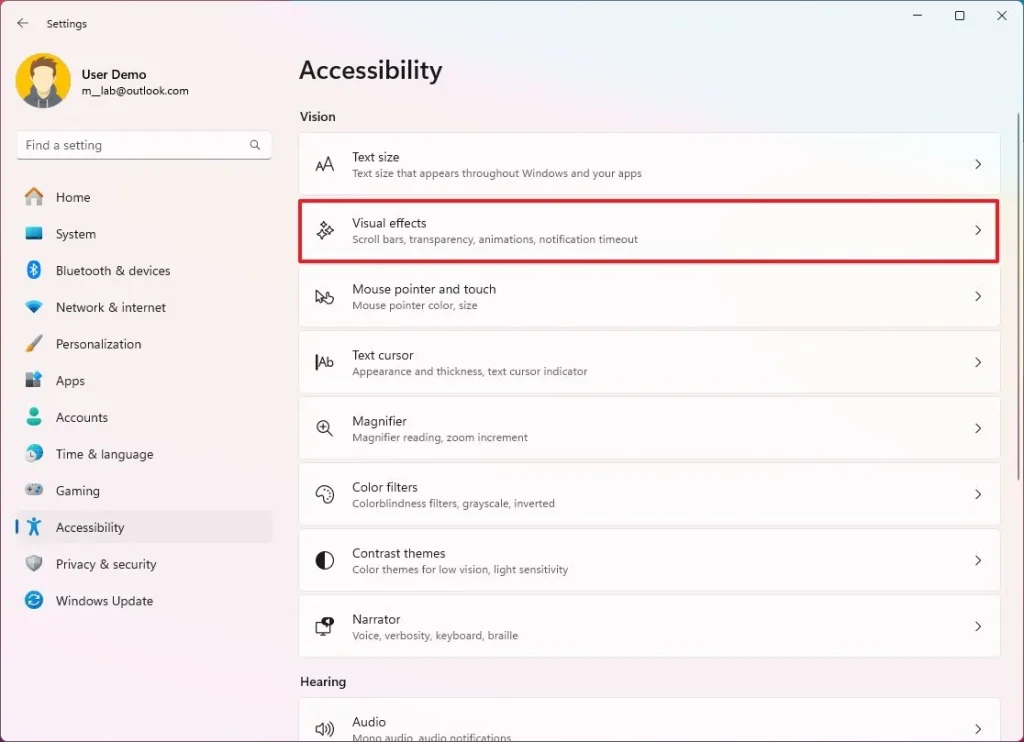
روی گزینه Accessibility کلیک کنید.
در سمت راست صفحه وارد بخش Visual effects شوید.
کلید (گزینه) Animation effects را خاموش کنید.
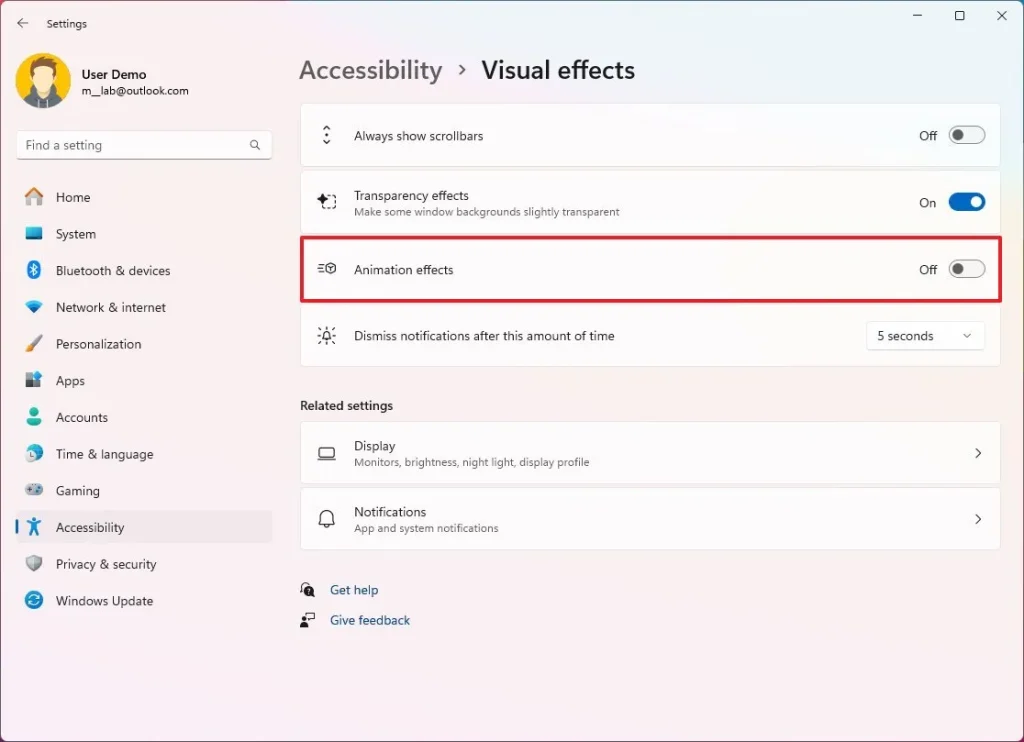
(اختیاری) کلید Transparency effects را خاموش کنید.
پس از انجام این مراحل، انیمیشنهای مربوط به باز کردن، بستن، کوچککردن، بزرگکردن و سایر حرکات غیرفعال میشوند و در نتیجه تجربه کار با دسکتاپ سریعتر و روانتر به نظر خواهد رسید.
فعالسازی افکتهای انیمیشن
برای فعال کردن افکتهای انیمیشن، مراحل زیر را دنبال کنید:
تنظیمات (Settings) را باز کنید.
روی گزینه Accessibility کلیک کنید.
در سمت راست صفحه وارد بخش Visual effects شوید.
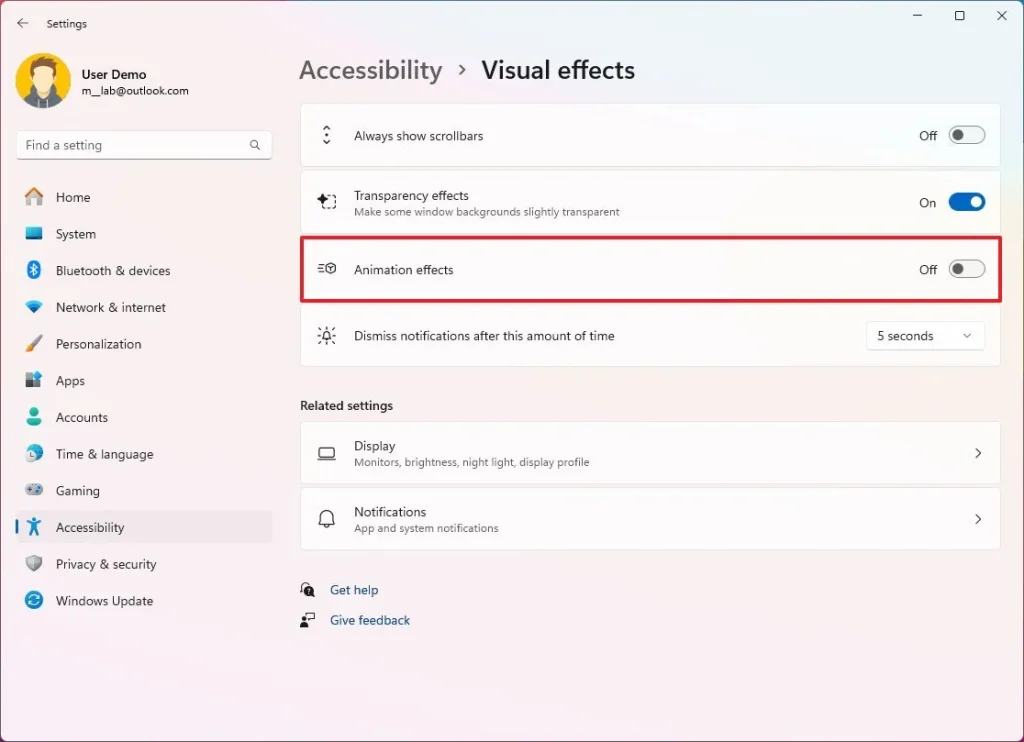
کلید (گزینه) Animation effects را روشن کنید.
پس از انجام این مراحل، افکتهای انیمیشن دوباره در ویندوز ۱۱ فعال خواهند شد.
چگونه جلوههای بصری را در ویندوز ۱۱ غیرفعال کنیم؟
اگر میخواهید عملکرد سیستم را افزایش دهید، عمر باتری را بهبود دهید و تجربه کاربری سریعتری داشته باشید، میتوانید تمام جلوههای بصری موجود در ویندوز ۱۱ را غیرفعال کنید.
برای غیرفعال کردن همه جلوههای بصری از طریق کنترل پنل، مراحل زیر را دنبال کنید:
کنترل پنل (Control Panel) را باز کنید.
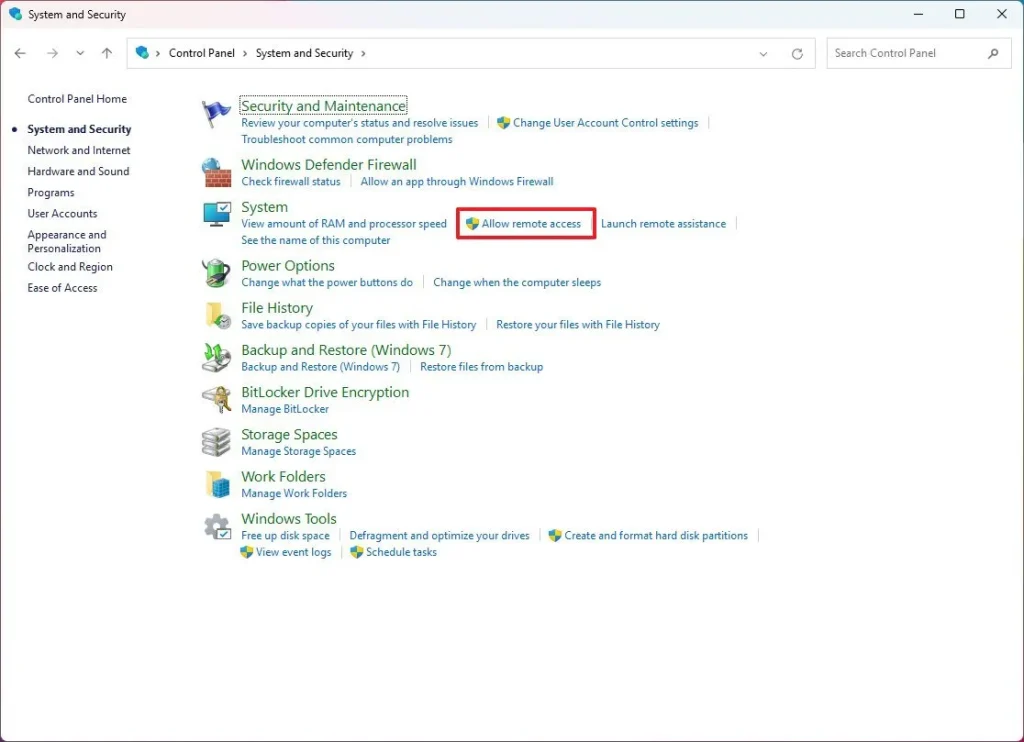
روی گزینه System and Security کلیک کنید.
در بخش «System»، روی گزینه Allow remote access کلیک کنید تا پنجره قدیمی System Properties باز شود.
روی تب Advanced کلیک کنید.
در بخش Performance، روی دکمه Settings کلیک کنید.
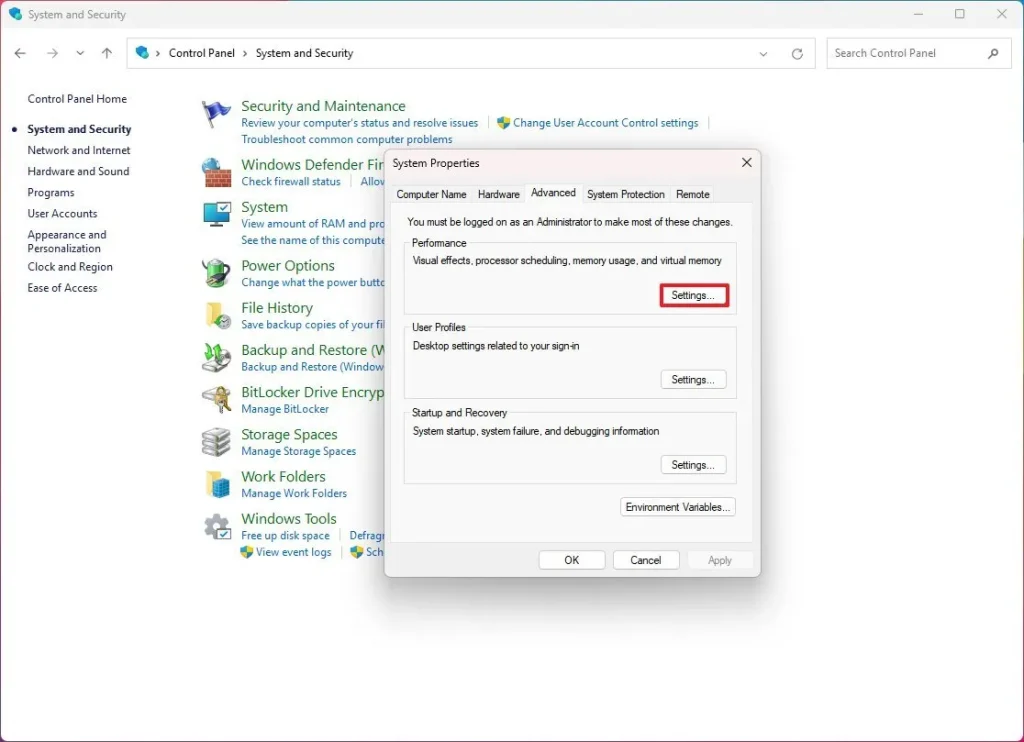
روی تب Visual Effects کلیک کنید.
گزینه “Adjust for best performance” را انتخاب کنید.
نکته کوتاه: با انتخاب این گزینه، سیستم قابلیت رندر پیشرفته فونتها را غیرفعال میکند. اگر میخواهید متنها نرمتر و خواناتر باشند، گزینه Custom را انتخاب کنید، همه گزینهها را بردارید و فقط گزینه “Smooth edges of screen fonts” را فعال کنید.
روی دکمه Apply کلیک کنید.
روی دکمه OK کلیک کنید.
پس از انجام این مراحل، انیمیشنهای مربوط به کنترلها و عناصر، کوچک و بزرگ کردن پنجرهها و همچنین انیمیشنهای نوار وظیفه (Taskbar) غیرفعال خواهند شد. همچنین افکتهای محو شدن و اسلاید در منوها و ابزارکها (tooltips)، افکتهای سایه، شفافیت، ClearType فونتها و موارد دیگر نیز خاموش میشوند.
فعالسازی جلوههای بصری
برای فعال کردن جلوههای بصری در ویندوز ۱۱، مراحل زیر را دنبال کنید:
کنترل پنل (Control Panel) را باز کنید.
روی گزینه System and Security کلیک کنید.
در بخش «System»، روی گزینه Allow remote access کلیک کنید تا پنجره قدیمی System Properties باز شود.
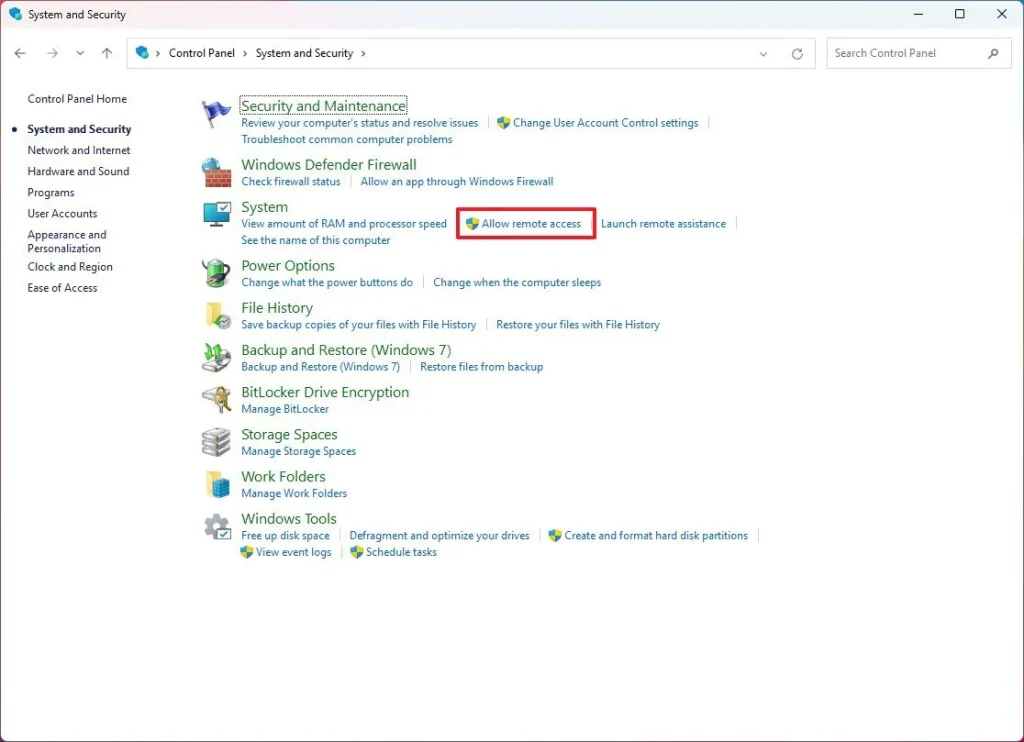
روی تب Advanced کلیک کنید.
در بخش Performance، روی دکمه Settings کلیک کنید.
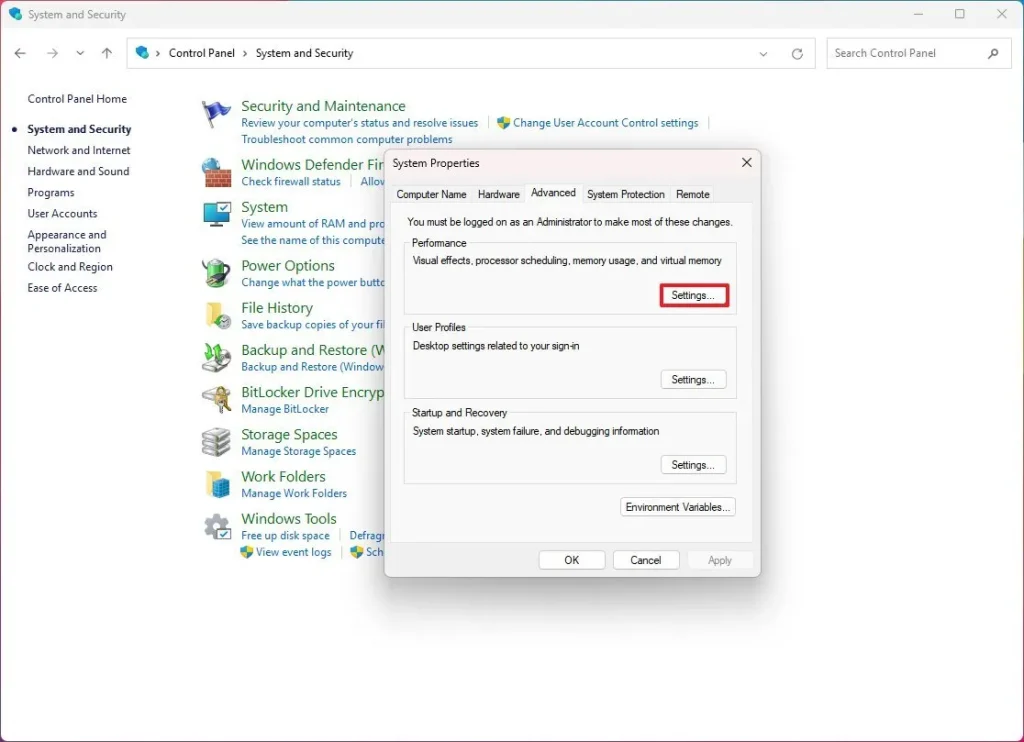
روی تب Visual Effects کلیک کنید.
گزینه “Let Windows choose what’s best for my computer” را انتخاب کنید.
روی دکمه Apply کلیک کنید.
روی دکمه OK کلیک کنید.
پس از انجام این مراحل، جلوههای بصری دوباره در ویندوز ۱۱ فعال خواهند شد.