

اگر تاکنون با صفحهای آبیرنگ که شامل یک پیام خطا و کد مخصوص است مواجه شدهاید، احتمالاً با صفحه آبی مرگ (Blue Screen of Death – BSOD) روبهرو شدهاید. این خطای سیستم یکی از رایجترین مشکلاتی است که کاربران ویندوز با آن مواجه میشوند و معمولاً زمانی رخ میدهد که سیستمعامل با یک مشکل جدی مواجه شده و قادر به ادامه فعالیت نیست.
هرچند که نام این خطا ممکن است ترسناک به نظر برسد، اما در بسیاری از موارد، دلیل بروز آن ساده و قابل حل است. این مشکل میتواند ناشی از خرابی سختافزار، مشکلات نرمافزاری، درایورهای ناسازگار یا حتی اورکلاکینگ بیش از حد باشد. خوشبختانه، روشهایی برای شناسایی و رفع این مشکل وجود دارد که میتوانند از تکرار این خطا جلوگیری کنند.
در ادامه، به بررسی دقیقتر دلایل بروز BSOD، روشهای عیبیابی و راهکارهای رفع آن خواهیم پرداخت.
✅صفحه آبی مرگ (BSOD) چیست؟
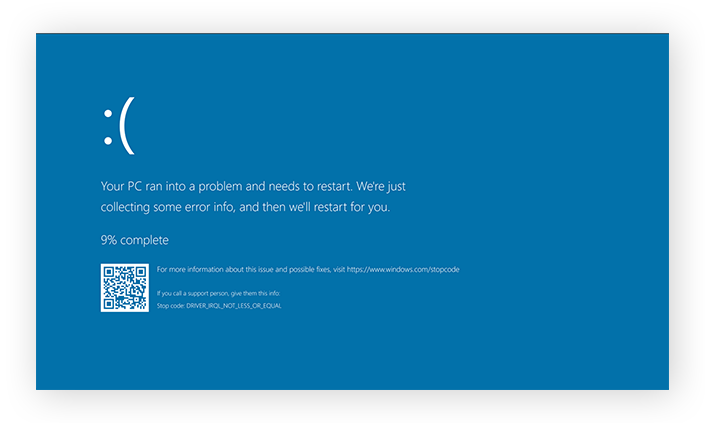
صفحه آبی مرگ (Blue Screen of Death – BSOD) یک صفحه خطا در ویندوز است که زمانی نمایش داده میشود که سیستمعامل با یک خطای سیستمی “فاجعهبار” مواجه شده و دچار کرش میشود. با اینکه BSOD نشاندهنده یک وضعیت بحرانی است که در آن ویندوز دیگر نمیتواند بهطور ایمن اجرا شود، اما اغلب به دلیل مشکلات جزئی رخ میدهد که میتوان بهراحتی آنها را برطرف کرد.
از ویندوز 10 به بعد، BSOD شامل پیامهای خاصی برای توصیف مشکل، به همراه یک “کد توقف” (Stop Code) ویندوز است که میتواند بهصورت متنی یا هگزادسیمال نمایش داده شود. این کد را میتوان در پشتیبانی ویندوز جستجو کرد تا توضیحات کاملتری در مورد خطا دریافت شود. در ویندوز 10 و ویندوز 11، صفحه آبی ممکن است یک کد QR نیز نمایش دهد که با اسکن آن میتوان اطلاعات بیشتری دربارهی مشکل دریافت کرد.
در ادامه، به بررسی علل اصلی BSOD میپردازیم و رایجترین کدهای خطا و معانی آنها را توضیح خواهیم داد. همچنین، میتوانید مستقیماً به راهکارهای رفع صفحه آبی مرگ بروید تا بدون توجه به کد خطای نمایش دادهشده، مشکل را برطرف کنید.
✅چه عواملی باعث ایجاد صفحه آبی مرگ (BSOD) میشوند؟
صفحه آبی مرگ (BSOD) ممکن است به دلیل هر مشکلی که مانع اجرای ایمن ویندوز شود، ظاهر شود. این مشکل میتواند به دلایل نرمافزاری، مانند بهروزرسانیهای ناسازگار درایورها، یا مشکلات سختافزاری، مانند خرابی هارد دیسک که نیاز به فرمت دارد، یا داغ شدن بیش از حد ناشی از اورکلاک پردازنده ایجاد شود.
معمولاً BSOD به دلیل مشکلات ارتباطی سختافزار یا فایلهای خراب رخ میدهد، اما برای تشخیص دقیقتر علت آن میتوان از کد خطای ویندوز استفاده کرد. در بیشتر موارد، این مشکل چندان نگرانکننده نیست، مگر اینکه بهطور مکرر اتفاق بیفتد.
صرفنظر از علت بروز BSOD، میتوان با نگهداری منظم سیستم از وقوع آن جلوگیری کرد. اگر رایانه شما کند شده است، پاکسازی آن از فایلهای غیرضروری و حذف برنامههای اضافی میتواند به بهبود عملکرد آن کمک کند. ابزارهای بهینهسازی مانند Avast Cleanup میتوانند بهصورت خودکار فایلهای زائد و نرمافزارهای اضافی را حذف کرده، خطاهای دیسک سخت را برطرف کنند و نرمافزارهای سیستم را بهروز نگه دارند.
✅کدهای توقف رایج ویندوز
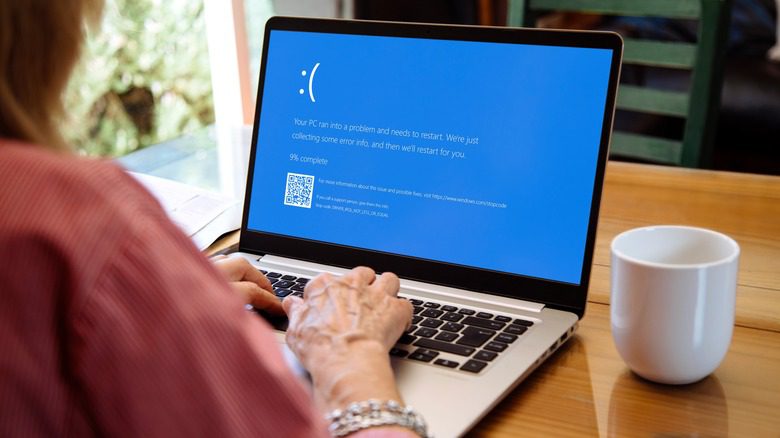
در اینجا برخی از رایجترین کدهای توقف ویندوز برای مشکلاتی که باعث بروز خطای صفحه آبی مرگ (BSOD) میشوند، آمده است:
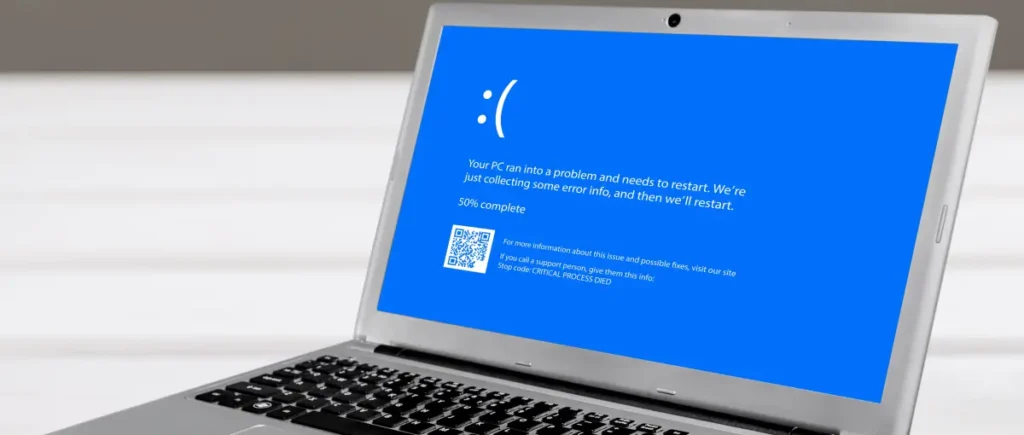
CRITICAL_PROCESS_DIED
این کد زمانی ظاهر میشود که یک عملیات ضروری سیستم متوقف شده باشد. ممکن است به سادگی به این دلیل باشد که به طور تصادفی فرآیندهای حیاتی را در Task Manager متوقف کردهاید.
SYSTEM_THREAD_EXCEPTION_NOT_HANDLED
این خطا معمولاً به دلیل یک درایور قدیمی یا خراب رخ میدهد. شما میتوانید با بهروزرسانی درایورها یا بازگشت به نسخه قبلی، از بروز این مشکل جلوگیری کنید.
IRQL_NOT_LESS_OR_EQUAL
نرمافزار دستگاه یا یک فرآیند سیستم سعی کرده است به حافظهای بیشتر از مقدار مجاز دسترسی پیدا کند. برای جلوگیری از این مشکل، سیستم را برای فایلهای خراب اسکن کرده یا درایورهای خود را بهروز کنید.
VIDEO_TDR_TIMEOUT_DETECTED
این خطا نشاندهنده یک مشکل در پردازش GPU است. ممکن است به این دلیل باشد که کارت گرافیک خود را به حداکثر رساندهاید، یا به علت درایورهای خراب باشد.
PAGE_FAULT_IN_NONPAGED_AREA
یک فرآیند سیستم به آدرس حافظهای که وجود ندارد اشاره کرده است. این ممکن است به دلیل خرابی درایور یا فرآیند سیستم باشد، یا اینکه حافظه RAM آسیب دیده است.
SYSTEM_SERVICE_EXCEPTION
این خطا معمولاً درایور یا فرآیند سیستمی را که باعث آن شده است، مشخص میکند. اگر یک فایل سیستمی گزارش داده شود، هنگام عیبیابی مراقب باشید. بهروزرسانیها و بازگشت به نسخه قبلی درایورها نسبت به اصلاحات سیستم، ریسک کمتری دارند.
DPC_WATCHDOG_VIOLATION
این خطا زمانی اتفاق میافتد که درایو دستگاه بهروز نیست یا با سیستم سازگار نیست. همچنین، برخی از فایلهای سیستمی ممکن است خراب شده باشند.
NTFS_FILE_SYSTEM
بخشی از هارد دیسک خراب شده است که ممکن است به دلیل سن دیسک رخ دهد. اسکن کردن دیسک میتواند بخشهای آسیبدیده را پیدا و تعمیر کند.
DATA_BUS_ERROR
این یک کد عمومی برای مشکلات سختافزاری است که نشان میدهد یا قطعه سختافزاری خراب شده، ناسازگار است یا بهدرستی تنظیم نشده است. اگر هیچ راهحلی موثر نبود، ممکن است نیاز به حذف این قطعه داشته باشید.
✅چگونه صفحه آبی مرگ را در ویندوز تعمیر کنیم؟
تعمیر صفحه آبی مرگ (BSOD) راهحلهای مختلفی دارد، اما خوشبختانه یک فرآیند وجود دارد که باید دنبال کنید تا مشکل صفحه آبی مرگ را پیدا و حل کنید.
در اینجا نحوه تعمیر صفحه آبی مرگ آمده است:
- کامپیوتر را که صفحه آبی مرگ را نمایش داده خاموش کنید
دکمه روشن/خاموش را فشار دهید و نگه دارید تا کامپیوتر خاموش شود. انجام این کار اشکالی ندارد زیرا هدف از خاموش کردن صحیح این است که به کامپیوتر اجازه دهید تا تمام دادههای موقت را ذخیره کند. اگر سیستم قبلاً کرش کرده باشد، دیگر دیر است و تنها راه پیشرو مجبور کردن خاموش شدن سیستم است.
- تمام دستگاههای USB را جز ماوس و کیبورد جدا کنید
تمام دستگاههای خارجی مانند هارد دیسکها و پرینترها را جدا کنید. این دستگاهها و درایورهای آنها ممکن است علت بروز خطا باشند.
- راهاندازی سیستم در حالت ایمن با شبکه
حالت ایمن نسخهای ساده از سیستمعامل ویندوز شماست که تنها فرآیندهای ضروری را اجرا میکند که بسیار بعید است که صفحه آبی مرگ دیگری را ایجاد کنند و به شما فضای کافی برای عیبیابی مشکل میدهد.
برای راهاندازی مجدد در حالت ایمن، کامپیوتر خود را بهطور معمول روشن کنید، سپس وقتی صفحه ورود به ویندوز را دیدید، دکمه Shift را نگه دارید و در حالی که روی آیکون روشن/خاموش کلیک میکنید، گزینه Restart را انتخاب کنید.
پس از راهاندازی مجدد کامپیوتر، صفحه انتخاب گزینهها به شما نمایش داده خواهد شد. گزینه Troubleshoot > Advanced options > Startup Settings > Restart را انتخاب کنید.
پس از راهاندازی مجدد، فهرستی از گزینهها به شما نمایش داده میشود. گزینه F5 را انتخاب کنید تا کامپیوتر شما در حالت ایمن با شبکه راهاندازی شود.
- نرمافزارهای نصب شده اخیراً را حذف کنید
حال که وارد حالت ایمن شدهاید، اولویت اول این است که هر نرمافزار نصب شده اخیراً را حذف کنید، زیرا احتمال زیادی دارد که مشکل از آن ناشی شود. برای حذف نرمافزار در ویندوز، دکمه ویندوز را فشار دهید. عبارت “add or remove programs” را تایپ کنید و روی گزینه Add or Remove Programs کلیک کنید.
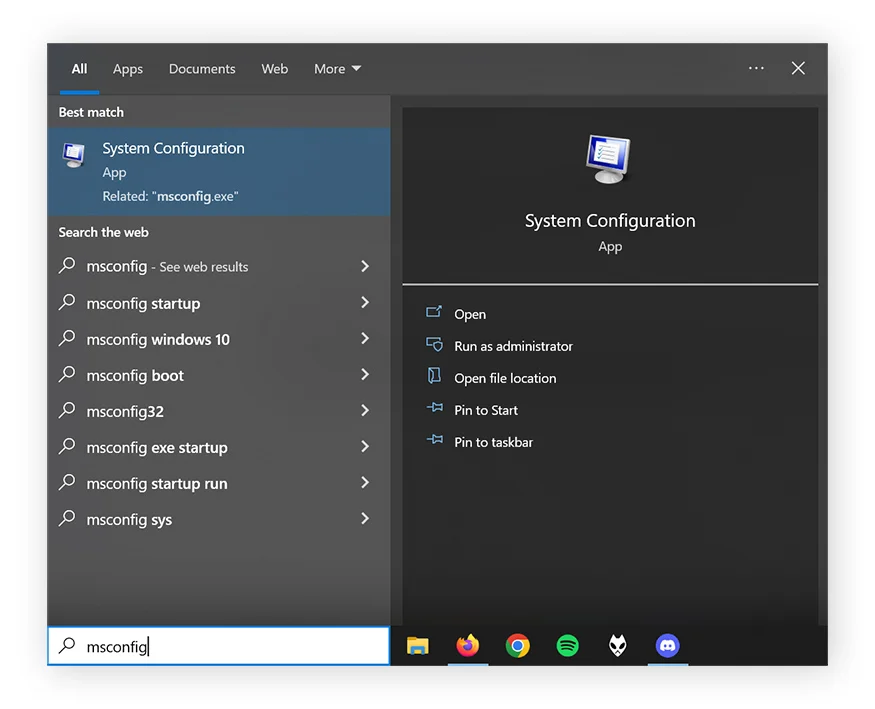
سپس در لیست برنامهها پیمایش کنید و نرمافزارهایی را که اخیراً نصب کردهاید یا به نظر ناآشنا میآید (اما هر چیزی که نام Microsoft دارد را دست نزنید) جستجو کنید. روی برنامه مورد نظر کلیک کنید و سپس گزینه Uninstall را انتخاب کنید.
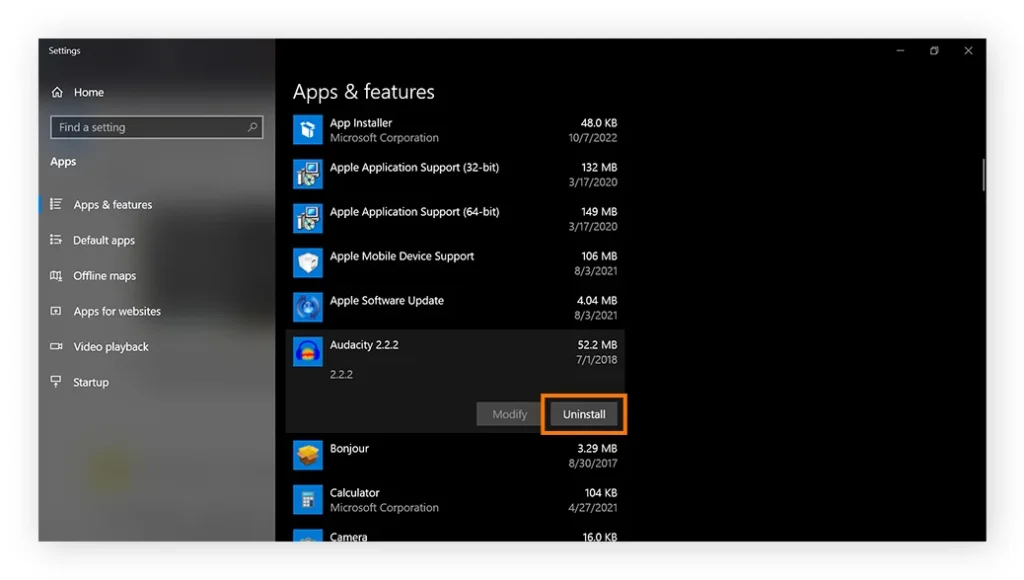
در حین انجام این کار، باید از ابزار حذف نرمافزارهای اضافی برای اسکن سیستم استفاده کنید تا فایلهای اضافی و برنامههای احتمالی ناخواسته (PUPs) که ممکن است سرعت شما را کاهش دهند، حذف شوند. علاوه بر آزاد کردن فضای دیسک، خلاص شدن از شر این اضافات به حفظ عملکرد روان سیستم شما کمک خواهد کرد وقتی که مشکل صفحه آبی مرگ برطرف شد.
5. بازگشت به نسخه قبلی یا غیرفعال کردن درایورها
از آنجا که درایورهای بهروز شده اخیر ممکن است مشکلساز باشند، باید تلاش کنید که به نسخههای قبلی درایورها بازگردید. بهتر است ابتدا از درایورهای آداپتور نمایش و اجزای غیر ضروری شروع کنید، زیرا اینها معمولاً بیشترین مشکلات را ایجاد میکنند.
ابتدا، کلید ویندوز را فشار دهید، عبارت “Device Manager” را تایپ کرده و Enter را بزنید.
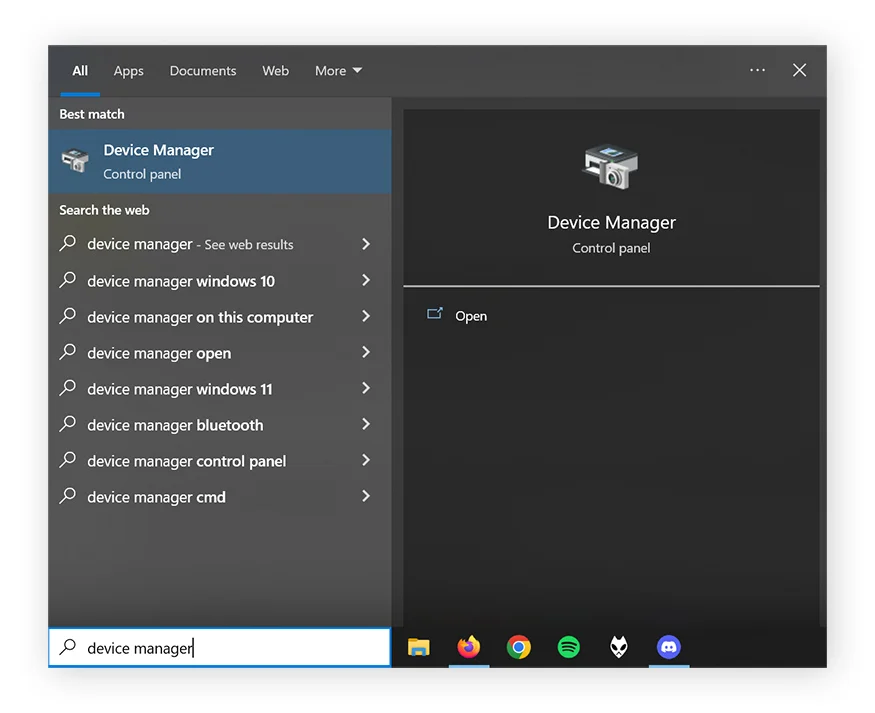
سپس، در لیست اجزا پیمایش کنید، روی انتخاب خود کلیک راست کرده و گزینه Properties را از منوی کشویی انتخاب کنید.
در نهایت، روی تب Device کلیک کرده و گزینه Roll Back Driver را انتخاب کنید.
فرآیند مشابه را برای بازگشت به نسخههای قبلی درایور سایر اجزای سختافزاری دنبال کنید.
6. اسکن برای یافتن بدافزار
ممکن است یک ویروس یا بدافزار باعث بروز صفحه آبی مرگ (BSOD) شده باشد که با حذف یا خراب کردن فایلهای سیستمی حیاتی، موجب این مشکل شده است. برای جلوگیری از هر گونه اختلال بیشتر و اطمینان از ایمن بودن کامپیوتر، ابزار حذف بدافزار مورد نظر خود را راهاندازی کرده، از بهروزرسانی بودن آن مطمئن شوید و یک اسکن کامل انجام دهید تا بدافزارهایی که ممکن است در دستگاه شما مخفی باشند را شناسایی کنید.
7. اجرای اسکن SFC
حالا زمان آن است که به دنبال فایلهای سیستمی خراب یا گمشده بگردید و در صورت امکان آنها را تعمیر یا جایگزین کنید، از طریق اسکن System File Checker (SFC). در اینجا نحوه اجرای اسکن SFC با استفاده از Command Prompt آمده است:
ابتدا کلید ویندوز را فشار دهید و عبارت “cmd” را تایپ کنید. روی Command Prompt کلیک راست کرده و “Run as Administrator” را انتخاب کنید. در صورت ظاهر شدن هر پیامی، روی “Yes” یا “OK” کلیک کنید.
سپس عبارت “sfc /scannow” را در کادر گفتگوی Command Prompt تایپ کنید، Enter را فشار دهید و منتظر بمانید تا اسکن کامل شود.
8.اسکن کردن هارد دیسک
اسکن CHKDSK هارد دیسک به دنبال قسمتهای آسیبدیده هارد دیسک میگردد، از جمله سیستمفایلهای خراب و آسیب فیزیکی به خود دیسک — که هر دو از علل رایج صفحه آبی مرگ هستند.
برای انجام اسکن CHKDSK، کلید ویندوز را فشار دهید و “cmd” را تایپ کنید. روی Command Prompt کلیک راست کرده و “Run as Administrator” را انتخاب کنید. در صورت نمایش پیامی، روی “Yes” یا “OK” کلیک کنید.
سپس، به سادگی “chkdsk” را تایپ کرده و Enter را بزنید تا خط فرمان اجرا شده و اسکن آغاز شود.
اگر اسکن خطاهای درایو را شناسایی کند، باید یک فرایند جدید CHKDSK برای تعمیر آنها اجرا کنید. عبارت “chkdsk /r” را در Command Prompt تایپ کرده و Enter را بزنید — این دستور یک اسکن تشخیصی عمیقتر را آغاز کرده و بخشهای آسیب دیدهی هارد دیسک را بازیابی میکند تا در داخل سیستم فایل قابل خواندن باشند.
سختافزار به مرور زمان دچار فرسودگی میشود، بنابراین اگر دیسک شما بیشتر از چند سال عمر دارد، باید به طور منظم این نوع تست هارد دیسک را انجام دهید تا مشکلات پیش از وقوع خرابی شناسایی شوند.
- بررسی حافظه رم کامپیوتر
اگر مشکلات حافظه رم باعث بروز صفحه آبی مرگ (BSOD) شده باشد، ابزار Windows Memory Diagnostic به شما کمک میکند تا مشکل خاص را شناسایی کنید.
برای بررسی عملکرد صحیح حافظه رم کامپیوترتان، دکمه ویندوز را فشار داده، عبارت “Windows Memory Diagnostic” را تایپ کرده و Enter را بزنید.
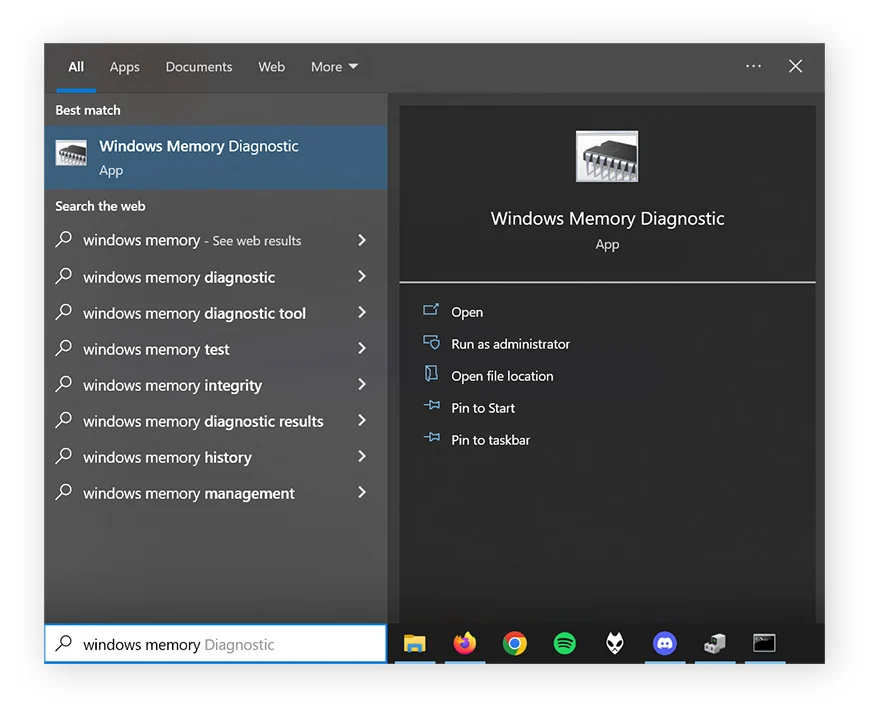
سپس، روی “Restart now and check for problems (recommended)” کلیک کنید زمانی که آمادهاید.
نتایج تشخیص به محض راهاندازی مجدد کامپیوتر شما نمایش داده خواهند شد.
10.کامپیوتر خود را ریستارت کنید تا ببینید آیا صفحه آبی مرگ دوباره نمایش داده میشود
چک کردن رم نیاز به ریستارت دارد، بنابراین این زمان مناسبی است برای ریبوت کردن و بررسی اینکه آیا یکی از راهحلهای فوق کار کرده است یا نه. اگر صفحه آبی مرگ دیگر نمایش داده نشد، تبریک میگوییم! شما راهحل خود را پیدا کردهاید.
در این صورت، میتوانید بهطور دقتمند نرمافزارها و درایورهایی که قبلاً حذف یا بازگردانی کردهاید را دوباره معرفی کنید، و اطمینان حاصل کنید که آنها را از منابع قانونی دانلود کرده و یکییکی نصب کنید بدون اینکه برنامههای دیگری در حال اجرا باشند. بهتر است ابتدا درایورهای ویندوز را بهروزرسانی کنید، سپس درایورهای صوتی و در نهایت درایورهای گرافیکی.
برای کمک به بهروزرسانی درایورها برای عملکرد بهینه، از یک ابزار بهروزرسانی درایور استفاده کنید. این نهتنها شما را از پیکربندی دستی بهروزرسانیها نجات میدهد، بلکه یک ابزار اختصاصی میتواند به کاهش مشکلاتی که هنگام نصب نسخههای جدید پیش میآید کمک کند. علاوه بر این، ممکن است از بروز مجدد صفحه آبی مرگ جلوگیری کند.
بهطور مشابه، میتوانید با تمیز کردن منظم کامپیوتر خود و دانلود نرمافزار آنتیویروس برای ایمن نگهداشتن خود، فایلها و دستگاهتان از بروز صفحات آبی مرگ جلوگیری کنید.
- اگر هیچکدام از روشها موثر نبود، ویندوز را دوباره نصب کنید
اگر تا حالا هیچکدام از روشها موثر نبوده است، تنها یک گزینه باقی میماند: نصب مجدد ویندوز. این کار تمام دادههای ذخیرهشده روی دستگاه شما را پاک خواهد کرد، بنابراین این آخرین راهحل است. اما خوشبختانه، اگر بتوانید ویندوز را در حالت امن بهطور عادی استفاده کنید، هنوز فرصت دارید که هارد دیسک خود را کلون کرده و همه چیز را قبل از حذف ویندوز و نصب نسخه جدید سیستمعامل، پشتیبانگیری کنید.
صفحه آبی مرگ (BSOD) در ویندوز، زمانی نمایش داده میشود که سیستم با یک خطای بحرانی مواجه میشود که دیگر قادر به ادامه کار نیست. این مشکل میتواند به دلیل مشکلات سختافزاری، نرمافزاری یا درایورها رخ دهد. BSOD معمولاً با نمایش یک کد خطا، به کاربران کمک میکند تا علت مشکل را شناسایی کنند. برای رفع این مشکل، معمولاً باید سیستم را در حالت امن بوت کرده و مشکلاتی مانند درایورهای آسیبدیده یا نرمافزارهای غیرضروری را رفع کرد. در صورتی که مشکل حل نشود، نصب مجدد ویندوز آخرین گزینه است.