
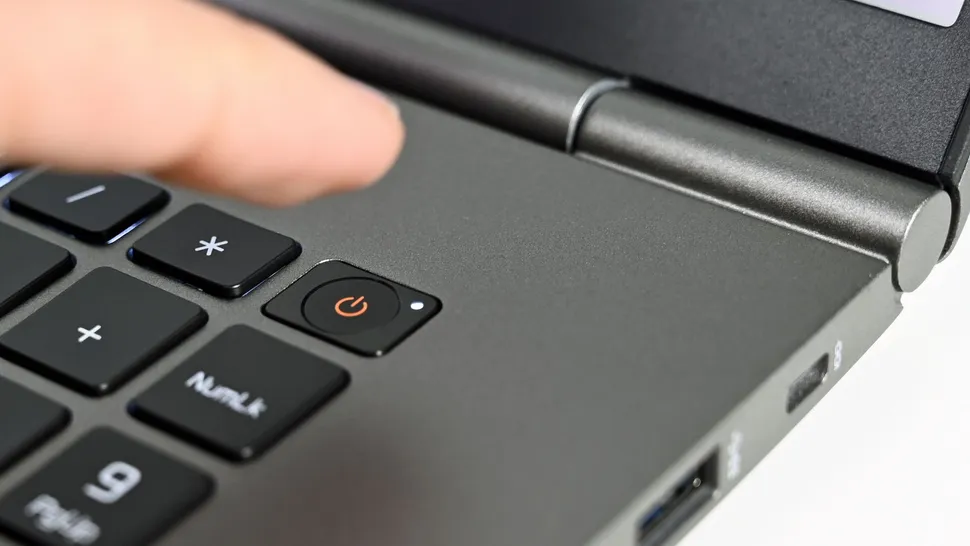
اگر نمیخواهید قابلیت راهاندازی سریع (Fast Startup) ویندوز ۱۰ فعال باشد، میتوانید بهراحتی آن را غیرفعال کنید.
قابلیت راهاندازی سریع (Fast Startup) اولین بار در ویندوز ۸ تحت عنوان Fast Boot معرفی شد. این قابلیت به ویندوز ۱۰ منتقل شد و همچنان در ویندوز ۱۱ نیز به عنوان یک گزینه موجود است.
این ویژگی برای کاهش چند ثانیهای زمان بوت شدن رایانه طراحی شده است؛ به این صورت که وضعیت سیستم عامل — شامل هسته ویندوز و درایورها — را در یک فایل هیبرنیشن ذخیره میکند.
در حالی که راهاندازی سریع میتواند بهدلیل جلوگیری از بوت کامل، زمان روشن شدن سیستم شما را تسریع کند، اما همیشه بهترین گزینه برای رایانه ویندوز ۱۰ شما نیست.
بیایید نگاهی بیندازیم به اینکه راهاندازی سریع چگونه کار میکند، چرا ممکن است بخواهید آن را فعال یا غیرفعال کنید و چگونه این کار را انجام دهید.
Fast Startup چیست و چه ویژگیهایی دارد؟
Fast Startup (راهاندازی سریع) یکی از قابلیتهای ویندوز است که از ویندوز ۸ معرفی شد و در ویندوز ۱۰ و ۱۱ نیز وجود دارد. این ویژگی ترکیبی از خاموشی کامل (Shutdown) و هیبرنیشن (Hibernation) است و با هدف کاهش زمان بوت سیستم طراحی شده است.
Fast Startup چگونه کار میکند؟
وقتی سیستم را با Fast Startup خاموش میکنید:
ویندوز کاربر را Sign out میکند (یعنی نشست کاربری ذخیره نمیشود).
سپس هسته سیستمعامل (Windows Kernel) و درایورها را در یک فایل هیبرنیشن کوچک ذخیره میکند.
در بوت بعدی، بهجای شروع از صفر، این فایل بارگذاری میشود و سیستم سریعتر آماده به کار میشود
ویژگیهای Fast Startup:
افزایش سرعت راهاندازی سیستم (Boot time)، بهویژه در سیستمهایی با HDD.
ذخیره وضعیت کرنل ویندوز برای بوت سریعتر.
فعال بودن بهصورت پیشفرض در اکثر نسخههای ویندوز ۱۰ و ۱۱.
قابل فعالسازی/غیرفعالسازی از طریق Control Panel > Power Options.
چگونه راهاندازی سریع را در ویندوز ۱۰ فعال یا غیرفعال کنیم ؟
فعال یا غیرفعال کردن راهاندازی سریع در ویندوز ۱۰ کار پیچیدهای نیست. بهترین نکته؟ شما میتوانید تنها با علامت زدن یا برداشتن یک تیک، تفاوت این دو حالت را تجربه کنید.
این قابلیت بهصورت پیشفرض فعال است، پس ابتدا نحوه غیرفعال کردن راهاندازی سریع در ویندوز ۱۰ را توضیح میدهم.
روی دکمه استارت راستکلیک کنید.
روی گزینه جستجو (Search) کلیک کنید.
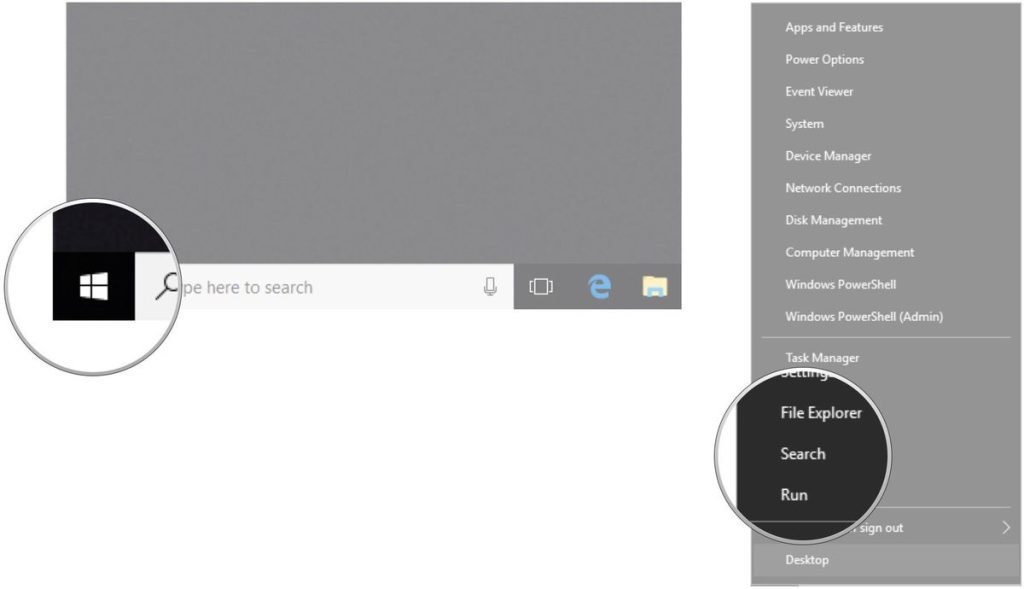
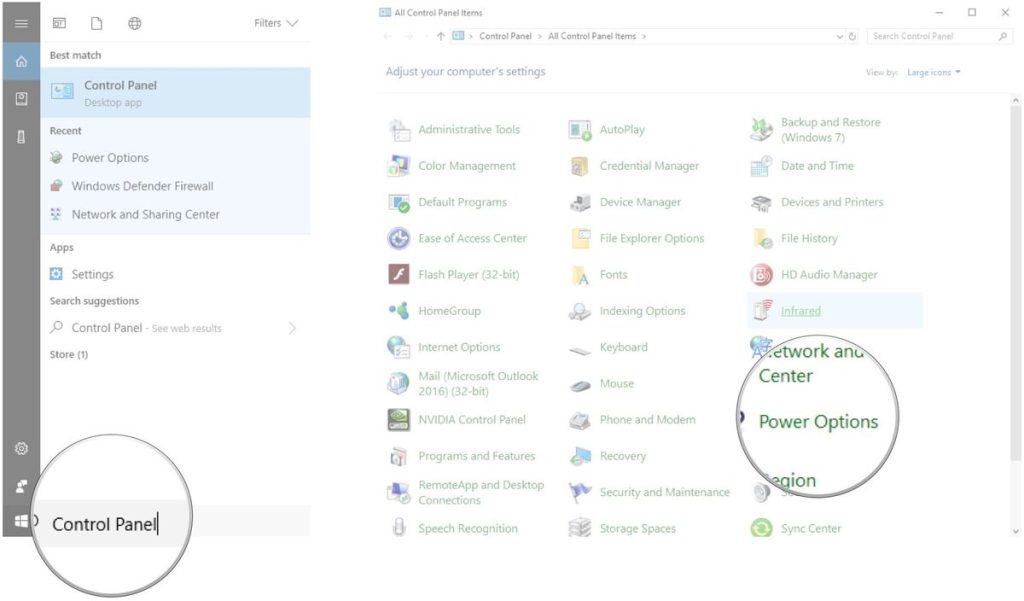
عبارت «Control Panel» را تایپ کرده و کلید Enter روی صفحهکلید را فشار دهید.
روی گزینه «Power Options» کلیک کنید.
روی گزینه Choose what the power buttons do (انتخاب عملکرد دکمههای پاور) کلیک کنید.
سپس روی Change settings that are currently unavailable (تغییر تنظیماتی که در حال حاضر در دسترس نیستند) کلیک کنید.
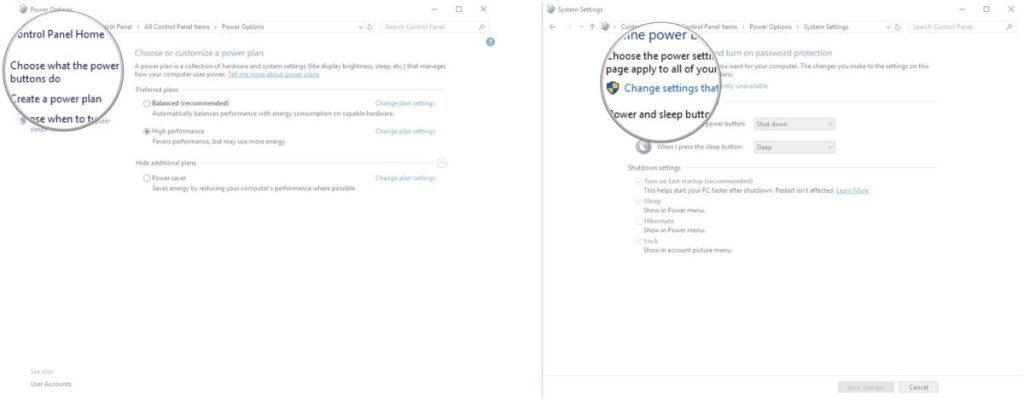
روی گزینه Turn on fast startup (recommended) (فعالسازی راهاندازی سریع – توصیهشده) کلیک کنید تا علامت تیک آن برداشته شود.
سپس روی Save changes (ذخیره تغییرات) کلیک کنید.
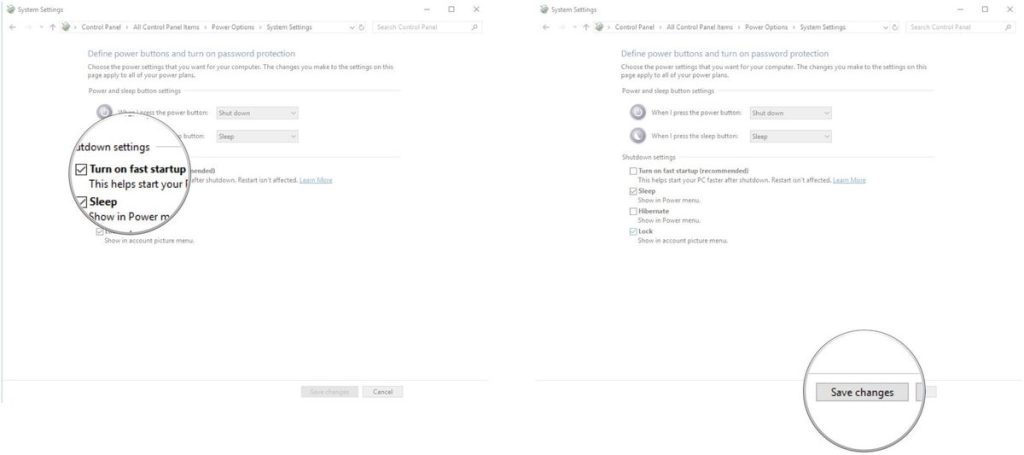
اگر در هر زمانی خواستید قابلیت راهاندازی سریع را دوباره فعال کنید، کافی است همین مراحل را تکرار کرده و تیک کنار گزینه Turn on fast startup را دوباره فعال کنید.
همین بود — به همین سادگی.
چرا راهاندازی سریع را غیرفعال کنیم؟
فعال بودن راهاندازی سریع معمولاً مشکلی برای رایانه شما ایجاد نمیکند — در نهایت این قابلیت یکی از ویژگیهای داخلی ویندوز ۱۰ است — اما دلایلی وجود دارد که ممکن است بخواهید آن را غیرفعال کنید.
اگر فضای ذخیرهسازی سیستم شما محدود باشد، استفاده از راهاندازی سریع بدون ظرفیت کافی میتواند باعث بروز مشکلاتی در فرآیند بوت شود. همچنین ویژگیهایی مانند Wake-on-LAN یا سیستمهای دو بوت (Dual-Boot) با درایوهای پارتیشنبندیشده ممکن است دچار اختلال شوند.
علاوه بر این، برخی کاربران گزارش دادهاند که دکمههای پاور روی صفحهکلیدشان کار نمیکنند یا فنهای رایانه حتی پس از خاموش شدن نیز به چرخش ادامه میدهند. این مشکلات برای همه اتفاق نمیافتند، اما میتوانند آزاردهنده باشند.
از آنجا که راهاندازی سریع مانع از خاموش شدن کامل سیستم میشود، ممکن است در نصب برخی بهروزرسانیهای سیستمی که نیاز به خاموشی کامل دارند، اختلال ایجاد کند. اگر این قابلیت فعال باشد، راهحل پیشنهادی این است که بهجای خاموش کردن سیستم، از گزینه راهاندازی مجدد (Restart) برای اعمال بهروزرسانیها استفاده کنید.
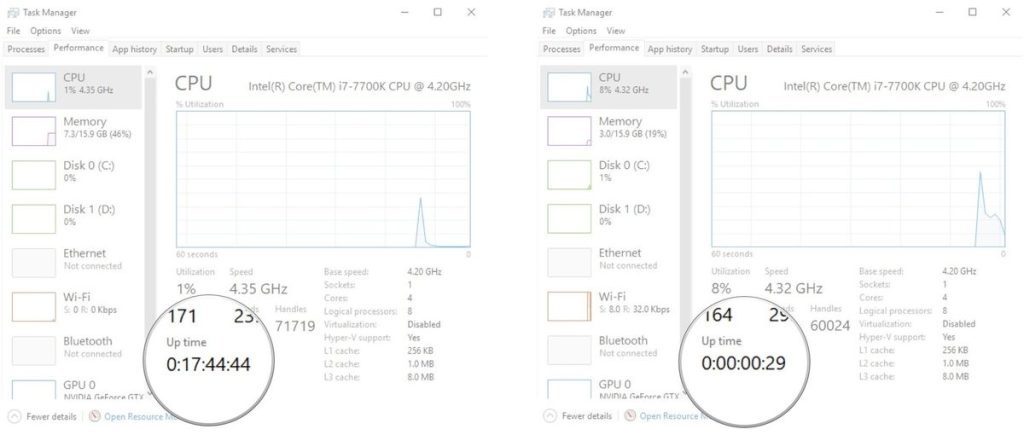
دلیل شما برای غیرفعال کردن راهاندازی سریع ممکن است صرفاً این باشد که بخواهید هنگام خاموش کردن سیستم، رایانه واقعاً بهطور کامل خاموش شود — بهویژه اگر از یک درایو حالتجامد (SSD) سریع استفاده میکنید — یا اینکه بخواهید زمان روشن بودن پردازنده (CPU uptime) پس از راهاندازی مجدد صفر شود.
راهاندازی سریع در ویندوز ۱۰ دقیقاً چیست؟
رایانههای ویندوزی معمولاً در حالتهای مختلفی از پیکربندی پیشرفته و رابط توان (ACPI) فعالیت میکنند. بهعنوان مثال، حالت توان S0 زمانی است که رایانه روشن و آماده دریافت ورودی از سوی کاربر است.
چندین حالت خواب (Sleep) وجود دارد از جمله S1، S2 و S3، و همچنین حالتی به نام خواب ترکیبی (Hybrid Sleep) که در آن حالت خواب با هیبرنیشن (Hibernation) ترکیب میشود.
هیبرنیشن در دستهبندی حالت توان S4 قرار دارد. در این حالت، رایانه به نظر کاملاً خاموش میرسد، اما فایلی به نام hibernation ذخیره شده است که امکان بازگشت به وضعیت قبلی سیستم در نشست گذشته را فراهم میکند. معمولاً مقدار کمی برق به دستگاههای جانبی (مانند صفحهکلید) منتقل میشود تا بتوان با فشردن کلیدی رایانه را دوباره روشن کرد.
حالت توان S5 (خاموش نرمافزاری / Soft Off) زمانی است که رایانه کاملاً خاموش شده و پس از آن مجدداً راهاندازی میشود. در این حالت نه فایل هیبرنیشن وجود دارد و نه هیچ اطلاعاتی از نشست قبلی کاربر ذخیره میشود. همچنین حالت G3 وجود دارد که در آن رایانه بهطور کامل خاموش بوده و هیچ انرژیای مصرف نمیکند.
وقتی قابلیت راهاندازی سریع فعال باشد، خاموش کردن رایانه ممکن است به نظر برسد که سیستم کاملاً خاموش شده، اما در واقعیت، رایانه وارد حالتی بین خاموشی کامل و هیبرنیشن میشود.
در این حالت، فایل هیبرنیشن واقعاً استفاده میشود، اما اندازه آن کوچکتر از حد معمول است. چرا؟ زیرا شما پیش از ایجاد فایل، از سیستم خارج میشوید و بنابراین نشست کاربری شما ذخیره نمیشود. افزایش سرعت بوت ناشی از این است که هسته ویندوز (Windows kernel) در درایو ذخیره شده و در بوت بعدی از همانجا بارگذاری میشود.
سوالات متداول
1.Fast Startup دقیقاً چه کاری انجام میدهد؟
این قابلیت باعث میشود سیستم شما با استفاده از فایل هیبرنیشن سریعتر روشن شود، بدون اینکه فرآیند کامل بوت را طی کند.
2. چطور بفهمم Fast Startup فعال است یا نه؟
به مسیر Control Panel > Power Options > Choose what the power buttons do بروید. اگر گزینه “Turn on fast startup” تیک خورده باشد، فعال است.
3. آیا Fast Startup باعث آسیب به سیستم میشود؟
خیر، اما ممکن است با برخی تنظیمات، آپدیتها یا پیکربندیهای خاص مانند Dual-Boot تداخل داشته باشد.
4. چرا گزینه Fast Startup برای من خاکستری یا غیرفعال است؟
باید ابتدا روی گزینه “Change settings that are currently unavailable” کلیک کنید تا گزینه فعال شود. همچنین مطمئن شوید که Hibernate فعال باشد.
5. چگونه Fast Startup را غیرفعال یا فعال کنم؟
از کنترل پنل به مسیر Power Options بروید، روی “Choose what the power buttons do” کلیک کنید، سپس با برداشتن یا گذاشتن تیک “Turn on fast startup” تنظیمات را تغییر دهید.
ast Startup قابلیتی در ویندوز ۱۰ است که فرآیند راهاندازی سیستم را با ترکیب ویژگیهای Shutdown و Hibernate سرعت میبخشد. این قابلیت بهطور پیشفرض فعال است و با ذخیرهسازی کرنل ویندوز و درایورها در فایل هیبرنیشن، به سیستم اجازه میدهد تا بدون بوت کامل، سریعتر آماده به کار شود. فعال یا غیرفعال کردن آن از طریق کنترل پنل و تنظیمات Power Options بهراحتی انجام میپذیرد.
با اینکه این ویژگی برای کاربران عادی مفید و باعث صرفهجویی در زمان میشود، اما در برخی شرایط مانند استفاده از سیستمهای دو بوت، نصب بعضی از آپدیتهای سیستمی، یا نیاز به خاموشی کامل، ممکن است مشکلاتی ایجاد کند. در چنین مواردی، غیرفعالسازی Fast Startup میتواند گزینهای بهتر برای داشتن کنترل بیشتر روی فرآیند خاموش و روشن شدن سیستم باشد.