

کلیدهای محصول یکی از روشهای محافظت نرمافزارها از سرقت نرمافزار هستند. متاسفانه، این کلیدها به راحتی از دست میروند، که میتواند مشکل بزرگی باشد اگر بخواهید ویندوز یا هر نرمافزار دیگری را از نو نصب کنید.
اگر یک کامپیوتر رومیزی یا لپتاپ با ویندوز 10 از قبل نصب شده خریدهاید، احتمالاً کلید محصول را روی یک برچسب گواهی اصالت (Certificate of Authenticity) روی کیس یا در مدارک همراه پیدا خواهید کرد، اما اگر کامپیوتر خود را ساختهاید و سیستمعامل را خودتان نصب کردهاید، این کلید را نخواهید یافت. بسیاری از برنامههای دیگر نیز نیاز به کلید محصول دارند اگر بخواهید آنها را دوباره نصب کنید – از جمله Microsoft Office – و اگر ایمیلی که هنگام نصب اولیه دریافت کردهاید را از دست داده باشید، ممکن است بعدها با مشکل مواجه شوید.
اگر کلید محصول ویندوز 10 خود را گم کردهاید یا حتی نمیدانید ابتدا چه بوده است، حالا به آن نیاز دارید. نگران نباشید، در اینجا روشهایی برای پیدا کردن کلید محصول ویندوز 10 شما آورده شده است. سپس پس از فعالسازی لایسنس ویندوز یا انجام هر کاری که نیاز دارید با کلید محصول ویندوز خود انجام دهید، از یک برنامه بهینهسازی کامپیوتر استفاده کنید تا نرمافزار خود را بهروز نگه دارید و کامپیوتر شما بهطور روان عمل کند.
مایکروسافت از کلیدهای محصول ویندوز — که گاهی به آنها کلیدهای فعالسازی ویندوز نیز گفته میشود — برای محافظت از نرمافزار خود در برابر سرقت استفاده میکند، اما این کار برای کاربران قانونی که کلیدهای خود را فراموش کرده یا گم کردهاند، مشکلاتی به همراه دارد.
توجه داشته باشید که بازیابی کلید محصول ویندوز شما با بازیابی رمز عبور ویندوز متفاوت است. اگر کلید محصول خود را گم کردهاید، نکات بازیابی ما را در زیر دنبال کنید تا کلید گمشده خود را پیدا کنید. سپس کلید محصول خود را یادداشت کرده و آن را در جای امنی نگهداری کنید تا از بروز مشکلات در آینده جلوگیری کنید.
چگونه کلید محصول ویندوز خود را با استفاده از Command Prompt (CMD) پیدا کنیم؟
در نوار جستجوی ویندوز 10 عبارت “cmd” را تایپ کنید.
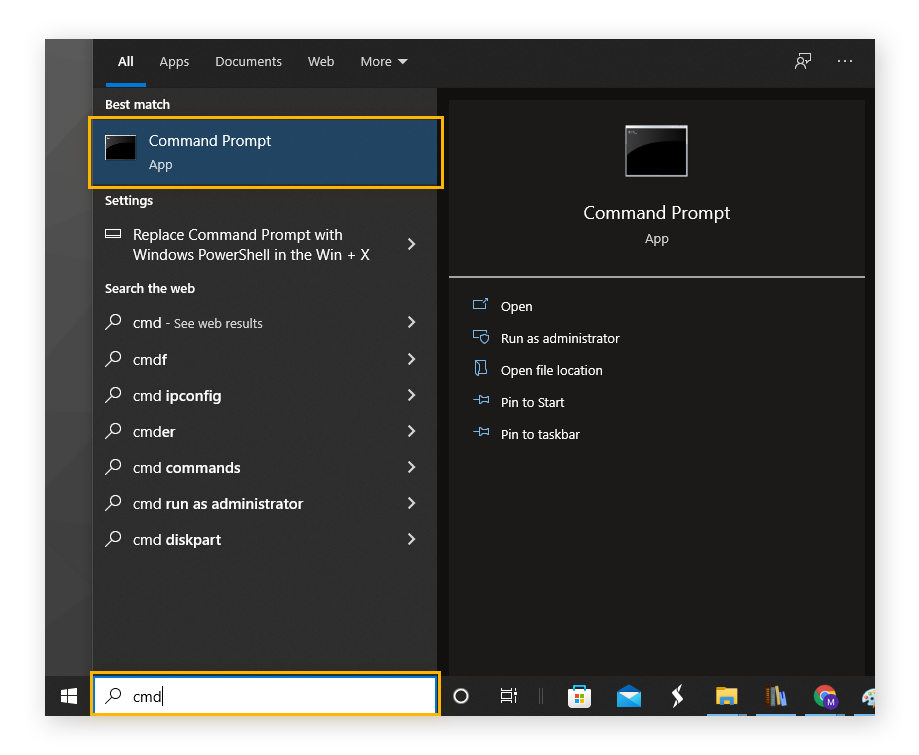
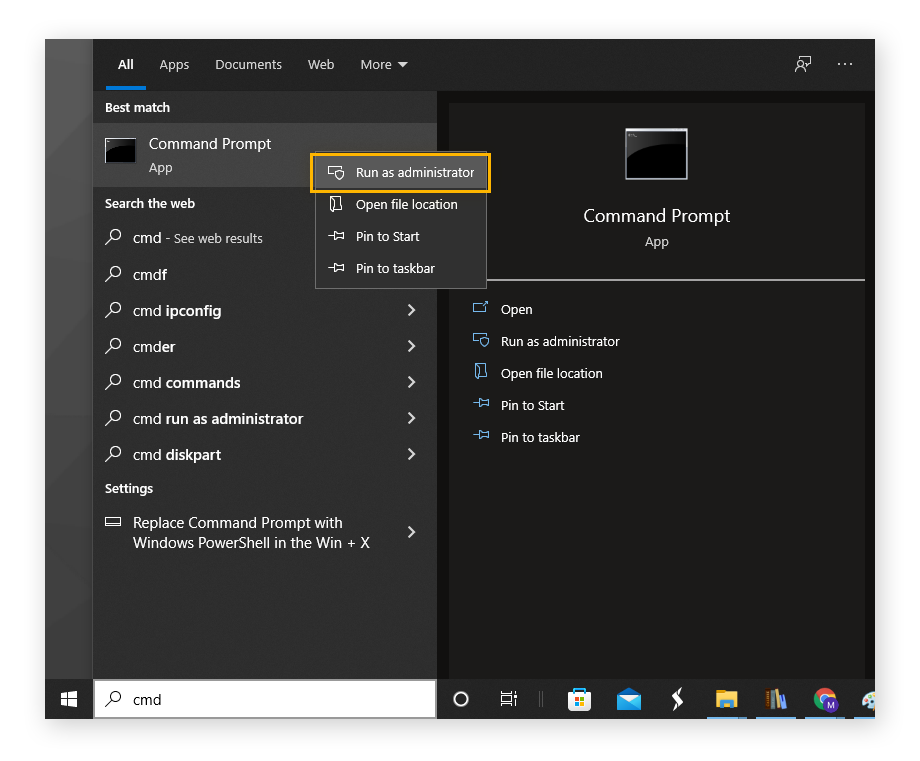
روی Command Prompt کلیک راست کرده، گزینه “Run as administrator” را انتخاب کنید و در صورتی که ویندوز از شما خواست دسترسی را تایید کنید، گزینه “Yes” را بزنید.
دستور زیر را در Command Prompt تایپ کرده یا کپی و پیست کنید:
wmic path softwareLicensingService get OA3xOriginalProductKey
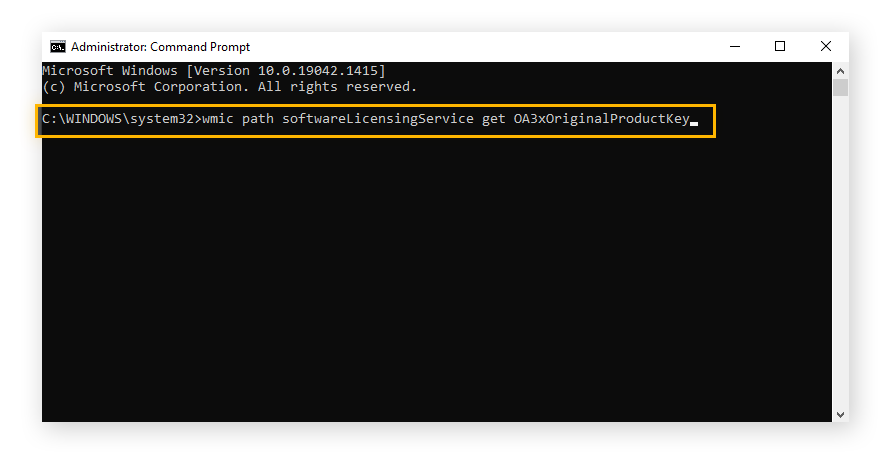
کلید Enter را فشار دهید. حالا باید کلید محصول 25 کاراکتری ویندوز 10 شما (در قالب مجموعههای 5 کاراکتری) نمایش داده شود.
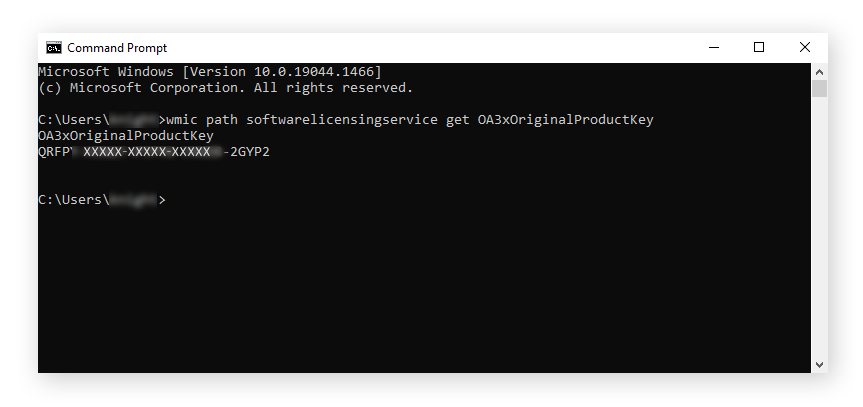
این نحوه پیدا کردن کلید محصول ویندوز 10 در cmd (Command Prompt) است. شما میتوانید کلید محصول ویندوز 7 خود را نیز با دنبال کردن همین مراحل در Command Prompt پیدا کنید. برای باز کردن Command Prompt در ویندوز 7، کلید ویندوز + R را فشار دهید و cmd را در کادر جستجو تایپ کنید.
نحوه پیدا کردن کلید محصول ویندوز با استفاده از PowerShell
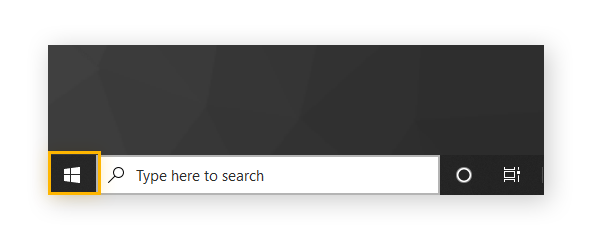
روی منوی استارت کلیک راست کنید.
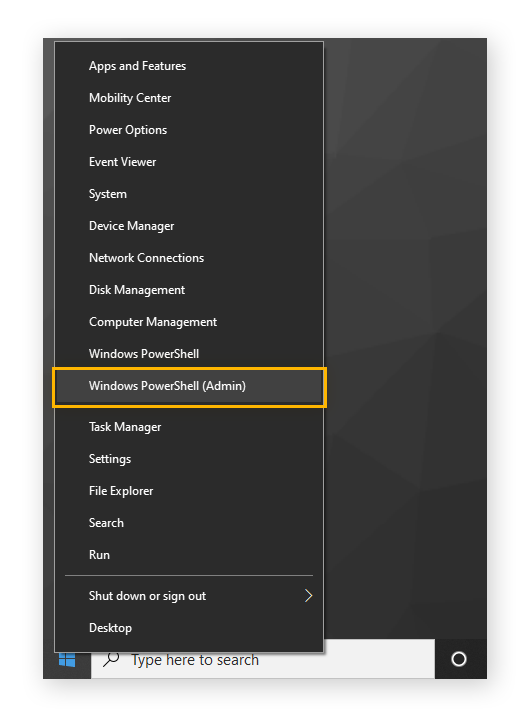
روی “Windows PowerShell (Admin)” کلیک کنید. اگر ویندوز از شما خواست دسترسی را تایید کنید، روی “بله” کلیک کنید.
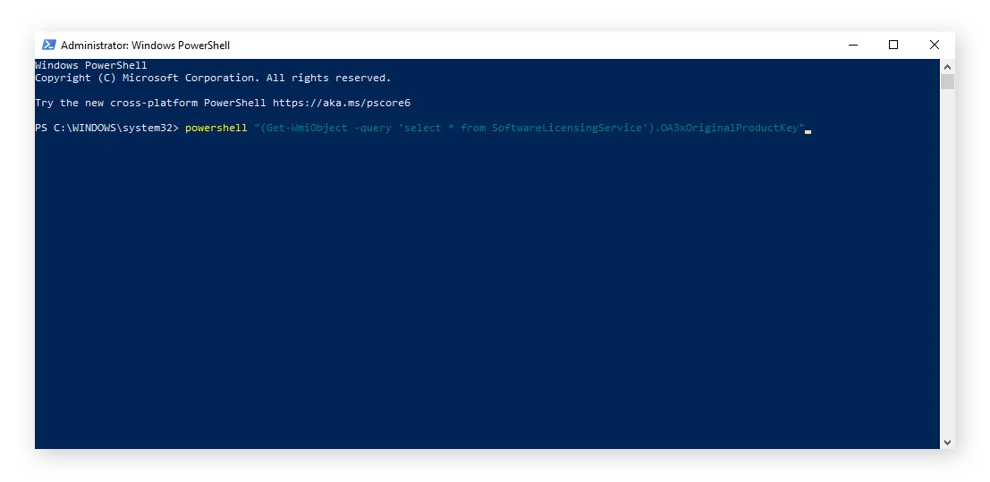
کد زیر را در PowerShell تایپ کنید یا کپی و پیست کنید:
powershell "(Get-WmiObject -query 'select * from SoftwareLicensingService').OA3xOriginalProductKey"
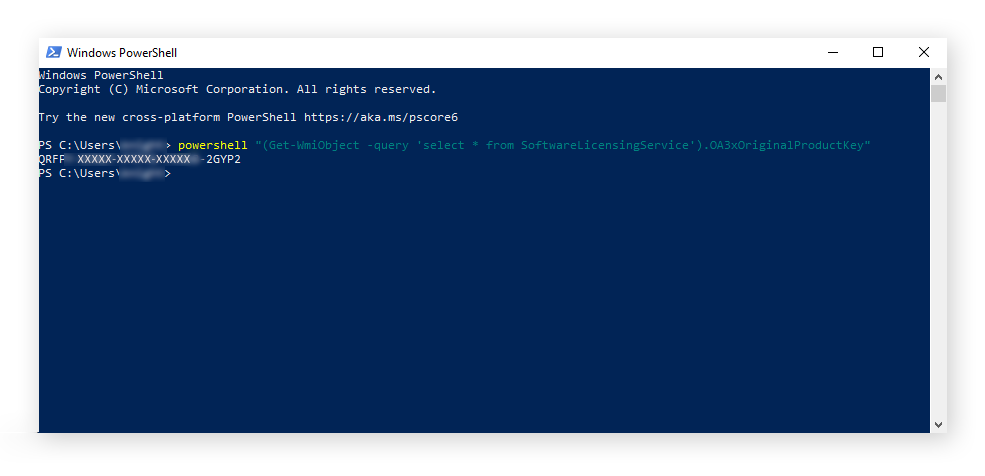
Enter را بزنید. کلید محصول ۲۵ کاراکتری ویندوز ۱۰ شما اکنون باید نمایش داده شود (در بخشهای ۵ کاراکتری).
چگونه کلید محصول ویندوز خود را در ویرایشگر رجیستری پیدا کنیم؟
عبارت regedit را در نوار جستجوی ویندوز ۱۰ تایپ کنید. روی ویرایشگر رجیستری کلیک کنید. اگر ویندوز از شما خواست تا دسترسی را اجازه دهید، روی بله کلیک کنید.
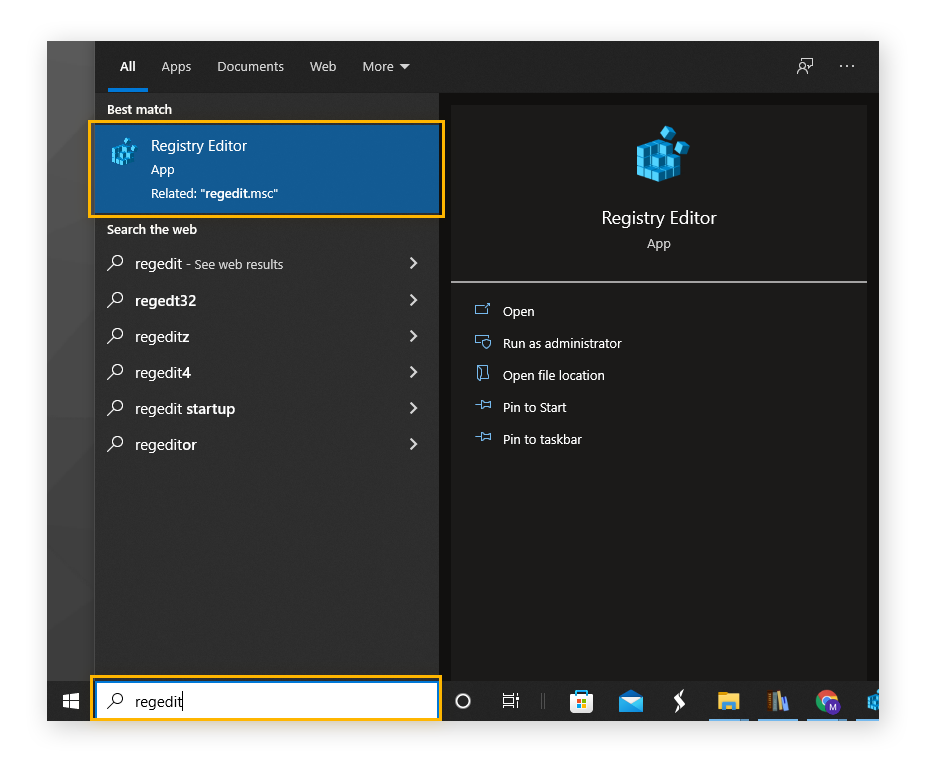
در پوشه نمایشی که نمایش داده میشود، به مسیر زیر بروید:
Computer\HKEY_LOCAL_MACHINE\SOFTWARE\Microsoft\Windows NT\CurrentVersion\SoftwareProtectionPlatform
هر یک از موارد بین خط تیرهها که در بالا آمده، به پوشههایی اشاره دارند که باید برای یافتن پوشهای که کلید محصول ویندوز شما در آن قرار دارد، کلیک کنید: پوشه SoftwareProtectionPlatform.
کلید محصول شما در کنار موردی به نام BackupProductKeyDefault فهرست شده است.
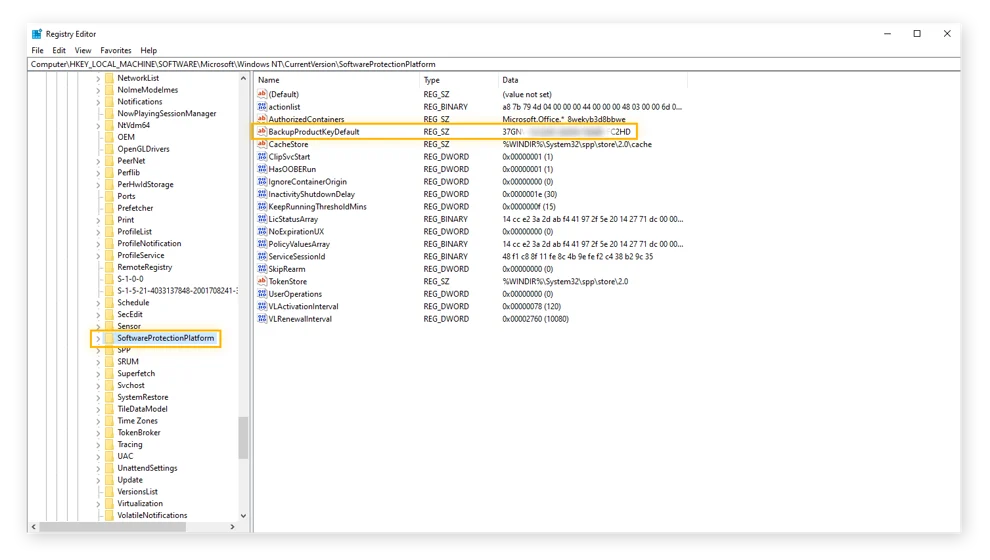
این روش پیدا کردن کلید محصول ویندوز 10 از طریق رجیستری ویندوز است. کلید محصول اینجا ممکن است با کلید محصولی که از طریق Command Prompt یا PowerShell پیدا شده، متفاوت باشد. این میتواند به این دلیل باشد که شما نسخه ویندوز خود را ارتقا دادهاید یا تغییر دادهاید. شما میتوانید کلید محصول ویندوز 7 را نیز از طریق همان روش در رجیستری پیدا کنید.
بررسی تنظیمات ویندوز
همچنین میتوانید بررسی کنید که آیا لایسنس ویندوز شما فعال است و آیا این لایسنس دیجیتال است یا خیر، از طریق تنظیمات ویندوز 10.
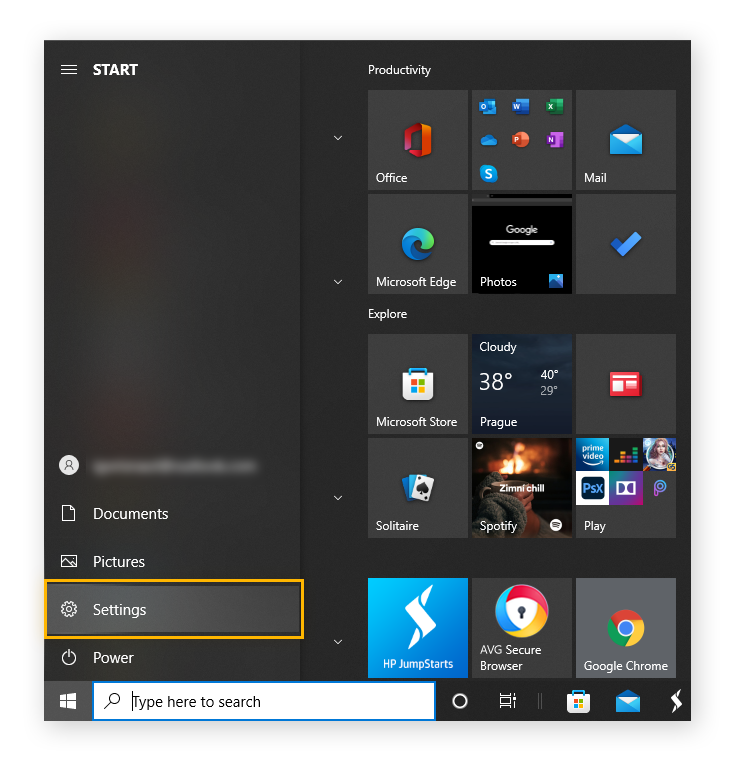
منوی Start را باز کرده و گزینه Settings را انتخاب کنید.
انتخاب “Settings” در منوی Start ویندوز 10
روی گزینه “Updates & Security” کلیک کنید.
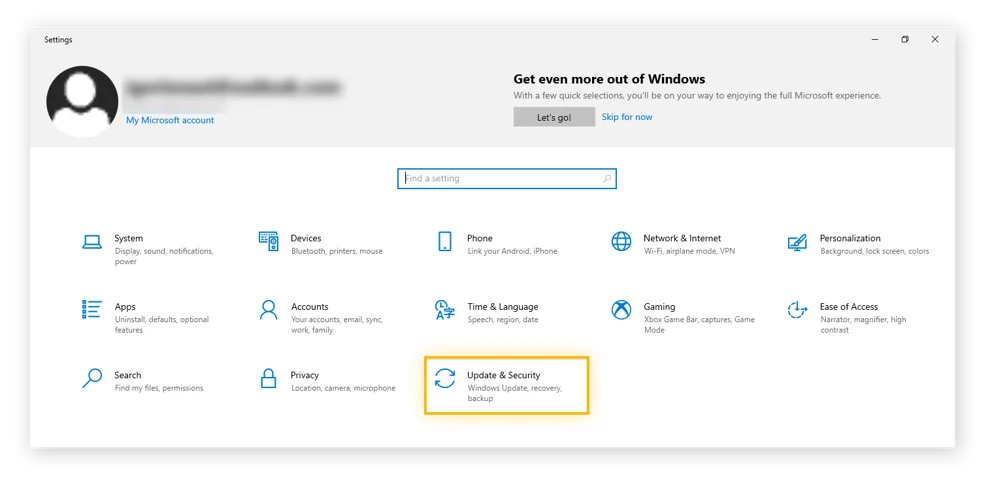
گزینه “Activation” را انتخاب کنید.
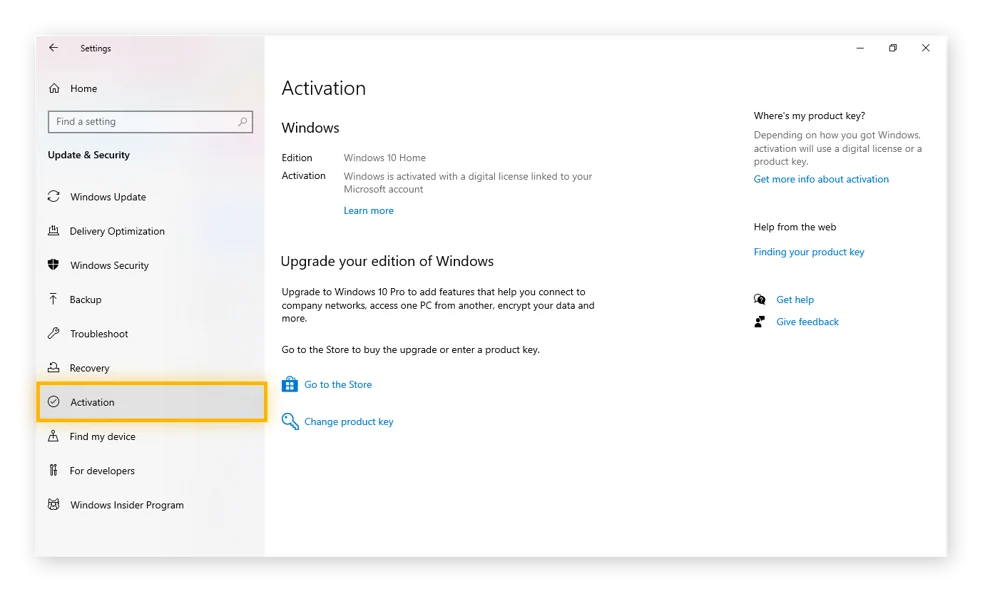
در کنار بخش “Activation”، شما میتوانید وضعیت فعالسازی ویندوز 10 خود را مشاهده کنید و اینکه آیا مجوز دیجیتال دارید یا خیر. همچنین اگر نیاز دارید، میتوانید کلید محصول ویندوز 10 خود را در این صفحه تغییر دهید.
بررسی بسته بندی اصلی
در نسخههای فیزیکی ویندوز، کلید فعالسازی ویندوز 10 یا ویندوز 7 معمولاً پشت یک لایه خشدار در داخل جعبه اصلی مخفی شده است. همچنین ممکن است روی برچسب رسمی در خارج از جعبه قرار داشته باشد.
هنگامی که یک کامپیوتر یا لپتاپ با ویندوز 10 از پیش نصب شده خریداری میکنید، کلید محصول ویندوز 10 روی گواهی اصالت در مدارک همراه یا برچسبی که معمولاً روی دستگاه (معمولاً کنار یا پشت کامپیوتر و قسمت زیرین لپتاپ) قرار دارد، لیست شده است. اگر میخواهید بدانید چگونه کلید محصول ویندوز 10 خود را پیدا کنید، ممکن است به سادگی با پیدا کردن آن روی کامپیوتر خود انجام شود.
چرا به کلید محصول ویندوز نیاز دارید؟
وقتی ویندوز یا نرمافزاری مانند مایکروسافت آفیس را مجدداً نصب میکنید، به کلید محصول خود نیاز دارید. یافتن فایلها — مانند اسنادی که کلیدهای محصول شما را ذخیره میکنند — وقتی که پوشهها در تمام دسکتاپ شما پراکنده هستند، دشوار است. راهنمای ما برای سریعتر کردن و پاکسازی کامپیوتر شما میتواند به شما کمک کند تا پوشههای خود را مرتب کنید و کامپیوترتان را سازماندهی کنید.
ارتقا به نسخه جدید ویندوز به شما یک کلید محصول جدید میدهد. هر کسی میتواند ویندوز 10 را به صورت رایگان دانلود و نصب کند، اما مایکروسافت شما را به فعالسازی تشویق خواهد کرد. بدون فعالسازی یک مجوز رسمی نمیتوانید تم دسکتاپ، رنگها یا برنامههای راهاندازی خود را تغییر دهید و همچنین تمام ویژگیها و بهروزرسانیهای مهم ویندوز 10 را دریافت نخواهید کرد.
کلید محصول ویندوز یک کد منحصر به فرد است که برای فعالسازی سیستمعامل ویندوز استفاده میشود. این کلید معمولاً یک سری اعداد و حروف است که هنگام نصب ویندوز یا در زمان ارتقا به نسخه جدید، از آن برای تایید اصالت و فعالسازی نرمافزار استفاده میشود. اگر ویندوز را به صورت فیزیکی یا آنلاین از مایکروسافت خریداری کرده باشید، کلید محصول به شما داده میشود. در نسخههای فیزیکی، معمولاً این کلید پشت یک لایه خشدار در داخل جعبه قرار دارد، در حالی که در نسخههای دیجیتال، مایکروسافت یک مجوز دیجیتال ایجاد میکند که به طور خودکار روی سرورهای آن ذخیره میشود و نیاز به وارد کردن کلید محصول ندارد.
داشتن کلید محصول برای نصب مجدد ویندوز یا فعالسازی ویندوز پس از تعویض سختافزار ضروری است. این کلید به شما کمک میکند تا از دریافت بهروزرسانیهای امنیتی و ویژگیهای جدید ویندوز بهرهمند شوید. اگر این کلید را گم کردهاید، میتوانید آن را از طریق ایمیل خرید، بستهبندی اصلی، یا ابزارهای خاص پیدا کنید.