

SQL Server یک سیستم مدیریت پایگاه داده رابطهای (RDBMS – Relational Database Management System) است که توسط مایکروسافت توسعه داده شده است. این نرمافزار امکان ذخیرهسازی ایمن، مقیاسپذیر و با کارایی بالا را برای دادههای ساختاریافته و غیرساختاریافته فراهم میکند.
SQL Server مجموعهای از ویژگیها و ابزارهای متنوع برای مدیریت پایگاه داده، توسعه، هوش تجاری (BI) و تحلیلهای پیشرفته ارائه میدهد. این راهنمای جامع، شما را با مراحل نصب آشنا میکند تا بتوانید Microsoft SQL Server را به درستی تنظیم و راهاندازی کنید. بدون مقدمه بیشتر، بیایید شروع کنیم!
✅چرا باید SQL Server را نصب کنیم؟
نصب SQL Server مزایای زیادی برای سازمانها دارد، از جمله:
🔹 ذخیرهسازی و بازیابی دادهها بهطور مؤثر و سریع.
🔹 مقیاسپذیری برای رشد دادهها و افزایش نیازهای برنامهها با افزودن منابع به یک سرور یا توزیع بار کاری بین سرورها.
🔹 بهینهسازی کوئری، ایندکسگذاری و پردازش در حافظه برای دسترسی سریع به دادهها.
🔹 ویژگیهای امنیتی شامل رمزگذاری، احراز هویت، کنترل دسترسی مبتنی بر نقش (RBAC) و حسابرسی برای حفاظت از دادهها.
🔹 ابزارهای BI، گزارشگیری و تحلیل برای کمک به تصمیمگیریهای تجاری.
🔹 یکپارچگی با محصولات مایکروسافت مانند Azure و Visual Studio برای سهولت در توسعه و پیادهسازی برنامهها.
🔹 پشتیبانی مایکروسافت شامل مستندات و پشتیبانی فنی برای کمک به حل مشکلات.
✅سیستم مورد نیاز برای نصب SQL Server 2022
نیازمندیهای سختافزاری:
- پردازنده: 1.4 GHz حداقل، توصیهشده 2 GHz با 4 هسته
- حافظه: حداقل 2 گیگابایت RAM
- فضای دیسک: حداقل 6 گیگابایت فضای آزاد
- آداپتور شبکه: 1 گیگابیت اترنت
نیازمندیهای نرمافزاری:
- سیستمعاملها: Windows Server 2022 یا نسخههای جدیدتر، یا برخی نسخههای لینوکس
- .NET Framework: نیاز به نسخهای خاص که معمولاً نصب میشود
- نرمافزارهای اضافی: SSMS و SQL Server Data Tools (اختیاری)
✅ویرایشهای MS SQL Server
در SQL Server 2022 چهار نوع ویرایش مختلف وجود دارد:
Enterprise:
- بیشترین ویژگیها را دارد
- برای استفاده در تولید
- هزینه مجوز
Standard:
- برای استفاده در تولید
- هزینه مجوز
- ویژگیهای کمتری نسبت به Enterprise دارد
Express:
- نرمافزار رایگان/قابل دانلود و نصب رایگان
- محدودیت اندازه ۱۰ گیگابایت، برای برنامههای کوچک استفاده میشود
Developer:
- نرمافزار رایگان/قابل دانلود و نصب رایگان
- مشابه Enterprise است
- برای استفاده غیرتولیدی
- برای یادگیری، ساخت و آزمایش
✅مراحل نصب Microsoft SQL Server 2022
- با یک حساب کاربری مدیر وارد سرور خود شوید.
- رسانه نصب SQL 2022 را دانلود کنید یا دیسک رسانه را وارد کنید.
- به مکان دانلود بروید و روی فایل Setup.exe دوبار کلیک کنید تا نصب شروع شود.
- برای نوع نصب گزینه Custom را انتخاب کنید.
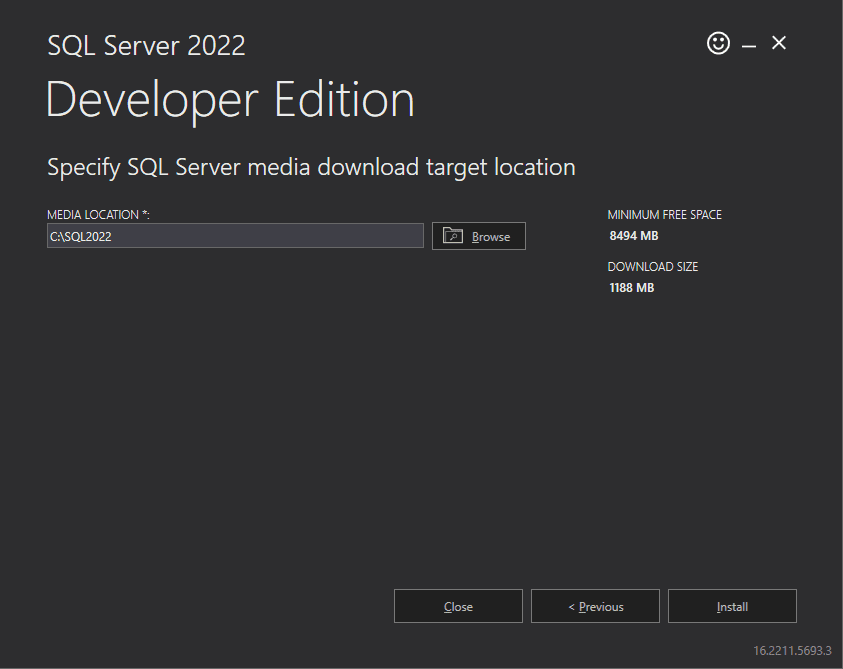
- یک مکان رسانه انتخاب کنید و روی Install کلیک کنید تا فایلهای نصب دانلود شوند.
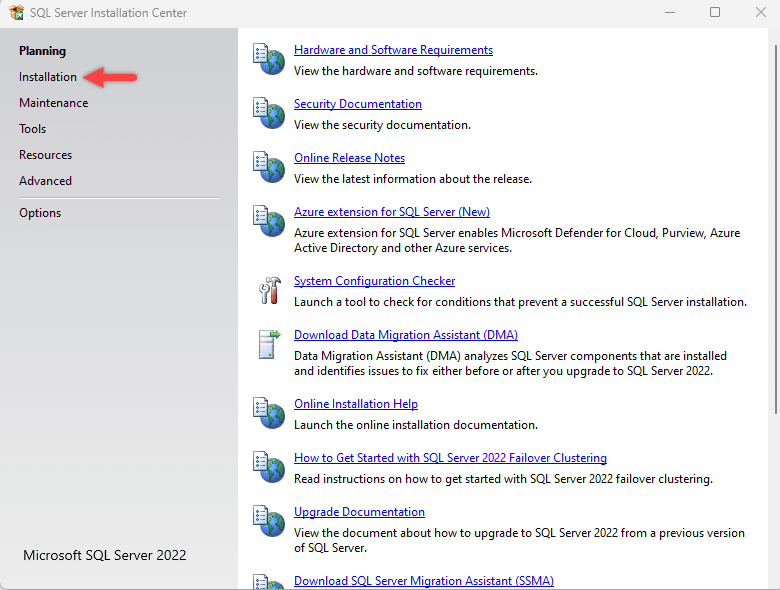
6.روی گزینه Installation که در سمت چپ قرار دارد کلیک کنید.
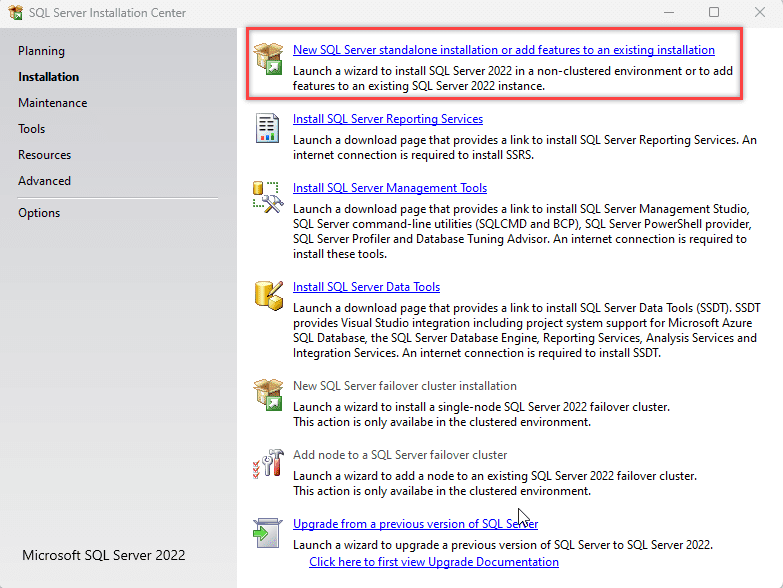
7.روی گزینه New SQL Server stand-alone installation or add features to an existing installation کلیک کنید تا پنجره SQL Server 2022 باز شود.
8.اگر از شما خواسته شد که بهروزرسانیهای محصول را دانلود کنید، روی Next کلیک کنید.
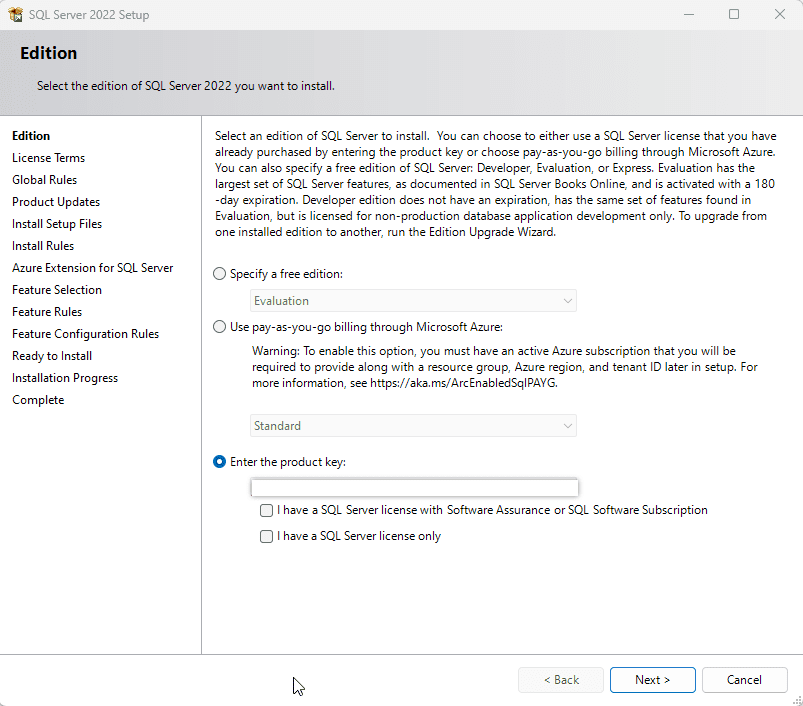
9.یک کلید محصول وارد کنید یا نسخه رایگان را انتخاب کنید، سپس روی Next کلیک کنید.
10.روی I accept the license terms کلیک کنید، سپس Next را بزنید.
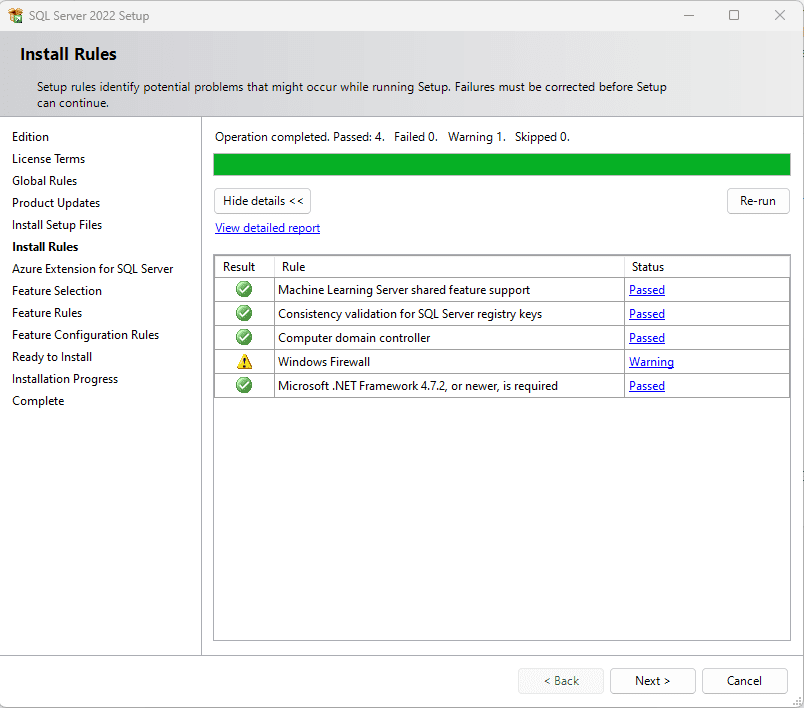
11.در پنجره Install Rules روی Next کلیک کنید.
نکته: دیدن هشدار برای Windows Firewall طبیعی است. پس از راهاندازی SQL، افزودن استثناها به فایروال توصیه میشود.
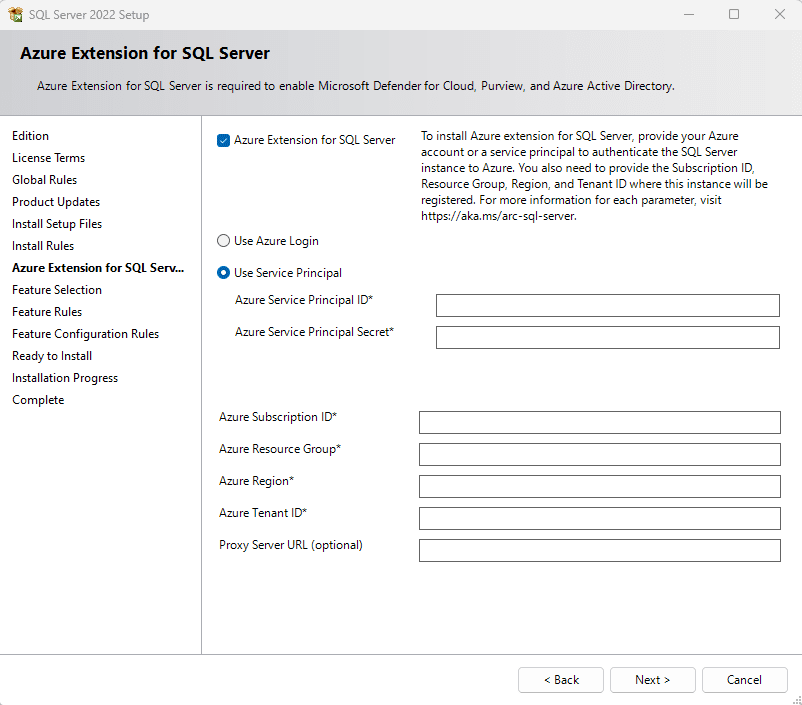
12.اگر افزونه Azure برای SQL را خریداری کردهاید، جزئیات حساب خود را وارد کنید، در غیر این صورت کادر را تیک نزنید و روی Next کلیک کنید.
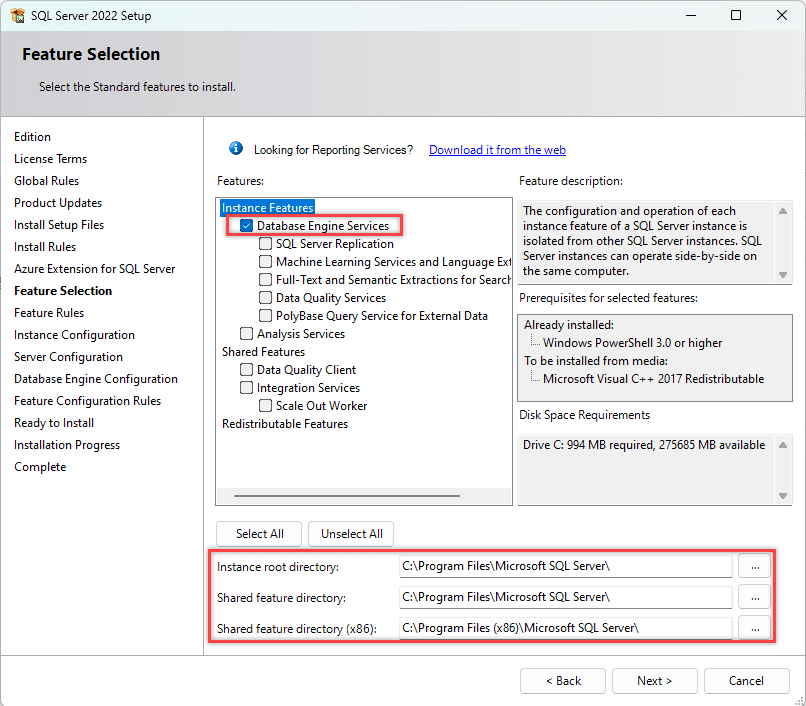
13.در پنجره انتخاب ویژگیها، کادر Database Engine Services را تیک بزنید، سپس روی Next کلیک کنید.
- تنها چیزی که برای نصب در Juris نیاز است، نصب Database Engine Services است. Client Connectivity به طور خودکار در SQL 2022 نصب میشود.
- SQL Server Replication با Juris سازگار نیست. سایر ویژگیهای SQL بسته به نیازهای شرکت اختیاری هستند.
- دایرکتوریهای Instance Root و Shared Feature را مشخص کنید یا از مکانهای پیشفرض استفاده کنید.
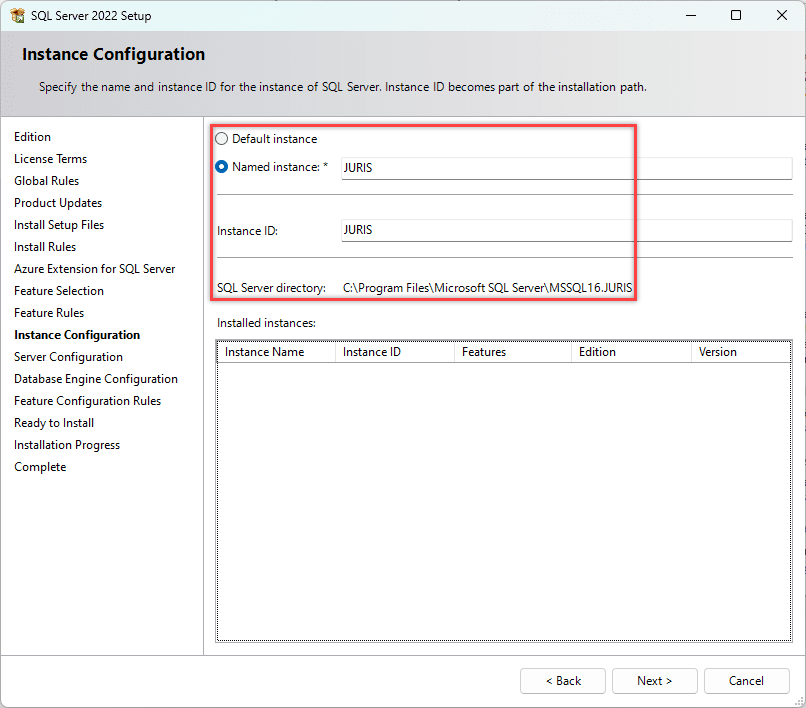
14.یک نام دلخواه (مثل Juris) برای Named Instance و Instance ID وارد کنید، سپس روی Next کلیک کنید تا پنجره Server Configuration باز شود.
15.اطمینان حاصل کنید که Startup Types برای SQL Server Database Engine و SQL Server Browser روی Automatic تنظیم شدهاند، سپس روی Next کلیک کنید تا پنجره Database Engine Configuration باز شود.

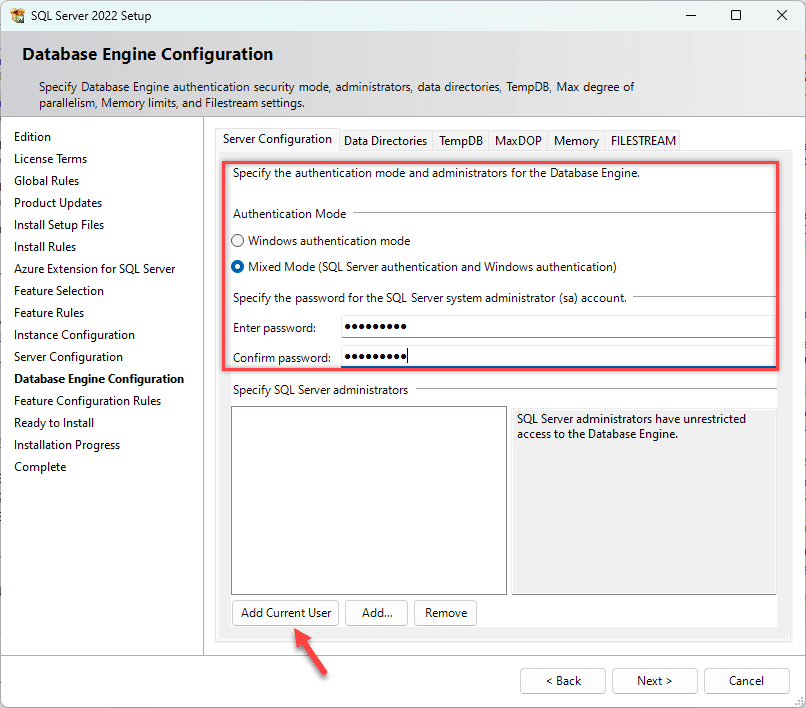
16.در تب Server Configuration:
- Mixed Mode (احراز هویت SQL Server و احراز هویت ویندوز) را برای Authentication Type انتخاب کنید.
- پسورد مورد نظر برای حساب مدیر داخلی (sa) را وارد کرده و تایید کنید.
- روی Add Current User کلیک کنید تا کاربر فعلی به عنوان مدیر SQL Server اضافه شود. در صورت نیاز به اضافه کردن کاربران دیگر، روی Add کلیک کنید.
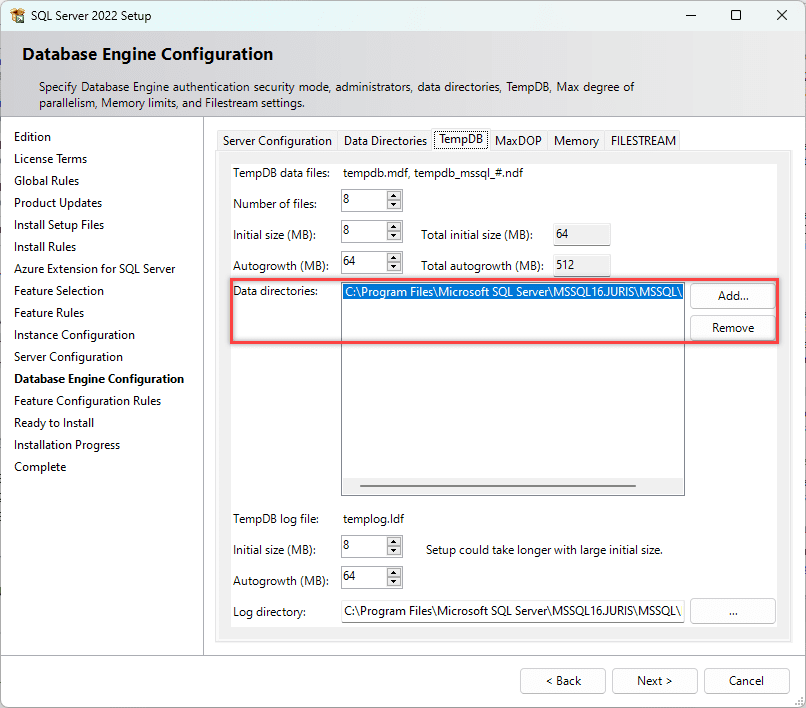
17.قرار دادن فایلهای TempDB، User Database، و User Database Log هرکدام روی دیسکهای سخت محلی جداگانه میتواند عملکرد کلی SQL را به طور چشمگیری بهبود دهد. مراحل زیر فقط اختیاری هستند و برای میزبانی پایگاههای داده Juris بر روی Microsoft SQL ضروری نیستند. لطفاً در صورت شک و یا داشتن سوال، با یک DBA مشورت کنید.
- تب TempDB – یک دیسک سخت محلی جداگانه برای ذخیرهسازی فایلهای TempDB مشخص کنید. دیسکهای خارجی و شبکهای توصیه نمیشوند. دیسکهای Solid State (SSD) به دلیل سرعت انتقال بالاتر، ایدهآل هستند.
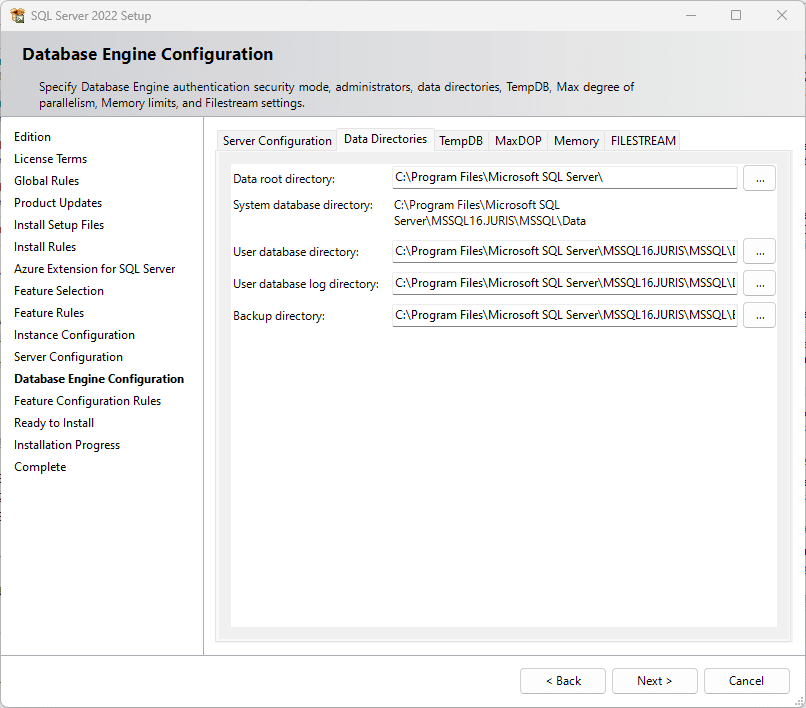
تب Data Directories – دیسکهای سخت محلی جداگانه برای ذخیرهسازی فایلهای User Database و User Database Log مشخص کنید. دیسکهای خارجی و شبکهای پشتیبانی نمیشوند.
تب MaxDOP، Memory و FileStream – تنظیمات اختیاری را در راهنمای نصب SQL Server بررسی کنید.
پس از اتمام انتخابهای پیکربندی Database Engine، روی Next کلیک کنید.
در پنجره Ready to Install، روی Next کلیک کنید.
در پنجره Complete، روی Close کلیک کنید.
توجه: قبل از نصب Juris بر روی نمونه جدید SQL Server خود، لازم است که SQL Server Management Studio را نصب کرده و تنظیمات SQL Server را پیکربندی کنید.
✅عیب یابی مشکلات رایج نصب
در فرایند نصب SQL Server، ممکن است با چالشهایی مواجه شوید که نیاز به عیبیابی دقیق دارند. یکی از مشکلات متداول، عدم توانایی در اتصال به سرور بعد از نصب است که میتواند ناشی از تنظیمات پیکربندی نادرست یا مشکلات شبکه باشد. بررسی فایلهای لاگ و اطمینان از فعال بودن سرویسهای مربوط به SQL Server، اولین گام در شناسایی و رفع این قبیل مشکلات است. همچنین، اطمینان از اینکه پورتهای مورد نیاز بدون مسدودسازی در دسترس هستند، از اهمیت بالایی برخوردار است.
مشکلات نصب میتوانند به مسائل مربوط به پیشنیازها نیز مرتبط باشند. به عنوان مثال، نصب SQL Server ممکن است به دلیل عدم وجود نسخههای مناسب سیستمعامل یا بهروزرسانیهای ضروری متوقف شود. در این حالت، بررسی مستندات رسمی و اطمینان از برآورده شدن تمامی پیشنیازها میتواند به حل سریعتر مشکلات کمک کند. به علاوه، استفاده از ابزارهای عیبیابی مخصوص SQL Server میتواند فرآیند شناسایی و رفع خطاها را تسریع بخشد و به مدیریت بهینه سیستم کمک کند.
یکی دیگر از مشکلات شایع در هنگام راهاندازی SQL Server 2022، خطاهای مربوط به مجوزها است. در مواردی، کاربر ممکن است با پیغامهایی مبنی بر عدم دسترسی به منابع یا فایلهای ضروری مواجه شود. این گونه مشکلات معمولاً ناشی از تنظیمات ناکافی مجوزها در سطح سیستمعامل یا SQL Server هستند. برای حل این موضوع، بررسی و تنظیم مجوزهای کاربری و اطمینان از اینکه کاربر دارای دسترسیهای لازم برای نصب و پیکربندی SQL Server است، ضروری میباشد.
علاوه بر این، ممکن است کاربر با چالشهایی در زمینه تجهیزات سختافزاری مواجه شود که میتواند منجر به عملکرد نامناسب SQL Server گردد. در این شرایط، ارزیابی منابع سختافزاری مانند رم، پردازنده و فضای دیسک، و تطابق آنها با مشخصات سیستم مورد نیاز برای SQL Server 2022، میتواند به شناسایی مشکلات کمک کند. در صورت عدم تطابق، ارتقاء سختافزار یا تنظیم پارامترهای پیکربندی میتواند راهکارهای موثری برای بهبود عملکرد و جلوگیری از بروز مشکلات در آینده باشد.
در نتیجه، نصب SQL Server 2022 یک فرآیند ساده است که با رویکرد روشمند، می تواند قابلیت های مدیریت پایگاه داده شما را به میزان قابل توجهی افزایش دهد. با دنبال کردن مراحل ذکر شده برای نصب و پیکربندی، میتوانید از راهاندازی روانی اطمینان حاصل کنید که پایه و اساس مدیریت مؤثر دادهها و بهینهسازی عملکرد را ایجاد میکند. از آنجایی که سازمانها به طور فزایندهای به راهحلهای داده قوی متکی هستند، SQL Server 2022 با ویژگیهای پیشرفته و عملکردهای بهبودیافته خود متمایز است. در آغوش گرفتن این ابزار قدرتمند نه تنها عملیات شما را ساده می کند، بلکه سازمان شما را برای استفاده از بینش های مبتنی بر داده برای رشد آینده قرار می دهد.
برای نصب SQL Server 2022، ابتدا باید فایل نصب را از سایت رسمی مایکروسافت دانلود کنید. سپس فایل Setup.exe را اجرا کرده و مراحل نصب را دنبال کنید. انتخاب نوع نصب Custom به شما امکان میدهد تنظیمات مختلفی را برای نصب سفارشیسازی کنید. بعد از پذیرفتن شرایط مجوز و انتخاب محل نصب، SQL Server شروع به نصب میکند. برای نصب موفق، باید سرور شما حداقل الزامات سیستم مایکروسافت SQL را برآورده کند. پس از اتمام نصب، برای مدیریت SQL Server، نصب SQL Server Management Studio (SSMS) نیز توصیه میشود.