
ما به شما نشان میدهیم چگونه AppLocker را در ویندوز ۱۰ پیکربندی کنید تا اسکریپتها را مسدود کنید یا اجازه اجرای اسکریپتها را برای کاربران یا گروههای کاربری خاص بدهید.
بهعنوان یک مدیر سیستم، داشتن ابزارهایی برای کنترل برنامهها و فایلهایی که کاربران میتوانند اجرا کنند بسیار اهمیت دارد. واقعیت این است که در محیط کاری روزمره، برنامهها و انواع فایلهای زیادی وجود دارد که کارکنان نیازی به آنها ندارند، اما میتوانند ریسک قابل توجهی ایجاد کنند. یکی از این موارد اسکریپتها هستند. بنابراین، امروز به شما نشان میدهیم چگونه از AppLocker استفاده کنید تا اجرای فایلهای اسکریپت در ویندوز ۱۰ یا ویندوز ۱۱ را مسدود کنید.
AppLocker ابزاری داخلی در ویندوز ۱۰ و ویندوز ۱۱ در نسخههای Enterprise و Education است که به متخصصان فناوری اطلاعات اجازه میدهد برنامهها و انواع فایلهایی که کاربران میتوانند اجرا کنند یا نتوانند اجرا کنند را تعریف کنند. این ابزار رابط سادهای برای مسدود کردن اجرای برنامهها بر اساس مجموعهای از قوانین فراهم میکند.
چگونه از AppLocker برای مسدود کردن اسکریپت استفاده کنیم؟
برای مسدود کردن یک فایل اسکریپت با استفاده از AppLocker ویندوز، باید یک قانون جدید تعریف کنید که اجرای آن را برای یک کاربر یا گروه خاص ممنوع کند. برای مثال، میتوانید اجرای اسکریپتها را برای همه کاربران عادی مسدود کرده و تنها برای مدیران اجازه دهید.
چگونه AppLocker را برای اجازه دادن یا مسدود کردن اجرای فایلهای اسکریپت تنظیم کنیم
قبل از اینکه شروع به اضافه کردن قوانین کنیم، باید مطمئن شویم که سرویس شناسایی برنامه (Application Identity Service) فعال است و به صورت خودکار اجرا میشود. بدون این سرویس، AppLocker نمیتواند قوانین مربوط به اسکریپتهایی که تعریف میکنید را اجرا کند و در نتیجه عملاً کارایی نخواهد داشت. در ادامه نحوه فعالسازی این سرویس و سپس مسدود کردن اسکریپتها با استفاده از AppLocker در ویندوز ۱۰ یا ویندوز ۱۱ را توضیح میدهیم.
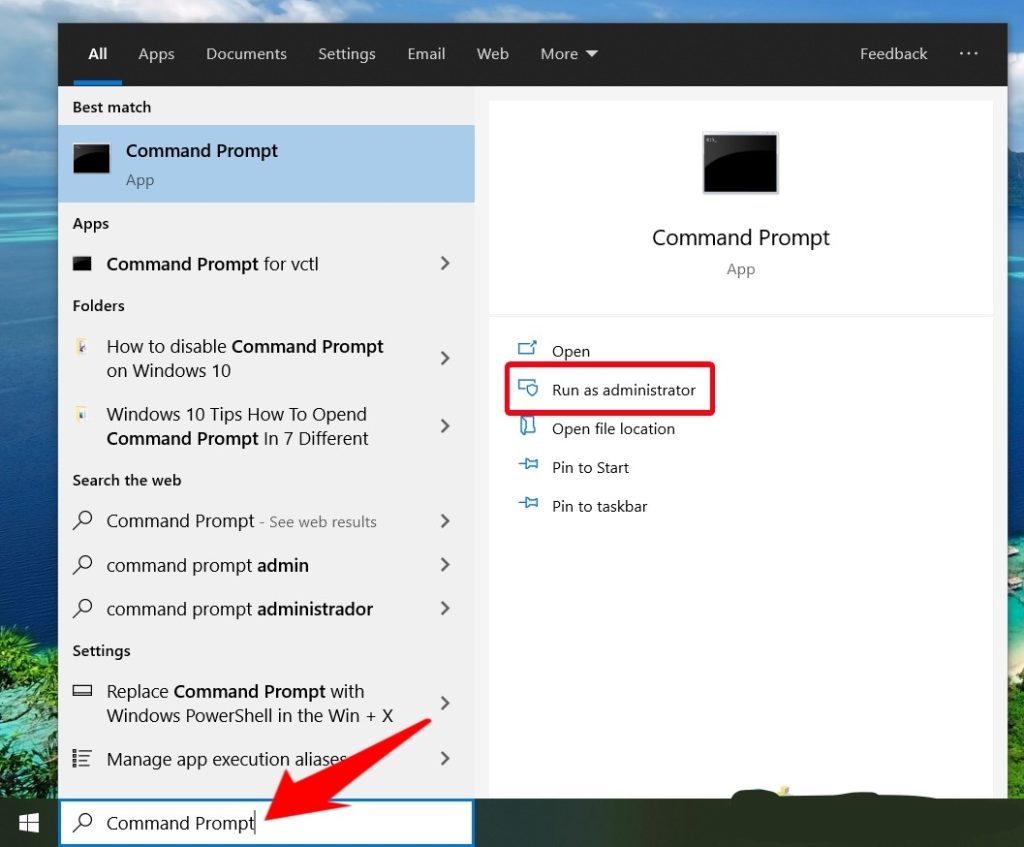
باز کردن Command Prompt با دسترسی مدیر
دکمه «Start» را فشار دهید، «Command Prompt» را تایپ کنید و گزینه «Run as administrator» را از سمت راست انتخاب کنید. این مرحله برای اجرای دستورات نیازمند دسترسیهای مدیریتی ضروری است.
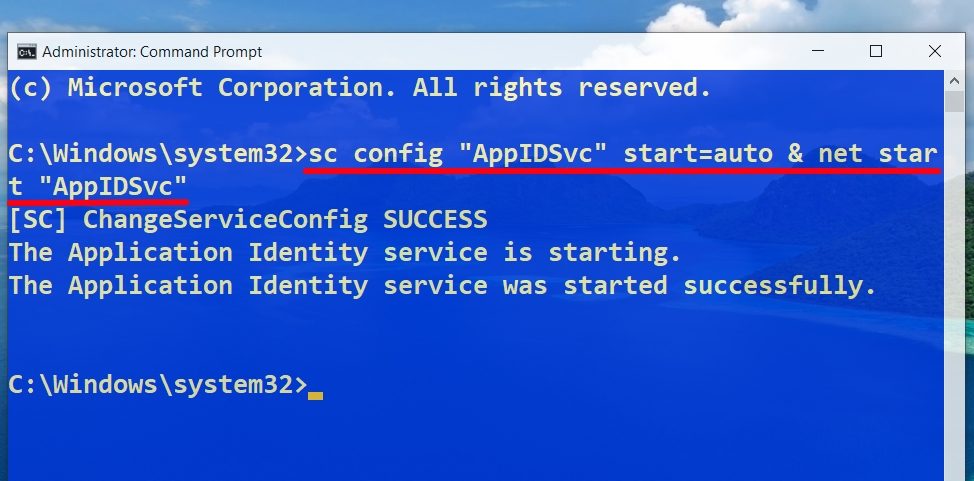
- فعالسازی سرویس شناسایی برنامه (Application Identity Service)
با باز بودن پنجره Command Prompt، سرویس شناسایی برنامه را با تایپ دستور زیر فعال کنید:sc config "AppIDSvc" start=auto & net start "AppIDSvc"
این دستور باعث میشود سرویس به صورت خودکار اجرا شود و در حال حاضر نیز فعال باشد، که برای عملکرد صحیح AppLocker ضروری است.
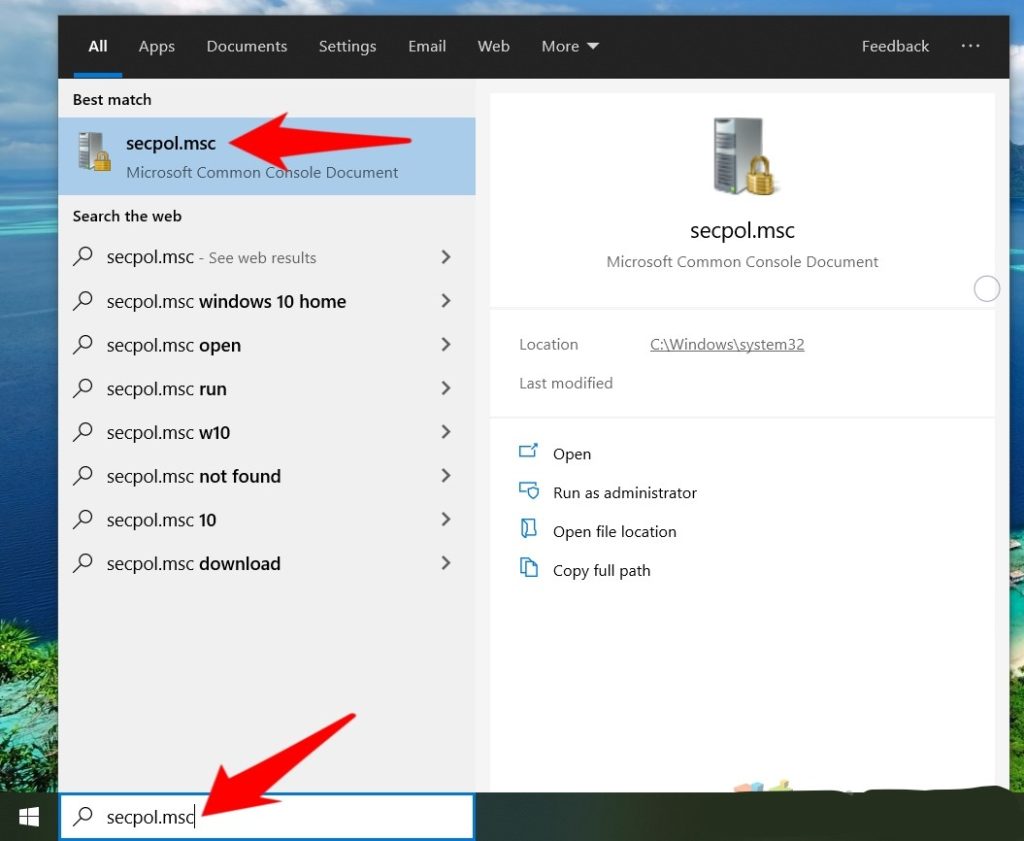
- دسترسی به برنامه تنظیمات امنیت محلی
دکمه استارت را فشار دهید و عبارت «secpol.msc» را تایپ کنید. سپس روی اولین نتیجه کلیک کنید تا ویرایشگر تنظیمات امنیت محلی باز شود.
- به تنظیمات اجرای قوانین AppLocker بروید
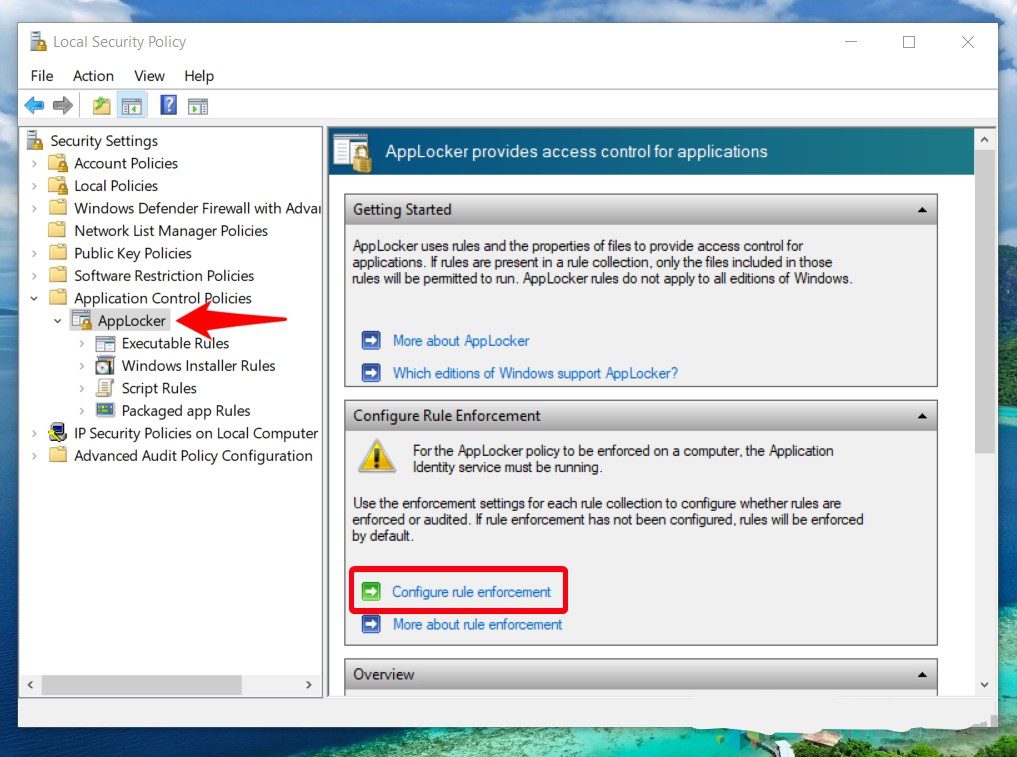
در برنامه تنظیمات امنیت محلی، پوشه «Application Control Policies» را باز کنید، سپس روی «AppLocker» کلیک کرده و «Configure rule enforcement» را انتخاب کنید. این کار تنظیماتی را باز میکند که میتوانید مشخص کنید کدام قوانین توسط AppLocker اجرا شوند.
- فعالسازی قوانین اسکریپت AppLocker
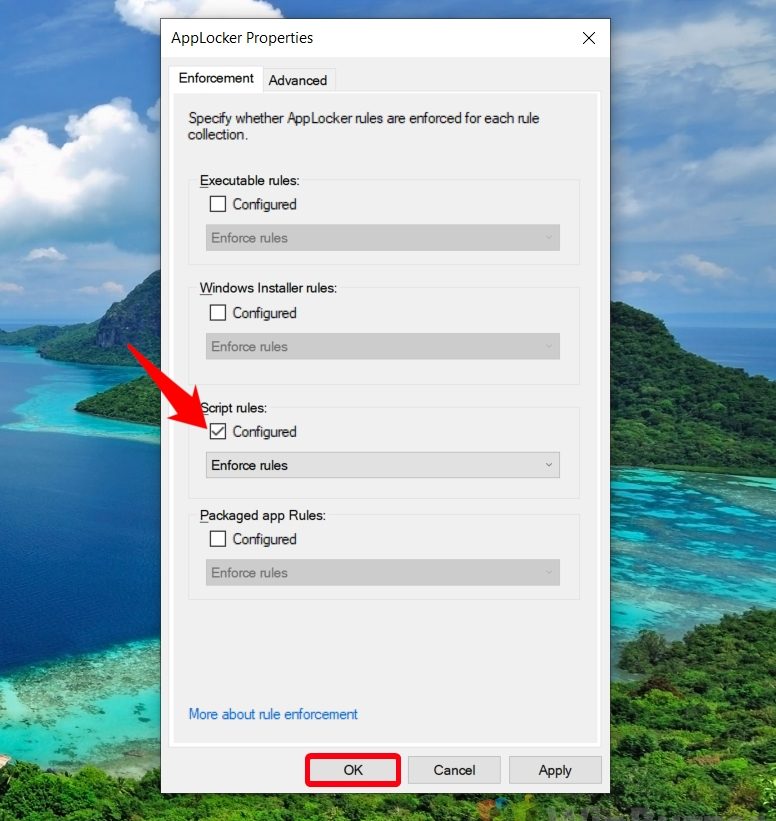
در پنجره خصوصیات AppLocker، تیک گزینه «Script rules > Configured» را بزنید و روی «OK» کلیک کنید. این مرحله به شما اجازه میدهد قوانین خاص برای فایلهای اسکریپت ایجاد و اجرا کنید.
- ایجاد قوانین پیشفرض اسکریپت AppLocker
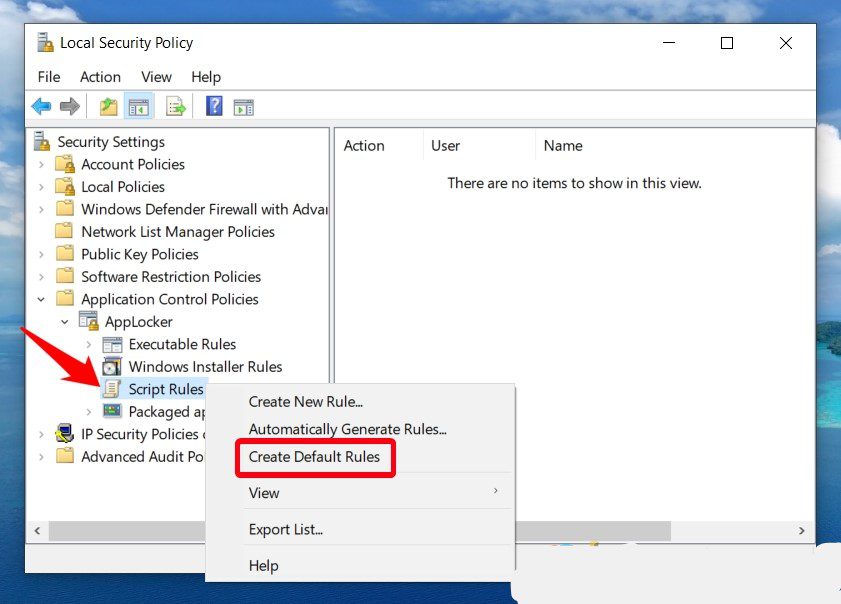
در رابط اصلی AppLocker، در نوار کناری، «AppLocker» را باز کنید، روی «Script Rules» کلیک راست کنید و گزینه «Create Default Rules» را انتخاب کنید. این کار مجموعهای از قوانین پیشفرض را ایجاد میکند که معمولاً اجازه میدهند اسکریپتها از مکانهای امن مانند پوشههای Windows و Program Files اجرا شوند.
- تأیید قوانین پیشفرض
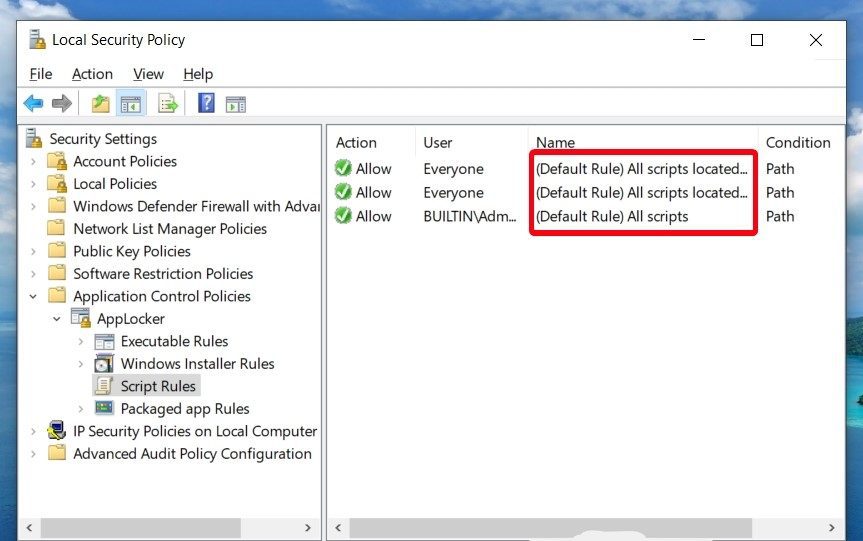
اطمینان حاصل کنید که قوانین پیشفرض اکنون در پنل اصلی فهرست شدهاند. شما باید سه قانون اجازهدهنده را ببینید که اجرای اسکریپتها را از پوشه Windows، پوشه Program Files، و برای کاربران مدیر سیستم مجاز میدانند. این قوانین نقطه شروع خوبی برای ایمنسازی اجرای اسکریپتها هستند.
- شروع ایجاد قانون جدید برای اسکریپتها
برای شخصیسازی مدیریت اسکریپتها در AppLocker، دوباره روی «Script Rules» کلیک راست کرده و «Create New Rule…» را انتخاب کنید. این مرحله فرایند تعریف یک قانون سفارشی برای مسدود کردن یا اجازه دادن به اجرای اسکریپتها را آغاز میکند.
- ادامه با ویزارد ایجاد قانون
در صفحه «Before You Begin» ویزارد قانون جدید، روی «Next» کلیک کنید تا به مرحله بعد بروید. این صفحه نمای کلی از فرایند ایجاد قانون را ارائه میدهد.
- مشخص کردن دامنه قانون
انتخاب کنید که قانون جدید برای همه کاربران اعمال شود یا فقط برای یک کاربر یا گروه خاص با کلیک روی «Select…». اگر میخواهید قانون را برای بخش خاصی از سازمان خود هدفگذاری کنید، این مرحله به شما امکان محدود کردن کاربرد قانون را میدهد.
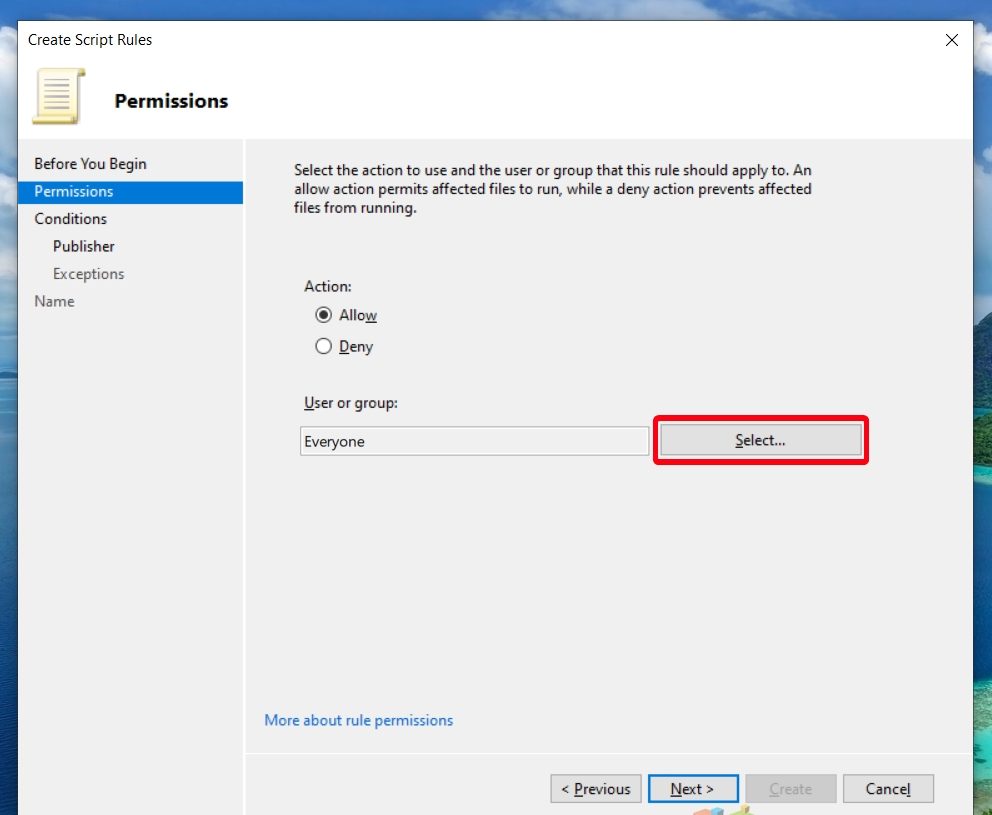
- انتخاب پیشرفته کاربر یا گروه
در پنجره «Select User or Group» روی «Advanced…» کلیک کنید تا کنترل دقیقتری روی اینکه قانون به چه کسانی اعمال شود داشته باشید. این گزینه برای مدیرانی که قوانین را برای سازمانهای بزرگ مدیریت میکنند، بسیار کاربردی است.
- یافتن و انتخاب کاربر یا گروه
روی «Find Now» کلیک کنید تا فهرستی از کاربران و گروهها نمایش داده شود. از این فهرست، کاربر یا گروه مورد نظر خود را انتخاب کرده و روی «OK» کلیک کنید.
- انتخاب کاربر یا گروه
پس از انتخاب کاربر یا گروه مناسب، برای تأیید روی «OK» کلیک کنید.
- بازگشت به ویزارد
برای اعمال انتخاب خود و بازگشت به ویزارد ایجاد قانون، روی «OK» کلیک کنید.
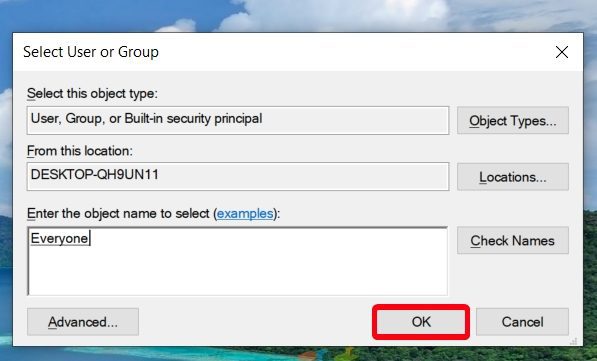
- انتخاب عمل قانون
زیر عنوان «Action:»، بسته به اینکه میخواهید اجرای اسکریپت برای کاربر یا گروه انتخاب شده را اجازه دهید یا مسدود کنید، گزینه «Allow» یا «Deny» را انتخاب کنید. سپس روی «Next» کلیک کنید.
- انتخاب شرط قانون
شرط «Path» را برای قانون خود انتخاب کرده و روی «Next» کلیک کنید. این شرط به شما اجازه میدهد مسیر خاص یک اسکریپت یا پوشه را برای مسدود کردن یا اجازه دادن مشخص کنید.
- مشخص کردن اسکریپت یا پوشه
برای مسدود کردن یک اسکریپت خاص، روی «Browse Files…» کلیک کنید و به اسکریپت مورد نظر خود بروید. همچنین، برای مسدود کردن همه اسکریپتهای یک پوشه، روی «Browse Folders…» کلیک کرده و پوشه دلخواه را انتخاب کنید.
- انتخاب نوع اسکریپت
برای گزینه «Browse Files…»، از منوی نوع فایل، یکی از فرمتهای .ps1، .bat، .cmd، .vbs یا .js را انتخاب کنید.
یا: انتخاب پوشه اسکریپت
برای گزینه «Browse Folders…»، پوشه مورد نظر را انتخاب کنید تا قانون برای تمام اسکریپتهای داخل آن پوشه اعمال شود.
- ادامه در ویزارد قانون
برای ادامه، روی «Next» کلیک کنید. این کار شما را به نهایی کردن قانون جدیدتان نزدیکتر میکند.
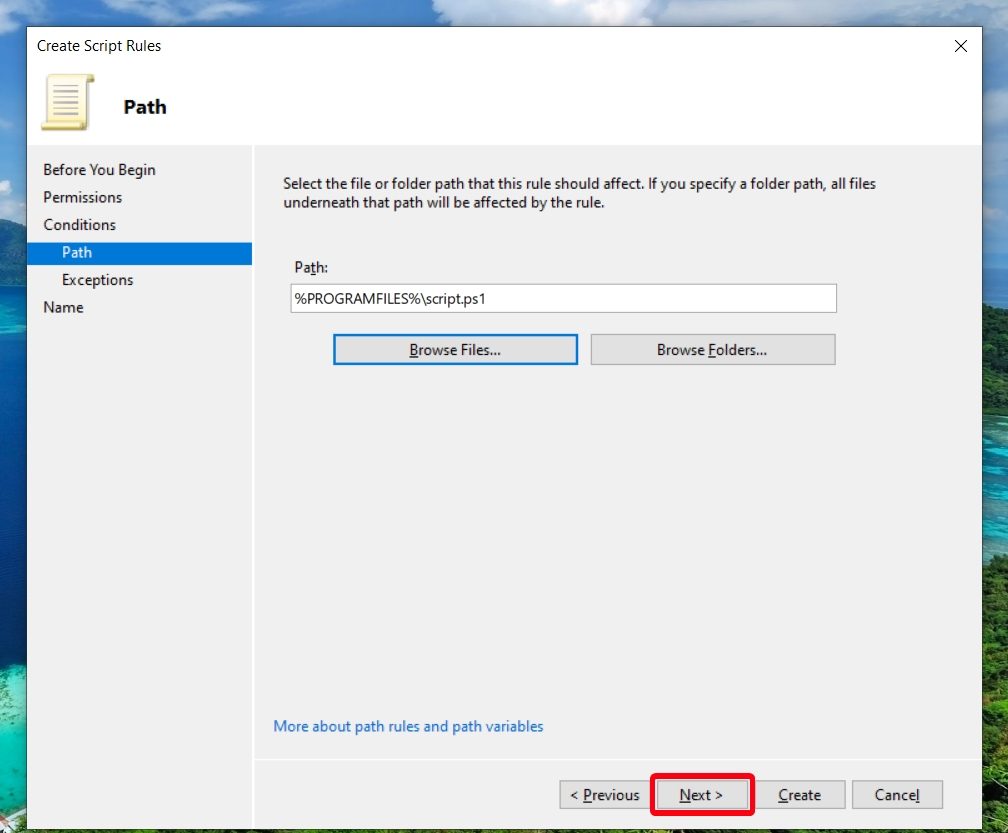
- افزودن استثناهای قانون (اختیاری)
در صورت نیاز، میتوانید استثنایی برای قانون خود اضافه کنید یا به سادگی در صفحه استثناها روی «Next» کلیک کنید. استثناها به شما امکان میدهند قانون را دقیقتر کنید و شرایطی را مشخص کنید که قانون در آنها اعمال نشود.
- نامگذاری و توضیح قانون
یک نام و توضیحی برای قانون جدید خود وارد کنید، سپس روی «Create» کلیک کنید. این اطلاعات به شما و دیگران کمک میکند تا هدف قانون را به سرعت درک کنند.
- بررسی و آزمایش قوانین جدید
در نهایت، قوانین جدید خود را در پوشه قوانین «Script» مشاهده و آزمایش کنید. میتوانید در صورت نیاز قوانین بیشتری ایجاد کنید تا مطمئن شوید نیازهای امنیتی سازمان شما برآورده شدهاند. پس از اطمینان، پنجره Local Security Policy را ببندید.
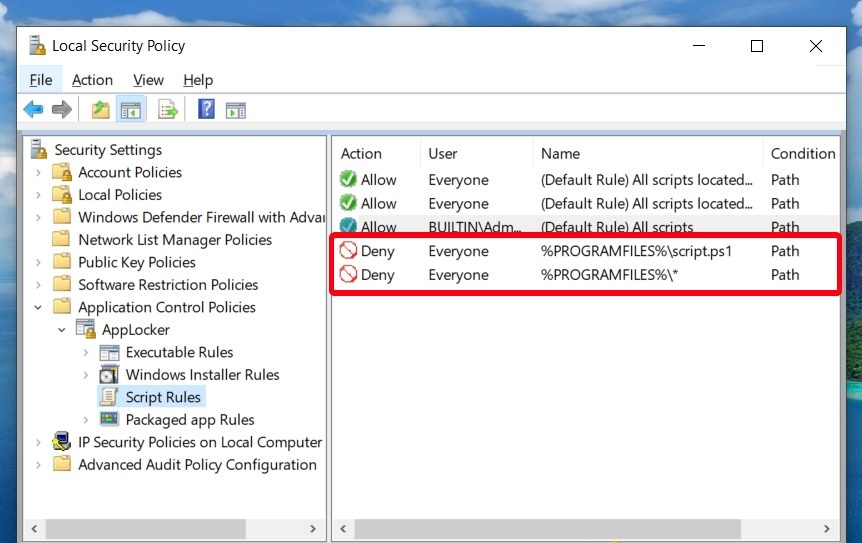
برای مسدود کردن اسکریپتها در ویندوز ۱۰ یا ویندوز ۱۱ با استفاده از AppLocker، ابتدا باید مطمئن شوید که سرویس Application Identity فعال و بهصورت خودکار راهاندازی میشود؛ این سرویس پایه عملکرد AppLocker است. سپس از طریق ابزار Local Security Policy به بخش AppLocker بروید و تنظیمات اجرای قوانین را فعال کرده و گزینه Script Rules را پیکربندی کنید. در ادامه، میتوانید قوانین پیشفرض را برای اسکریپتها ایجاد کرده و در صورت نیاز قوانین سفارشی اضافه کنید تا اسکریپتهای خاص یا اسکریپتهای موجود در پوشههای مشخص را برای کاربران یا گروههای خاص مسدود یا مجاز کنید. این فرآیند به مدیران سیستم کمک میکند تا اجرای فایلهای اسکریپت مانند .ps1، .bat، .cmd، .vbs و .js را کنترل کرده و امنیت سیستم را افزایش دهند.