
در دنیای بازیهای کامپیوتری و نرمافزارهای چندرسانهای، دایرکت ایکس (DirectX) به عنوان یکی از اجزای حیاتی سیستمعامل ویندوز شناخته میشود که بهبود عملکرد گرافیکی و صوتی را برای کاربران فراهم میآورد. با معرفی ویندوز 11، مایکروسافت تغییرات و بهبودهای چشمگیری در این پلتفرم ایجاد کرده است که به ارتقاء تجربه کاربری کمک میکند. با این حال، بسیاری از کاربران هنوز با روند آپدیت دایرکت ایکس آشنا نیستند و ممکن است از اهمیت این بروزرسانیها غافل باشند. در این مقاله، به بررسی مراحل و نکات ضروری برای آپدیت دایرکت ایکس در ویندوز 11 خواهیم پرداخت. همچنین، به تحلیل اهمیت این بروزرسانی در بهبود عملکرد بازیها و نرمافزارها و رفع مشکلات احتمالی خواهیم پرداخت. آگاهی از روشهای صحیح آپدیت دایرکت ایکس نه تنها به بهبود تجربه کاربری کمک میکند، بلکه از بروز مشکلات گرافیکی و صوتی نیز جلوگیری مینماید. با ما همراه باشید تا بهطور کامل با مراحل انجام این کار آشنا شوید و از امکانات بهینهسازی شده ویندوز 11 بهرهبرداری کنید.
DirectX چیست؟
همانطور که در بررسی کلیمان از DirectX توضیح دادیم، این اصطلاح به مجموعهای از APIها در ویندوز اشاره دارد که عناصر گرافیکی در بازیها را مدیریت میکنند. از آنجا که هیچ دو رایانه گیمینگ مشابه هم نیستند، توسعهدهندگان بازی از کتابخانههای DirectX برای نوشتن بازیهایی استفاده میکنند که بر روی کامپیوترهای مختلف کار کنند.
این APIها به بازیها کمک میکنند تا بهدرستی با سختافزار داخل رایانه شما ارتباط برقرار کنند، به این معنا که یک توسعهدهنده میتواند اطمینان حاصل کند که بازیاش با یک نسخه از DirectX کار میکند، نه صدها GPU مختلف. این موضوع برخلاف کنسولهای بازی است، جایی که توسعهدهندگان دقیقاً میدانند با چه سختافزاری کار میکنند (زیرا هر PS5، بهعنوان مثال، سختافزار یکسانی دارد).
درک DirectX و اهمیت آن
DirectX مجموعهای از APIها (رابطهای برنامهنویسی کاربردی) است که توسط مایکروسافت طراحی شده و بهطور ویژه برای توسعهدهندگان بازی و نرمافزارهای چندرسانهای کاربرد دارد. این ابزار امکان استفاده بهینه از سختافزارهای گرافیکی و صوتی را فراهم میکند و به بازیها و برنامهها اجازه میدهد تا بهصورت مؤثری و هماهنگ با یکدیگر عمل کنند. با توجه به پیشرفت سریع فناوریهای گرافیکی و نیاز به پردازشهای پیچیده، وجود DirectX در بهبود کیفیت بصری و تجربه کاربری نقش اساسی دارد.
اهمیت این چارچوب در دنیای بازیهای ویدئویی و نرمافزارهای گرافیکی غیرقابلانکار است. DirectX نهتنها به توسعهدهندگان امکان میدهد تا از پتانسیلهای سختافزاری بهطور کامل بهرهبرداری کنند، بلکه با ارائه قابلیتهایی همچون پشتیبانی از رندرینگ سهبعدی پیشرفته و صداهای چندکاناله، سطح جدیدی از تعاملی را به کاربران ارائه میدهد. این ویژگیها بهویژه در بازیهای مدرن و نرمافزارهای گرافیکی پیچیده، عاملی تعیینکننده در رقابت صنعت فناوری اطلاعات و سرگرمی محسوب میشوند.
چه نسخهای از DirectX را دارم؟
در زمان نگارش این مقاله، جدیدترین نسخهی DirectX، نسخه ۱۲ (بیشتر بهطور خاص، نسخه اصلاح شده DirectX 12 Ultimate) است که تنها در ویندوز ۱۰ و ویندوز ۱۱ در دسترس است. اگر از نسخه قدیمیتر و پشتیبانی نشده ویندوز استفاده میکنید، تجربه بازی شما ایدهآل نخواهد بود.
شما میتوانید به راحتی پنلی را باز کنید تا اطلاعات مربوط به نسخه DirectX نصبشده روی رایانهتان را مشاهده کنید. برای انجام این کار، کلیدهای Win + R را فشار دهید تا کادر Run باز شود، سپس تایپ کنید dxdiag. اگر از شما خواسته شد که تایید کنید درایورهای شما به صورت دیجیتالی امضا شدهاند، هر گزینهای که ترجیح میدهید را انتخاب کنید؛ این موضوع تأثیر زیادی ندارد.
پس از چند لحظه، پنجرهای با عنوان “DirectX Diagnostic Tool” نمایش داده خواهد شد.
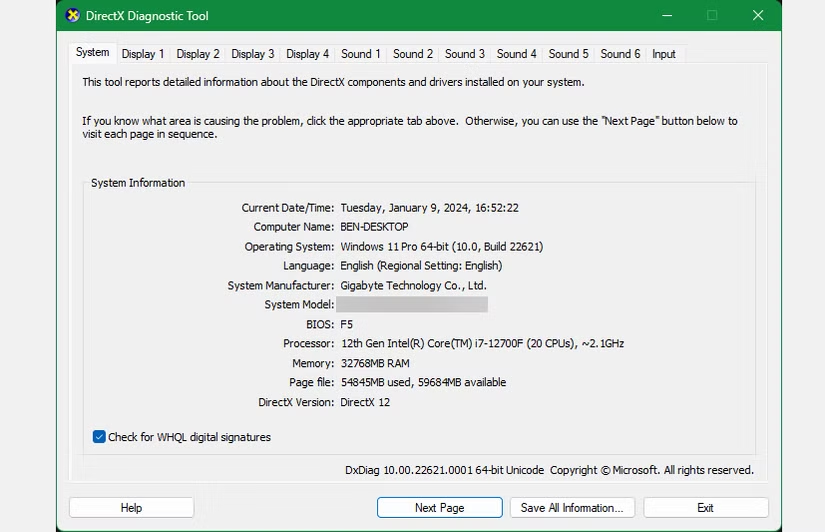
در تب System، در پایین بخش اطلاعات سیستم، نسخه DirectX را مشاهده خواهید کرد که میتوانید تأیید کنید چه نسخهای نصب کردهاید. اگر از ویندوز 11 یا ویندوز 10 استفاده میکنید، باید DirectX 12 را اینجا ببینید. در صورتی که اینطور نیست، بررسی بهروزرسانیهای ویندوز را انجام دهید.
در همینجا، بهتر است به تب Display کلیک کنید (اگر از بیش از یک مانیتور استفاده میکنید، چندین تب خواهید دید) تا تأیید کنید که رایانه شما از تمام ویژگیهای DirectX پشتیبانی میکند. گزینههای DirectDraw Acceleration، Direct3D Acceleration و AGP Texture Acceleration باید همه روی حالت Enabled قرار داشته باشند. اگر کارت گرافیک شما به اندازه کافی جدید باشد که از DirectX 12 Ultimate پشتیبانی کند، در اینجا نیز تأییدی از آن خواهید دید.
ممکن است نیاز باشد که سختافزار رایانه خود را برای بهرهبرداری از DirectX 12 Ultimate ارتقا دهید اگر سیستم شما از آن پشتیبانی نمیکند.
آماده سازی سیستم خود برای به روز رسانی
برای بهرهمندی کامل از ویژگیهای جدید و بهبودهای موجود در نسخههای بهروزرسانی شده DirectX، لازم است که سیستم خود را بهطور مناسب آماده کنید. ابتدا، اطمینان حاصل کنید که سیستمعامل ویندوز 11 شما به آخرین نسخه بهروزرسانی شده باشد، زیرا این بهروزرسانیها معمولاً شامل بهبودهای امنیتی و عملکردی هستند که برای اجرای صحیح DirectX ضروری است. همچنین، بررسی کنید که درایورهای کارت گرافیک شما بهروز باشند، زیرا درایورهای قدیمی ممکن است با ویژگیهای جدید سازگاری نداشته باشند و عملکرد سیستم را تحت تأثیر قرار دهند.
علاوه بر این، قبل از شروع فرآیند بهروزرسانی، بهتر است از اطلاعات مهم خود نسخه پشتیبان تهیه کنید. این کار به شما اطمینان میدهد که در صورت بروز هرگونه مشکل در حین بهروزرسانی، دادههای شما محفوظ باقی میمانند. با رعایت این مراحل پیشنیاز، میتوانید از بهروزرسانیهای جدید DirectX نهایت استفاده را ببرید و تجربهای بهینه و با کیفیت را در بازیها و نرمافزارهای چندرسانهای خود تجربه کنید.
چگونه DirectX را دانلود کنم؟
در نسخههای مدرن ویندوز، نیازی به دانلود مستقیم DirectX نیست. چون این بخش از ویندوز است، شما بهروزرسانیها را از طریق Windows Update دریافت خواهید کرد وقتی که هرگونه بهروزرسانی موجود باشد. این بدین معناست که نیازی به نگرانی در مورد نصب بهروزرسانیهای DirectX به صورت دستی زمانی که یک بازی جدید اجرا میکنید، نخواهید داشت.
تا زمانی که Windows Update را غیرفعال نکردهاید، باید همیشه نسخه نصبشدهی DirectX خود را بهروز داشته باشید. در صورت تمایل، میتوانید بهطور دستی بهروزرسانیهای کنید.
چرا نسخههای مختلفی از DirectX را نصب دارم؟
در حالی که نسخه ویندوزی که استفاده میکنید، جدیدترین نسخه از DirectX که رایانهتان میتواند اجرا کند را تعیین میکند، این به این معنی نیست که جدیدترین نسخه تنها نسخه نصبشده باشد. حتی با اینکه DirectX به طور پیشفرض در ویندوز گنجانده شده است، احتمالاً فایلهای مختلفی از DirectX در مسیر C:\Windows\System32 (و C:\Windows\SysWOW64 در نسخه 64 بیتی ویندوز) دارید.
هر بازی به نسخه خاصی از DirectX که برای آن ساخته شده است وابسته است. برای مثال، اگر یک توسعهدهنده بازی را طوری نوشته باشد که از DirectX 11 نسخه 40 استفاده کند، فقط نسخه 40 کار خواهد کرد. نسخه جدیدتر سازگار نیست؛ شما با داشتن DirectX 12 عملکرد بهتری از آن بازی نخواهید داشت.
بنابراین، هر وقت یک بازی جدید نصب میکنید، احتمالاً نسخه خاصی از DirectX را نصب خواهد کرد، مگر اینکه آن نسخه دقیقاً قبلاً روی سیستم شما نصب شده باشد. این باعث میشود که نسخههای مختلفی از DirectX روی سیستم شما وجود داشته باشد تا بتوانید تمام بازیهایی که بازی میکنید را اجرا کنید.
در حالی که بازیها باید همیشه آنچه نیاز دارند را نصب کنند، شما همچنین میتوانید از ابزار DirectX End-User Runtime مایکروسافت استفاده کنید تا کتابخانههای قدیمی DirectX را روی سیستم خود نصب کنید. این کار تأثیری بر نسخه مدرن DirectX شما نخواهد داشت، اما میتواند زمانبر باشد و به شما کمک کند تا تمام این کتابخانهها را یکجا نصب کنید، مخصوصاً اگر بازیهای قدیمی زیادی بازی میکنید.
آیا باید DirectX را حذف نصب یا مجدداً نصب کنم؟
راه رسمی برای حذف نصب یا مجدداً نصب کردن DirectX وجود ندارد. شما نمیتوانید آن را از پنل برنامهها در اپلیکیشن تنظیمات ویندوز حذف کنید. اما دلیل خاصی برای انجام این کار وجود ندارد، زیرا DirectX بخش اصلی نحوه نمایش گرافیکها در ویندوز است.
همانطور که قبلاً گفته شد، نگران داشتن چندین نسخه از DirectX نصبشده نباشید. این کتابخانههای اضافی هیچ آسیبی به سیستم نمیرسانند و زمانی که بازی خاصی را دانلود کردید، به دلیل نیاز به آن نصب شدهاند.
شما نباید سعی کنید فایلهای DirectX را به طور جداگانه از پوشههای ذکر شده حذف کنید. این کار میتواند باعث شود بازیها یا سایر برنامهها به درستی کار نکنند. اگر با نسخه خاصی از DirectX مشکل دارید، سعی کنید بهروزرسانیهای ویندوز موجود را نصب کنید یا بازیای که از آن نسخه استفاده میکند را مجدداً نصب کنید. اگر با ارورهای DirectX مواجه شدید، ما نشان دادهایم که چگونه مشکلاتی مانند “DirectX setup couldn’t download the file” را رفع کنید.
روشهای مختلف بهروزرسانی DirectX در ویندوز 10/11
- کمههای Windows + I را فشار دهید تا پنجره تنظیمات باز شود.
- روی Update & Security کلیک کنید.
- Windows Update را انتخاب کرده و سپس روی Check for updates کلیک کنید.
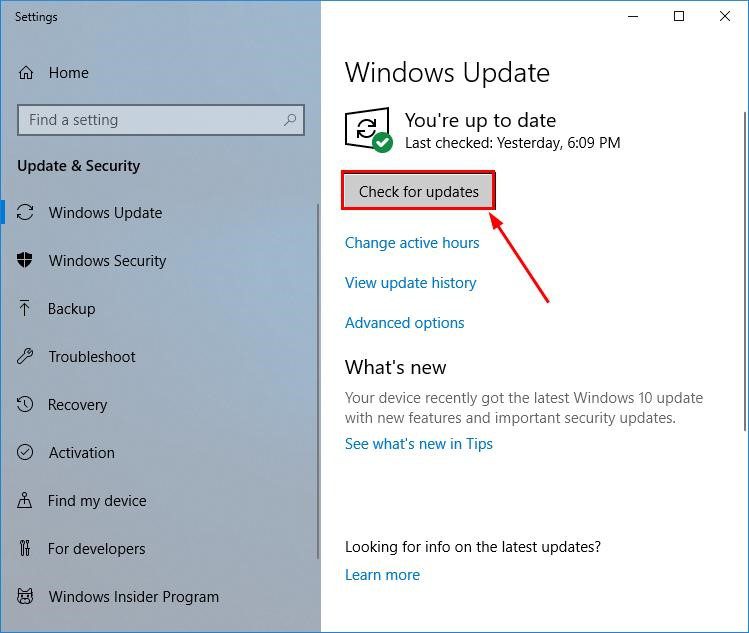
- منتظر بمانید تا ویندوز اسکن کند و بهروزرسانیها را بررسی کند.
- اگر بهروزرسانیهایی موجود باشد، به شما اطلاع داده خواهد شد. برای نصب آنها، دستورالعملهای روی صفحه را دنبال کنید. این کار نسخهی DirectX ویندوز شما را بهروزرسانی خواهد کرد.
عیب یابی مشکلات رایج به روز رسانی
در هنگام بهروزرسانی DirectX، ممکن است کاربران با مشکلاتی مواجه شوند که میتواند تجربه کاربری را تحت تأثیر قرار دهد. یکی از رایجترین مشکلات، عدم شناسایی نسخه جدید DirectX توسط سیستمعامل است. این مشکل معمولاً به دلیل عدم وجود پیشنیازهای لازم برای نصب یا ناسازگاری بین نسخههای مختلف نرمافزاری به وجود میآید. در این صورت، بررسی و اطمینان از اینکه آخرین نسخههای Windows و دیگر نرمافزارهای مرتبط بهدرستی نصب شدهاند، میتواند به حل این مشکل کمک کند.
علاوه بر این، برخی کاربران ممکن است پس از نصب بهروزرسانی، با خطاهای مختلفی در هنگام اجرای بازیها یا نرمافزارهای گرافیکی مواجه شوند. این مشکلات ممکن است ناشی از درایورهای گرافیکی قدیمی یا ناسازگار باشد. بنابراین، بهروزرسانی درایورهای کارت گرافیک و اطمینان از داشتن آخرین نسخههای آنها میتواند به رفع این خطاها کمک کند. همچنین، توصیه میشود که تنظیمات سیستم بهطور دورهای بررسی و بهینهسازی شوند تا بهترین عملکرد از نرمافزارهای گرافیکی و بازیها حاصل گردد.
بررسی موفقیت آمیز فرآیند نصب DirectX
در ارزیابی فرآیند نصب اخیر DirectX، مشاهده میشود که موفقیت در این زمینه به عوامل متعددی وابسته است. نخستین عامل، رعایت مراحل دقیق و اجرای صحیح راهنمای نصب است که میتواند به کاهش احتمال بروز خطاها کمک کند. همچنین، نصب موفقیتآمیز، به کاربران این امکان را میدهد تا بهطور کامل از قابلیتهای جدید و بهبودهای ارائهشده در نسخه جدید بهرهبرداری کنند، که بهویژه در زمینه گرافیک بازیها و نرمافزارهای چندرسانهای اهمیت دارد.
علاوه بر این، آزمایش کارایی سیستم پس از نصب، یک مرحله حیاتی است که به تأیید عملکرد صحیح DirectX کمک میکند. این ارزیابی شامل بررسی سازگاری نرمافزارهای مختلف و اطمینان از عملکرد بهینه درایورهای گرافیکی است. بنابراین، با استفاده از ابزارهای مناسب و انجام تستهای کاربردی، کاربران میتوانند بهراحتی از موفقیت فرآیند نصب اطمینان حاصل کنند و از تجربه بهینهتری در استفاده از نرمافزارها و بازیهای خود برخوردار شوند.
بهبود تجربه بازی با DirectX به روز شده
نسخههای بهروز شده DirectX بهطور قابلملاحظهای تجربه بازی را ارتقا میدهند. این بهروزرسانیها علاوه بر بهبود عملکرد گرافیکی، شامل ویژگیهایی نظیر Ray Tracing و Mesh Shaders هستند که باعث افزایش واقعگرایی تصاویر و بهبود جزئیات در بازیها میشوند. بهویژه در عناوین جدید، این قابلیتها به توسعهدهندگان اجازه میدهند تا به خلق دنیای بصری پیچیدهتر و جذابتری بپردازند، که نتیجه آن تجربهای غنیتر و لذتبخشتر برای بازیکنان خواهد بود.
همچنین، با بهبودها در زمان بارگذاری و کاهش تأخیر ورودی، کاربران میتوانند بدون اختلال و بهطور روانتر به بازیهای خود ادامه دهند. این موارد به ویژه برای بازیهای رقابتی حائز اهمیت هستند، جایی که هر میلیثانیه میتواند بر نتیجه نهایی تأثیر بگذارد. در مجموع، بهروزرسانی DirectX نهتنها به کیفیت گرافیک بلکه به تعامل و لذت از بازیها نیز کمک شایانی میکند، که به نوبه خود تجربه کلی کاربر را بهبود میبخشد.
سیستم خود را برای به روز رسانی محافظت کنید
برای بهرهمندی از قابلیتهای پیشرفته DirectX و تضمین عملکرد بهینه سیستم، لازم است که کاربران بهروزرسانیهای مرتبط با سیستمعامل و درایورها را بهطور منظم بررسی و نصب کنند. این بهروزرسانیها نهتنها شامل تغییرات امنیتی و بهبودهای عملکردی هستند، بلکه به رفع باگها و مشکلات سازگاری که ممکن است بر تجربه کاربری تأثیر بگذارند نیز کمک میکنند. با ایجاد یک برنامه منظم برای بهروزرسانی سیستم، میتوانید از مزایای جدیدترین فناوریها بهرهمند شوید و احتمال بروز مشکلات را به حداقل برسانید.
علاوه بر این، ایجاد نقاط بازیابی سیستم و پشتیبانگیری منظم از دادهها، به شما این امکان را میدهد که در صورت بروز مشکلات غیرمنتظره بعد از بهروزرسانی، به حالت قبلی بازگردید. این کار نهتنها امنیت اطلاعات شما را تضمین میکند، بلکه به شما آرامش خاطر میدهد که میتوانید از آخرین نسخهها و ویژگیهای بهبود یافته استفاده کنید بدون نگرانی از خسارتهای احتمالی. به این ترتیب، تجربه کاربری بهتری را در استفاده از بازیها و نرمافزارهای مختلف خواهید داشت.
در پایان، به روز رسانی DirectX در ویندوز 11 یک فرآیند ساده است که می تواند تجربه بازی و چند رسانه ای شما را به میزان قابل توجهی افزایش دهد. با دنبال کردن مراحل ذکر شده در این راهنما، کاربران می توانند اطمینان حاصل کنند که آخرین ویژگی ها و بهبود عملکرد را در اختیار دارند. به روز رسانی های منظم نه تنها عملکرد سیستم را بهینه می کند، بلکه پیشرفت های امنیتی مهمی را نیز ارائه می دهد. همانطور که تکنولوژی همچنان در حال تکامل است، به روز بودن با به روز رسانی های نرم افزاری مانند DirectX برای به حداکثر رساندن قابلیت های سیستم شما و لذت بردن از یک تجربه دیجیتالی یکپارچه ضروری است. ما کاربران را تشویق میکنیم که بهطور دورهای بهروزرسانیها را بررسی کنند تا عملکرد مطلوب را حفظ کنند و از پیشرفتهای گرافیکی و فناوری صدا استفاده کامل کنند.