

چه فونت شما بهطور تصادفی وسط سند تغییر کند یا مایکروسافت ورد کنترل ماوس شما را در دست بگیرد، اکثر افراد بیشتر از آنچه دوست دارند، از ورد آزردهخاطر میشوند. بخش بزرگی از مشکل مربوط به تنظیمات پیشفرض ورد است. وقتی این تنظیمات را تغییر دهید، بسیاری از مشکلات و آزاردهندهها از بین میروند.
تنظیمات پیشفرض ورد را برای آسانتر شدن روند کار خود تغییر دهید
در ادامه، ده مورد از رایجترین مشکلاتی که کاربران ورد را خسته و کلافه میکند، همراه با راهحل آنها آورده شده است:
۱. کنترل ماوس خود را پس بگیرید
تا به حال شده بخواهید بخشی از یک کلمه را انتخاب کنید، اما ناگهان مایکروسافت ورد نشانگر موس شما را گرفته و کل کلمه به همراه فاصله بعدی آن را انتخاب کند؟ ورد فقط میخواهد کمک کند. شاید در دنیایی که کلمات کوتاه هستند، این موضوع مشکلی نباشد، اما در اسناد حقوقی میتواند بسیار آزاردهنده باشد.
برای تغییر این تنظیم، به منوی File بروید. سپس روی Options کلیک کنید. در سمت چپ، گزینه Advanced را انتخاب کنید. گزینه When selecting, automatically select entire word را غیرفعال (تیک آن را بردارید).
۲. نوار ابزار کوچک (Mini Toolbar) را از سر راه بردارید
زمانی که در ورد متنی را انتخاب میکنید، نوار ابزار کوچکی ظاهر میشود که دکمههای قالببندی پرکاربرد را نشان میدهد. این موضوع خوب است اگر بخواهید سریع به آن دکمهها دسترسی داشته باشید. اما اگر بخواهید متن بالای قسمتی که انتخاب کردهاید را ببینید، این نوار ممکن است مزاحمت ایجاد کند.
برای غیرفعال کردن نوار ابزار کوچک، به منوی File بروید. سپس روی Options کلیک کنید تا وارد تنظیمات عمومی شوید. در آنجا تیک گزینه Show Mini Toolbar on selection را بردارید.
۳. تایپ «(C)» بدون تبدیل شدن به ©
چند بار شده هنگام نوشتن یک ارجاع قانونی که شامل «(c)» است، ورد به طور خودکار آن را به نماد © تبدیل کند؟ یک تنظیم برای جلوگیری از این تبدیل هم وجود دارد.
به منوی File بروید و روی Options کلیک کنید. در سمت چپ گزینه Proofing را انتخاب کنید. در بالای پنجره سمت راست، روی دکمه Auto Correct Options کلیک کنید.
برگه AutoCorrect را انتخاب کنید. در بخش Replace text as you type، مورد (c) © را پیدا کنید و روی دکمه Delete کلیک کنید.
شما میتوانید هر عبارتی را که میخواهید ورد دیگر به صورت خودکار جایگزین نکند، از این لیست حذف کنید.
۴. در نامهها از «Cc» استفاده نکنید
اگر تا به حال نامهای نوشتهاید و در انتهای آن «cc:» به همراه نام کسی قرار دادهاید، احتمالاً ورد فرض کرده که میخواهید «Cc» (با حرف بزرگ) بنویسید، نه «cc» کوچک. این حرف بزرگ ابتدایی ظاهری عجیب و نادرست به متن میدهد.
مشکل اینجاست که ورد فرض میکند هر خط جدید، شروع یک جمله جدید است و جملات جدید معمولاً با حرف بزرگ آغاز میشوند.
برای تغییر تنظیمات پیشفرض ورد، به منوی File بروید. سپس روی Options کلیک کنید. در سمت چپ، گزینه Proofing را انتخاب کنید. در بالای پنجره سمت راست، روی دکمه Auto Correct Options کلیک کنید.
در تب AutoCorrect، تیک گزینه Capitalize first letter of sentences را بردارید.
۵. قالببندیهای عجیب را حذف کنید
گاهی فرقی نمیکند چه کار میکنید، متن داخل سند شما آنطور که انتظار دارید رفتار نمیکند. به جای درگیر شدن با آن متن مشکلدار، بهتر است تمام قالببندیهای موجود روی آن را پاک کرده و از نو شروع کنید.
متنی که مشکل دارد را انتخاب کنید. سپس در نوار ابزار Home، روی دکمه Clear All Formatting در گروه Font کلیک کنید.
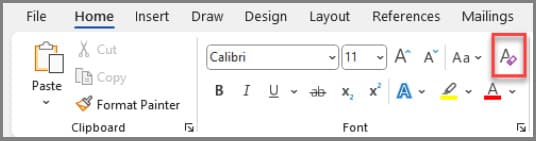
این دکمه تمام قالببندیهای فونت و پاراگراف را حذف میکند و متن را به قالببندی پیشفرض سند بازمیگرداند. از آنجا میتوانید متن را دوباره قالببندی کنید تا مطابق نیازتان شود.
۶. جلوگیری از ظاهر شدن تصادفی فونت اشتباه
اگر تا به حال سندی داشتهاید که فونت اشتباه به طور تصادفی ظاهر میشود، به احتمال زیاد فونتی که استفاده میکنید با فونت پیشفرض سند مطابقت ندارد. این موضوع واضح نیست، اما هر سند ورد یک فونت پیشفرض دارد. ورد فرض میکند فونت پیشفرض همان فونتی است که شما اغلب میخواهید استفاده کنید، بنابراین این فونت مدام ظاهر میشود.
برای تغییر فونت پیشفرض، در نوار ابزار Home، در گروه Font روی آیکون کوچک بازکننده تنظیمات کلیک کنید — این یک فلش کوچک در گوشه پایین سمت راست گروه است.
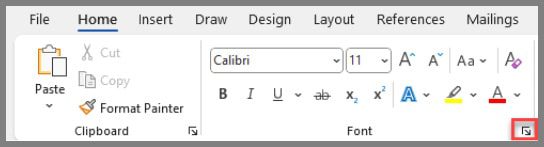
فونت و اندازه فونتی که میخواهید استفاده کنید را تنظیم کنید. سپس روی دکمه Set as Default در گوشه پایین سمت راست کلیک کنید.
گزینه This document only را انتخاب کنید و سپس روی OK کلیک کنید.
۷. دسترسی یککلیکی به دکمههایی که بیشتر استفاده میکنید
جابجایی مکرر بین چندین نوار ابزار سریع خستهکننده میشود. به جای اینکه مدام بین نوارها جابجا شوید، میتوانید دکمههایی که بیشتر استفاده میکنید را به نوار ابزار دسترسی سریع (Quick Access Toolbar) اضافه کنید تا با یک کلیک، در هر نوار ابزاری که باشید، به آنها دسترسی داشته باشید.
اضافه کردن دکمهها به نوار ابزار دسترسی سریع به سادگی کلیک راست روی دکمه و انتخاب گزینه Add to Quick Access Toolbar است.
۸. مایکروسافت ورد را به عنوان برنامه پیشفرض ویرایشگر متن خود تنظیم کنید
از اینکه هر بار هنگام باز کردن سند باید مایکروسافت ورد را انتخاب کنید خسته شدهاید؟ تنظیم ورد به عنوان برنامه پیشفرض ویرایشگر متن باعث صرفهجویی در وقت شما میشود و کار را سادهتر میکند. روش انجام کار به شرح زیر است:
پنجره Default apps را در ویندوز ۱۰ خود باز کنید.
روی گزینه Set defaults by app کلیک کنید. این امکان را میدهد چندین نوع فایل را به طور همزمان به برنامه دلخواه اختصاص دهید.
مایکروسافت ورد را پیدا و انتخاب کنید.
انواع فایلهایی که میخواهید ورد به طور پیشفرض آنها را باز کند، مانند .docx، .doc، .rtf، .txt را انتخاب کنید.
روی OK کلیک کنید.
با تنظیم ورد به عنوان برنامه پیشفرض این نوع فایلها، بهرهوری شما افزایش مییابد و دیگر مجبور نیستید هر بار سند را باز میکنید، ورد را انتخاب کنید.
۹. تنظیم ترجیحات زبان برای تجربه بهتر
اگر اغلب با اسنادی به چند زبان کار میکنید، شخصیسازی تنظیمات زبان در مایکروسافت ورد میتواند زندگی شما را بسیار آسانتر کند. برای تنظیم آن به صورت زیر عمل کنید:
به منوی File بروید و Options را انتخاب کنید.
در پنجره تنظیمات ورد، بخش Language را انتخاب کنید.
از منوی کشویی زبان دلخواه خود را انتخاب کنید.
ویژگیهای مربوط به زبان مانند بررسی املایی و گرامری که میخواهید فعال کنید را انتخاب کنید.
روی OK کلیک کنید تا تغییرات ذخیره شود.
شخصیسازی تنظیمات زبان باعث میشود ابزارهای ورد متناسب با نیاز شما تنظیم شوند و کار با اسناد چندزبانه آسانتر شود.
۱۰. مشکلات مربوط به زبان پیشفرض را سریع حل کنید
داشتن مشکل با زبان پیشفرض در مایکروسافت ورد آزاردهنده است، اما قابل رفع است. برای این کار مراحل زیر را دنبال کنید:
به مسیر File > Options بروید.
در پنجره تنظیمات ورد، بخش زبان (Language) را بررسی کنید و ببینید آیا زبان مورد نظر شما به عنوان زبان پیشفرض انتخاب شده است یا خیر.
اگر مشکل همچنان باقی بود، زبان پیشفرض را مجدداً به حالت اولیه (Default) بازنشانی کنید.
در نهایت، اگر مشکل حل نشد، ورد را دوباره نصب کنید یا با پشتیبانی مایکروسافت تماس بگیرید.
سوالات متداول (FAQ)
1. چرا باید تنظیمات پیشفرض ورد را تغییر دهم؟
تنظیمات پیشفرض ورد برای همه کاربران یکسان است و ممکن است برای نیازهای خاص شما بهینه نباشد. تغییر این تنظیمات باعث میشود کار با ورد سادهتر و سریعتر شود و از مشکلات رایج جلوگیری شود.
2. چگونه فونت پیشفرض ورد را تغییر دهم؟
میتوانید در تب Home فونت و اندازه دلخواه را انتخاب کنید، سپس روی سبک Normal راستکلیک کرده و گزینه Modify را انتخاب و تنظیمات را ذخیره کنید.
3. فاصله خطوط را چگونه کاهش دهم تا متن فشردهتر شود؟
در بخش Paragraph تب Home روی گزینه فاصله خطوط کلیک کرده و فاصلههای کمتر مانند 1 یا 1.0 را انتخاب کنید.
4. آیا میتوانم اعلانهای آزاردهنده ورد (مثل پیشنهادهای خودکار) را غیرفعال کنم؟
بله، از طریق بخش Options > Proofing میتوانید بررسی خودکار املایی یا پیشنهادهای هوشمند را تنظیم یا غیرفعال کنید.
5. چطور صفحهآرایی پیشفرض را تغییر دهم تا حاشیهها کوچکتر یا بزرگتر شوند؟
به تب Layout بروید، گزینه Margins را انتخاب کنید و اندازه حاشیهها را تغییر دهید، سپس روی Set as Default کلیک کنید.
6. آیا امکان حذف نمایش خطهای راهنما یا گرید (Gridlines) وجود دارد؟
بله، از طریق تب View میتوانید نمایش خطوط راهنما یا شبکهبندی صفحه را خاموش کنید.
7. چگونه میتوانم حالت پیشفرض برای ذخیره اسناد را به فرمت PDF تغییر دهم؟
در بخش Options > Save میتوانید فرمت ذخیره پیشفرض را به PDF یا هر فرمت دیگری انتخاب کنید.
8. آیا میتوانم عملکرد خودکار تبدیل متن (مانند تبدیل خودکار به لینک یا علائم نگارشی) را کنترل کنم؟
بله، در بخش Options > Proofing > AutoCorrect Options میتوانید تنظیمات خودکار ورد را فعال یا غیرفعال کنید.
9. چگونه میتوانم نوار ابزار یا Ribbon را سفارشی کنم تا فقط ابزارهای مورد نیاز نشان داده شوند؟
روی نوار ابزار راستکلیک کنید و گزینه Customize the Ribbon را انتخاب و ابزارهای اضافی را حذف یا اضافه کنید.
10. آیا روشهایی برای افزایش سرعت ورد و کاهش کندی آن وجود دارد؟
بله، غیرفعال کردن افزونههای غیرضروری، استفاده از نسخههای سبکتر قالبها و کاهش اندازه فایلهای تصویری میتواند کمک کند.
آشنایی و مدیریت تنظیمات پیشفرض مایکروسافت ورد به شما امکان میدهد تا اسناد خود را سریعتر و با کیفیت بالاتری ایجاد کنید و از انجام کارهای تکراری جلوگیری نمایید. تغییر این تنظیمات بر اساس نیازهای شخصی یا سازمانی، کمک میکند تا محیط کاری موثرتری داشته باشید و استانداردهای خاص خود را در اسناد حفظ کنید.