
اگرچه ویندوز ۱۱ ابزارهای متعددی برای شخصیسازی سیستم در اختیار کاربران قرار میدهد – مانند برنامه Settings، کنترل پنل (Control Panel) و ویرایشگر سیاست گروهی (Group Policy Editor) – اما کاربران حرفهای اغلب به ویرایشگر رجیستری (Registry Editor) مراجعه میکنند تا کنترل عمیقتر و دقیقتری بر سیستمعامل داشته باشند.
با گذشت زمان، دریافتهام که معمولاً حداقل شش تغییر کلیدی در رجیستری اعمال میکنم تا تجربه کاربری را در تمام دستگاههایم بهینهسازی کنم. این تغییرات فراتر از تنظیمات ظاهری هستند و واقعاً به بهبود تجربه کلی من کمک میکنند.
برای مثال، من همیشه صفحهی “خانه (Home)” در اپلیکیشن Settings را غیرفعال میکنم تا از شلوغیهای غیرضروری جلوگیری کنم. همچنین، بهصورت دستی زمانبندی نصب بهروزرسانیهای ویندوز را انتخاب میکنم و Windows Update را موقتاً متوقف میسازم تا فقط زمانی که با برنامه کاری من هماهنگ باشد، بروزرسانی انجام دهم. قفل صفحه (Lock Screen) با وجود ظاهر زیبایش، معمولاً فقط یک کلیک اضافه است که نیازی به آن ندارم، بنابراین آن را کاملاً حذف میکنم.
یکی از تغییراتی که هیچگاه از قلم نمیاندازم، غیرفعال کردن نمایش نتایج وب در جستجوی ویندوز است – بهویژه در سیستمهایی که میخواهم فقط نتایج محلی نمایش داده شوند. برای انجام این کار باید مقدار خاصی در رجیستری تنظیم شود تا ادغام جستجو با Bing غیرفعال گردد.
در این راهنمای گامبهگام، مهمترین تغییرات رجیستری را معرفی میکنم که هر کاربر حرفهای باید در ویندوز ۱۱ اعمال کند.
❗ هشدار: این یک یادآوری دوستانه است که ویرایش رجیستری ریسک بالایی دارد و اگر به درستی انجام نشود، میتواند آسیب جبرانناپذیری به سیستمعامل وارد کند. قبل از انجام هر تغییری، توصیه میشود یک نسخه پشتیبان کامل از رایانه خود تهیه کنید.
تغییرات پیشنهادی رجیستری برای ویندوز ۱۱
۱. غیرفعال کردن صفحهی Home در تنظیمات
در گذشته، برنامه Settings بهطور مستقیم وارد بخش “System” میشد. اما تیم توسعه تصمیم گرفتند صفحهای با نام “Home” را اضافه کنند. این صفحه ممکن است برای دسترسی سریع به تنظیمات پرکاربرد یا پیشنهادی مفید باشد، اما در عمل بیشتر محلی است برای نمایش پیشنهادات محصولات مایکروسافت.
از آنجا که سیستمعامل اجازه سفارشیسازی مستقیم این صفحه را نمیدهد، بهترین راه، غیرفعال کردن کامل آن و بازگرداندن حالت پیشفرض به بخش System است.
برای غیرفعال کردن صفحه Home در Settings ویندوز ۱۱، مراحل زیر را دنبال کنید:
منوی Start را باز کنید.
عبارت regedit را جستجو کرده و روی نتیجهی اول کلیک کنید تا ویرایشگر رجیستری باز شود.
مسیر زیر را دنبال کنید:
HKEY_LOCAL_MACHINE\SOFTWARE\Microsoft\Windows\CurrentVersion\Policies\Explorer
روی کلید Explorer راستکلیک کرده، گزینه New > String Value (مقدار رشتهای جدید) را انتخاب کنید.
نام مقدار جدید را SettingsPageVisibility قرار دهید و کلید Enter را بزنید.
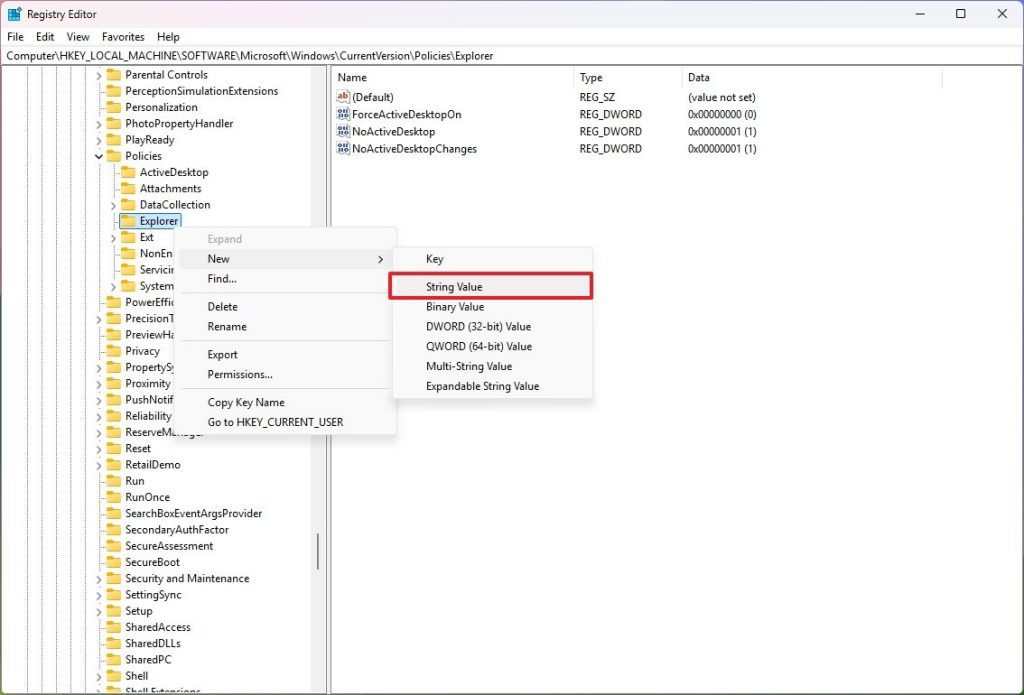
روی رشتهای که تازه ایجاد کردهاید راستکلیک کرده و گزینه Modify (ویرایش) را انتخاب کنید.
مقدار رشته را به صورت زیر تغییر دهید:
hide:home
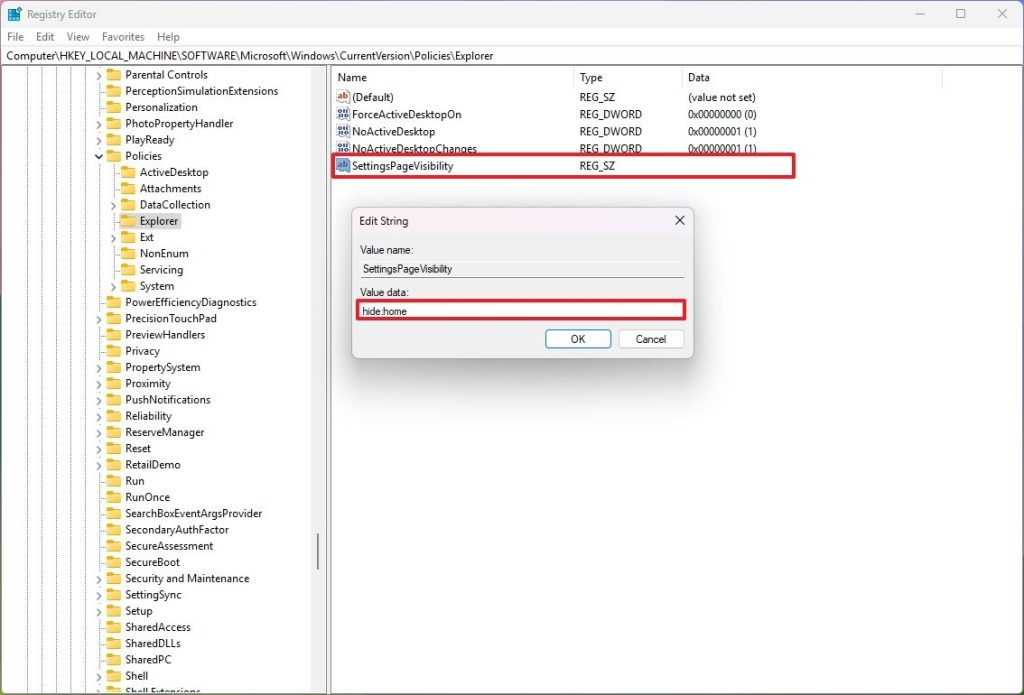
روی دکمه OK (تأیید) کلیک کنید.
سپس رایانه را ریاستارت (راهاندازی مجدد) نمایید.
پس از انجام این مراحل، دفعه بعدی که برنامه Settings را باز میکنید، صفحهی “Home” دیگر نمایش داده نمیشود و مستقیماً به بخش “System” هدایت خواهید شد.
اگر خواستید این صفحه را دوباره فعال کنید، میتوانید همین مراحل را تکرار کنید، اما در مرحله ۴، روی رشتهی SettingsPageVisibility راستکلیک کرده، گزینه Delete (حذف) را انتخاب کرده و رایانه را مجدداً راهاندازی کنید.
همچنین میتوانید با استفاده از رجیستری یا Group Policy تقریباً تمام صفحات موجود در برنامه Settings را حذف یا مخفی کنید.
۲. غیرفعال کردن بهروزرسانی خودکار ویندوز (Windows Update)
یکی از بحثبرانگیزترین ویژگیهای ویندوز ۱۱، سیستم بهروزرسانی آن است. اگرچه آپدیتها برای اصلاح آسیبپذیریها، بهبود عملکرد کلی و افزودن قابلیتهای جدید اهمیت دارند، اما گاهی نیز باعث ایجاد مشکلات میشوند.
سیستمعامل بهصورت پیشفرض تقریباً اجازه غیرفعالسازی کامل این سیستم را نمیدهد، اما میتوانید با استفاده از رجیستری، مانع از دانلود و نصب خودکار بهروزرسانیها شوید.
با این حال، حتی پس از اعمال این تغییر، همچنان میتوانید بهصورت دستی از بخش Windows Update بهروزرسانیها را بررسی و دانلود کنید.
برای غیرفعال کردن Windows Update در ویندوز ۱۱، مراحل زیر را دنبال کنید:
منوی Start را باز کنید.
عبارت regedit را جستجو کرده و روی نتیجهی اول کلیک کنید تا ویرایشگر رجیستری (Registry Editor) باز شود.
مسیر زیر را دنبال کنید:
- HKEY_LOCAL_MACHINE\SOFTWARE\Policies\Microsoft\Windows
روی کلید Windows (پوشه) راستکلیک کرده، گزینه New > Key (کلید جدید) را انتخاب کنید.
نام کلید جدید را WindowsUpdate قرار دهید و Enter را بزنید.
روی کلید تازه ایجاد شده WindowsUpdate راستکلیک کرده، دوباره گزینه New > Key را انتخاب کنید.
نام کلید جدید را AU بگذارید و Enter را بزنید.
روی کلید AU راستکلیک کرده، گزینه New > DWORD (32-bit) Value (مقدار DWORD ۳۲ بیتی جدید) را انتخاب کنید.
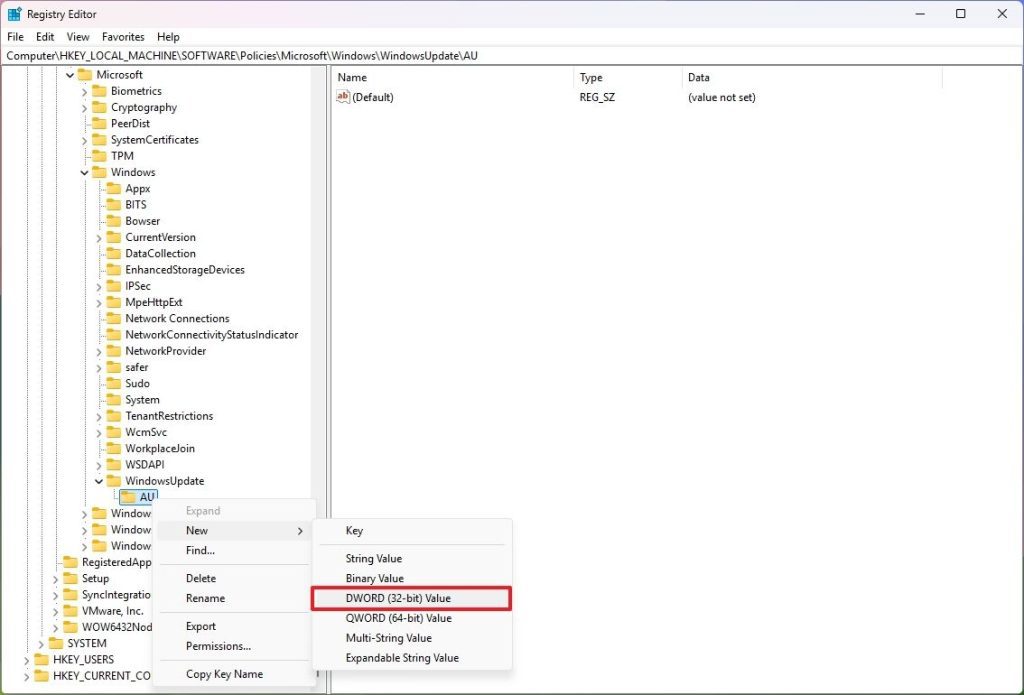
نام مقدار جدید را NoAutoUpdate قرار دهید و کلید Enter را فشار دهید.
روی مقدار تازه ایجاد شده راستکلیک کرده و گزینه Modify (ویرایش) را انتخاب کنید.
مقدار آن را از 0 به 1 تغییر دهید.
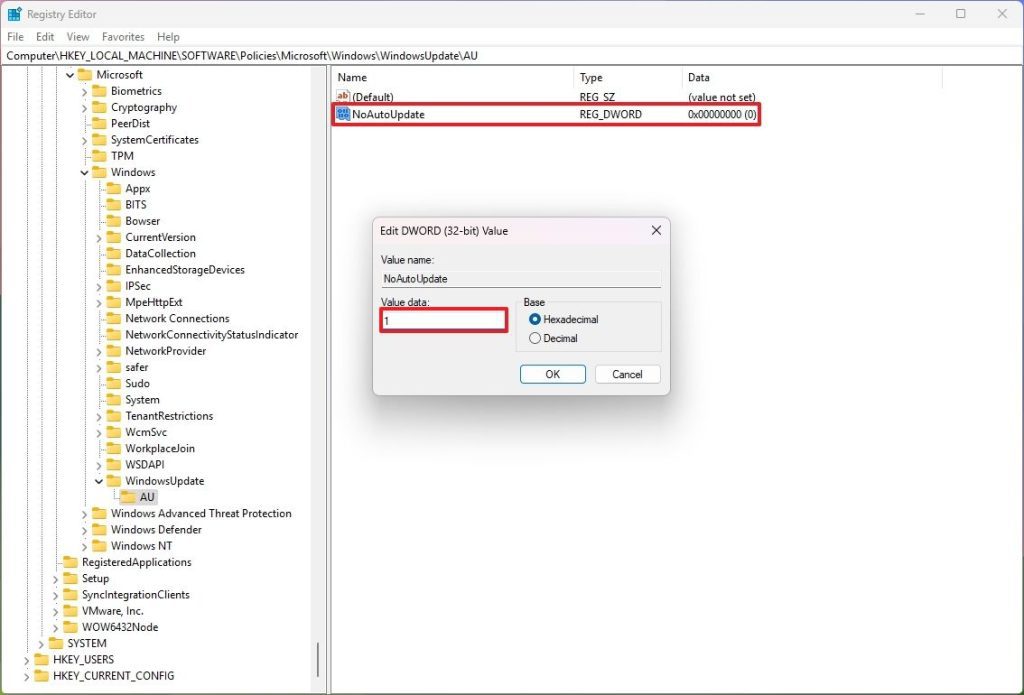
روی دکمه OK (تأیید) کلیک کنید.
سپس دستگاه را راهاندازی مجدد (Restart) نمایید.
پس از انجام این مراحل، رایانه دیگر بهروزرسانیها را بهصورت خودکار دانلود و نصب نخواهد کرد.
با این حال، هر زمان که آماده بودید، میتوانید از طریق صفحه Windows Update و با کلیک بر روی دکمه Check for updates (بررسی بهروزرسانیها)، بهروزرسانیها را بهصورت دستی نصب کنید.
اگر خواستید این تغییر را بازگردانید، میتوانید همان مراحل را دنبال کنید، اما در مرحله ۴، روی کلید WindowsUpdate راستکلیک کرده، گزینه Delete (حذف) را انتخاب و دستگاه را مجدداً راهاندازی کنید.
۳. غیرفعال کردن تجربه Lock Screen (صفحه قفل)
در ویندوز ۱۱، Lock Screen اولین صفحهای است که هنگام روشن کردن رایانه ظاهر میشود، پیش از آنکه به صفحه ورود (Sign-in) برسید.
اگر میخواهید روند ورود به سیستم را سریعتر کنید، میتوانید صفحه قفل را غیرفعال کنید. این کار از روشهای مختلفی از جمله رجیستری امکانپذیر است.
برای غیرفعال کردن Lock Screen از طریق رجیستری در ویندوز ۱۱، مراحل زیر را انجام دهید:
منوی Start را باز کنید.
عبارت regedit را جستجو کرده و روی نتیجه اول کلیک کنید تا ویرایشگر رجیستری باز شود.
به مسیر زیر بروید:
- HKEY_LOCAL_MACHINE\SOFTWARE\Policies\Microsoft\Windows
روی کلید (پوشه) Windows راستکلیک کرده، از زیرمنوی New گزینه Key (کلید جدید) را انتخاب کنید.
نام کلید را Personalization قرار دهید و Enter را بزنید.
روی پوشه Personalization راستکلیک کرده، از زیرمنوی New گزینه DWORD (32-bit) Value (مقدار DWORD ۳۲ بیتی) را انتخاب کنید.
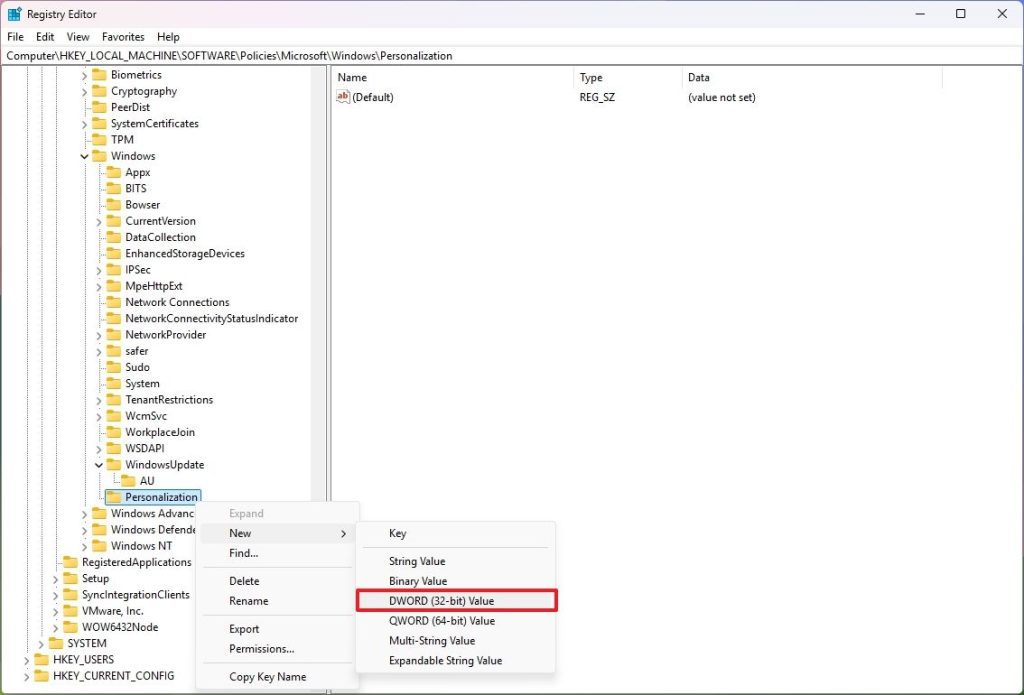
نام مقدار جدید را Nolockscreen قرار دهید و کلید Enter را فشار دهید.
روی مقدار Nolockscreen راستکلیک کرده و گزینه Modify (ویرایش) را انتخاب کنید.
مقدار آن را از 0 به 1 تغییر دهید.
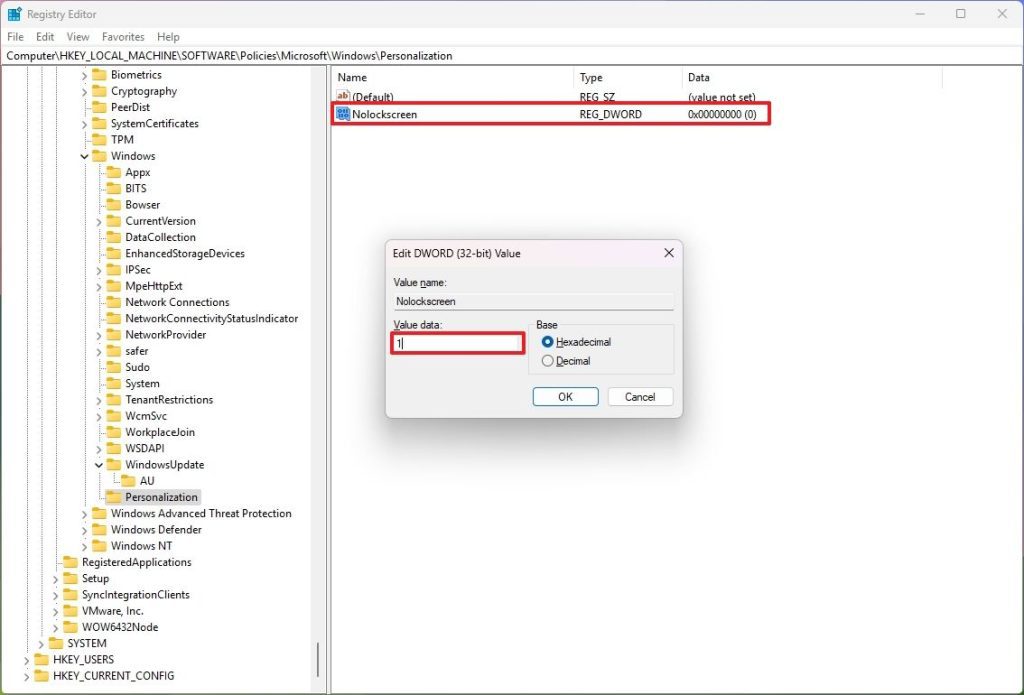
روی دکمه OK (تأیید) کلیک کنید.
سپس دستگاه را راهاندازی مجدد (Restart) کنید.
پس از انجام این مراحل، در راهاندازی بعدی، رایانه شما بهصورت مستقیم وارد صفحه ورود (Sign-in Screen) میشود و صفحه قفل (Lock Screen) دیگر نمایش داده نخواهد شد.
اگر خواستید این تغییر را دوباره فعال کنید، همان مراحل بالا را دنبال کنید، اما در مرحله ۸ مقدار Nolockscreen را به 0 تغییر دهید یا بهطور کامل آن کلید رجیستری را حذف کنید.
۴. غیرفعال کردن نتایج Bing در منوی Start
زمانی که در ویندوز ۱۱ از طریق نوار وظیفه (Taskbar) جستجو میکنید، علاوه بر نتایج مربوط به برنامهها، تنظیمات و فایلهای محلی، نتایج وب از طریق Bing نیز نمایش داده میشوند.
اگر ترجیح میدهید فقط نتایج محلی (local) نمایش داده شوند، باید بدانید که سیستمعامل گزینهای برای غیرفعال کردن مستقیم این قابلیت ارائه نمیدهد؛ اما میتوانید از طریق ویرایش رجیستری این ویژگی را غیرفعال کنید.
برای غیرفعال کردن نتایج جستجوی Bing در ویندوز ۱۱، مراحل زیر را دنبال کنید:
منوی Start را باز کنید.
عبارت regedit را جستجو کرده و روی نتیجهی اول کلیک کنید تا ویرایشگر رجیستری باز شود.
مسیر زیر را دنبال کنید:
- HKEY_CURRENT_USER\SOFTWARE\Policies\Microsoft\Windows
روی کلید Windows راستکلیک کرده، از منوی New گزینه Key (کلید جدید) را انتخاب کنید.
نام کلید جدید را Explorer قرار دهید و کلید Enter را فشار دهید.
روی کلید تازه ایجاد شده Explorer راستکلیک کرده، از منوی New گزینه DWORD (32-bit) Value را انتخاب کنید.
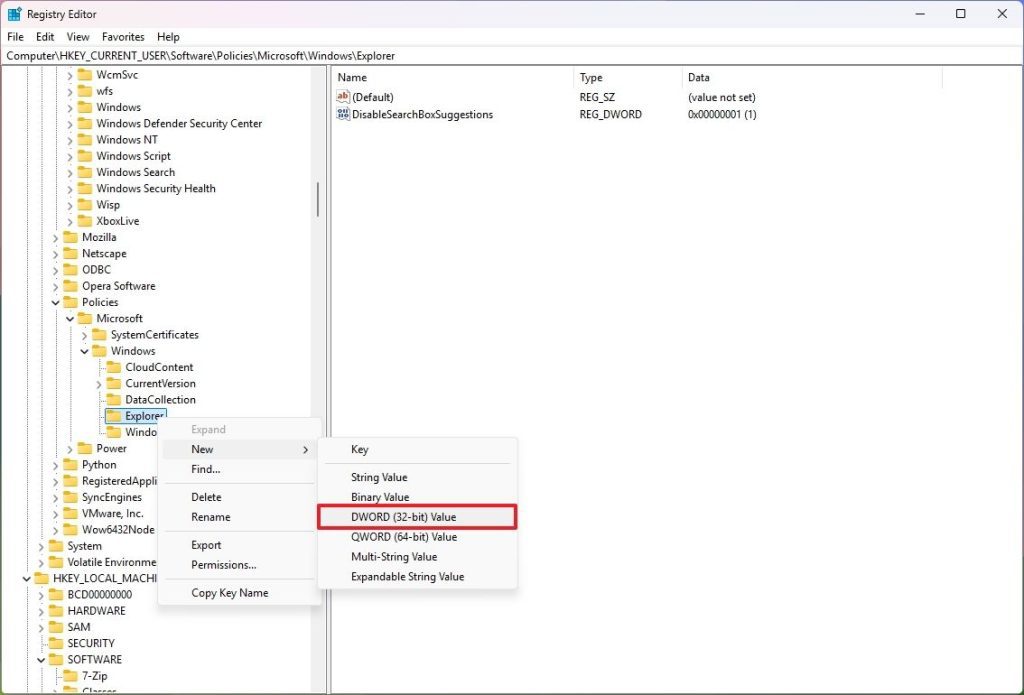
نام مقدار جدید را DisableSearchBoxSuggestions قرار دهید و کلید Enter را فشار دهید.
روی مقدار تازه ایجاد شده راستکلیک کرده و گزینه Modify (ویرایش) را انتخاب کنید.
مقدار آن را از 0 به 1 تغییر دهید.
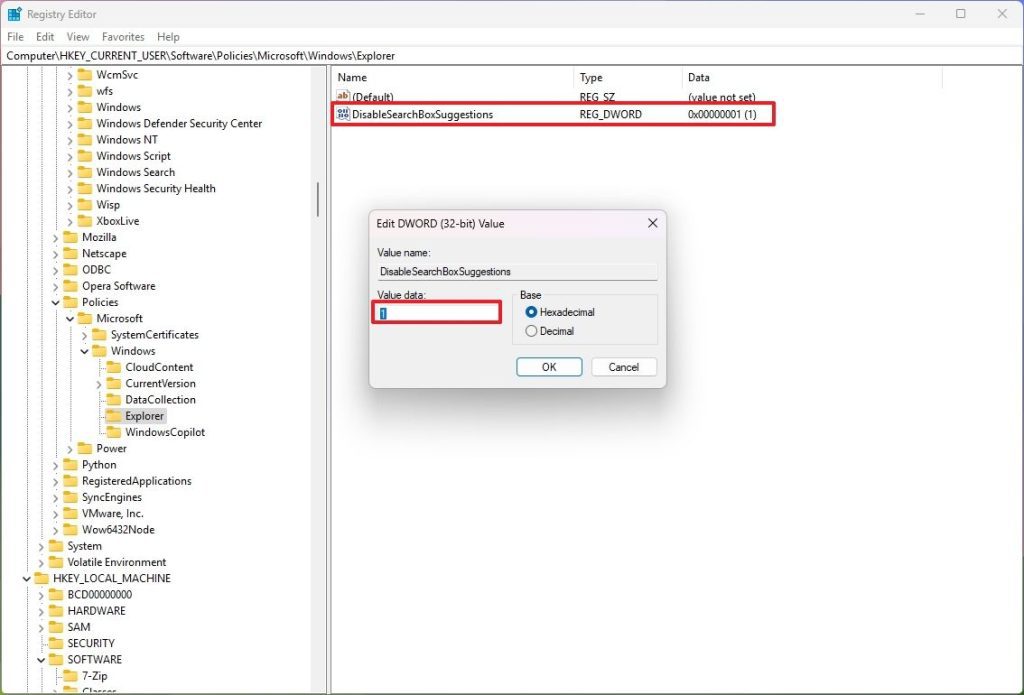
روی دکمه OK (تأیید) کلیک کنید.
سپس دستگاه را ریاستارت (Restart) کنید.
پس از انجام این مراحل، تجربه جستجوی ویندوز فقط نتایج مربوط به برنامهها، تنظیمات و فایلهای محلی را نمایش خواهد داد.
اگر خواستید این تغییر را بازگردانید، میتوانید از همان دستورالعملهای بالا استفاده کنید، اما در مرحله ۶ (داخل کلید Explorer)، روی مقدار DisableSearchBoxSuggestions راستکلیک کرده و گزینه Delete (حذف) را انتخاب نمایید.
۵. فعال کردن منوی راستکلیک کلاسیک (Context Menu)
ویندوز ۱۱ از یک منوی راستکلیک بازطراحیشده استفاده میکند. اما مشکل اینجاست که این منو تعداد گزینههای قابل مشاهده را کاهش داده است. اگرچه هنوز میتوانید به منوی قدیمی دسترسی داشته باشید، اما این کار نیازمند چند کلیک اضافه است.
اگر ترجیح میدهید از منوی کلاسیک (کمی شلوغتر) و کاملتر استفاده کنید، میتوانید طراحی جدید را غیرفعال کرده و از طریق رجیستری، منوی کلاسیک را به حالت پیشفرض تبدیل کنید.
برای فعال کردن منوی کلاسیک در ویندوز ۱۱، مراحل زیر را دنبال کنید:
منوی Start را باز کنید.
عبارت regedit را جستجو کرده و روی نتیجهی اول کلیک کنید تا ویرایشگر رجیستری باز شود.
مسیر زیر را دنبال کنید:
- HKEY_CURRENT_USER\SOFTWARE\CLASSES\CLSID
روی کلید CLSID راستکلیک کرده، از منوی New گزینه Key (کلید جدید) را انتخاب کنید.
نام کلید جدید را به صورت زیر وارد کنید:
86ca1aa0-34aa-4e8b-a509-50c905bae2a2
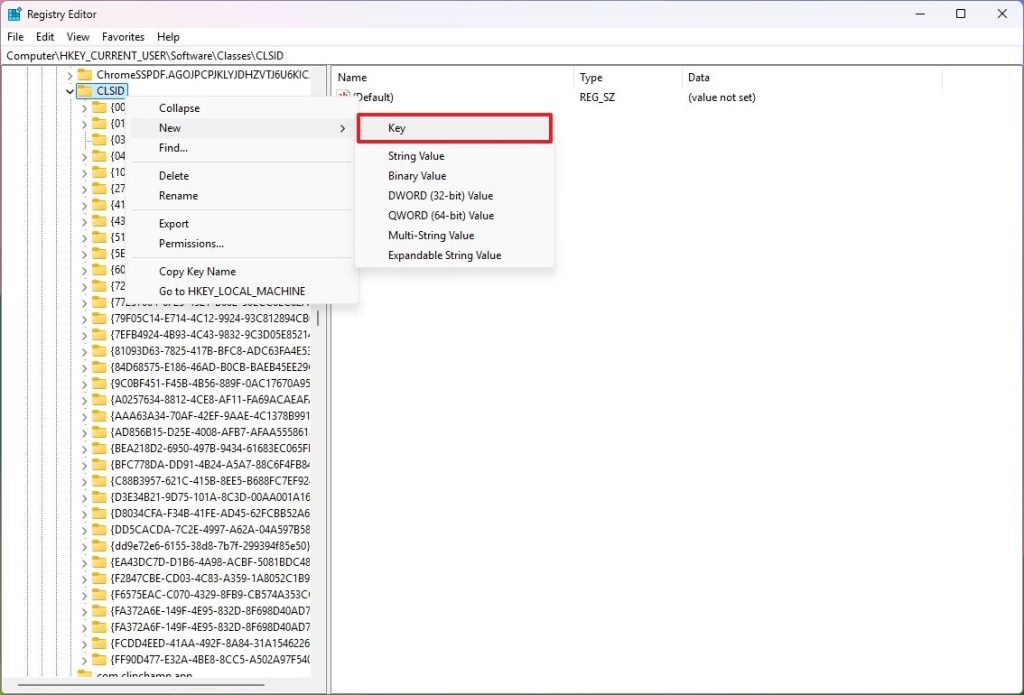
نام کلید را {86ca1aa0-34aa-4e8b-a509-50c905bae2a2} قرار دهید و کلید Enter را فشار دهید.
روی کلید تازه ایجاد شده راستکلیک کنید، از منوی New گزینه Key (کلید جدید) را انتخاب نمایید.
نام این کلید را InprocServer32 بگذارید و کلید Enter را فشار دهید.
روی مقدار پیشفرض (default string) راستکلیک کرده و گزینه Modify (ویرایش) را انتخاب کنید.
مقدار آن را خالی (بدون هیچ متنی) تنظیم کنید.
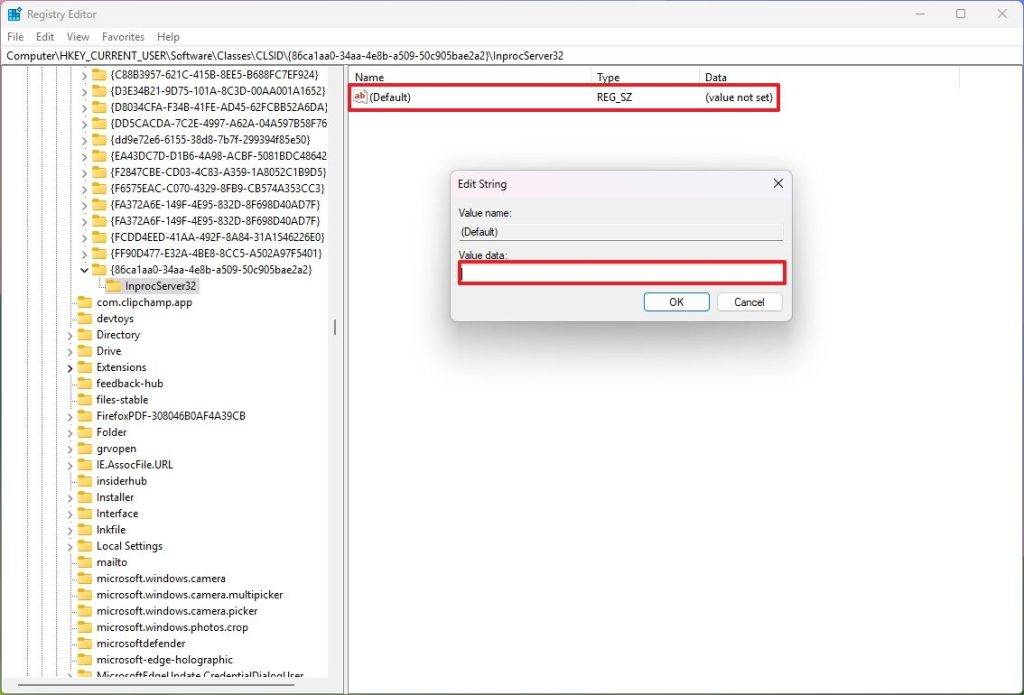
روی دکمه OK کلیک کنید.
دستگاه را ریاستارت کنید.
بعد از انجام این مراحل، دفعه بعد که روی یک آیتم در File Explorer کلیک راست کنید، منوی راستکلیک قدیمی (legacy context menu) با تمام گزینههای پشتیبانیشده را مشاهده خواهید کرد.
اگر بخواهید منوی مدرن را دوباره فعال کنید، میتوانید از همان دستورالعملهای بالا استفاده کنید، اما در مرحله ۴، روی کلید
{86ca1aa0-34aa-4e8b-a509-50c905bae2a2}
راستکلیک کرده و گزینه Delete (حذف) را انتخاب نمایید.
مایکروسافت منوی راستکلیک کلاسیک را به طور کامل بازطراحی کرد، چرا که این منو طی دههها انباشتهای از فرمانها و افزونهها شده بود. منوی جدید «مدرن» با طراحی تمیز و سبک ریبون، فقط پرکاربردترین گزینهها مثل برش، کپی، چسباندن، تغییر نام، حذف را نشان میدهد و تجربهای ساده و کارآمد مطابق با سبک ویندوز ۱۱ ارائه میدهد.
با این حال، سازگاری همچنان در اولویت است و سیستمعامل منوی کامل قدیمی را از طریق گزینه Show more options (نمایش گزینههای بیشتر) یا کلید میانبر Shift + F10 در اختیار کاربران قرار میدهد تا دسترسی به همه فرمانها، از جمله فرمانهای برنامههای جانبی که هنوز منوی جدید را پشتیبانی نکردهاند، حفظ شود.
نکته جالب این است که منوی جدید همچنان در حال افزایش گزینههاست و احتمالاً در آینده نزدیک این طراحی جدید نیز شلوغ خواهد شد.
۶. فعالسازی پشتیبانگیری خودکار از رجیستری
تا نسخه ویندوز ۱۱ شماره ۱۸۰۳، سیستم بهطور خودکار هر بار که کامپیوتر به درستی بالا میآمد، از رجیستری در پوشهای به نام RegBack پشتیبان تهیه میکرد. اما این قابلیت برای کاهش مصرف فضای ذخیرهسازی حذف شد.
اگرچه تعداد زیادی از کاربران از این ویژگی اطلاع نداشتند، اما این روش عالی بود برای بازیابی سیستم پس از بهروزرسانیهای مشکلدار یا اعمال تغییراتی که باعث میشد سیستم عامل به درستی بوت نشود. خوشبختانه امکان بازگرداندن این قابلیت از طریق رجیستری وجود دارد.
برای فعال کردن پشتیبانگیری خودکار رجیستری در ویندوز ۱۱، مراحل زیر را دنبال کنید:
منوی Start را باز کنید.
عبارت regedit را جستجو کرده و روی نتیجه اول کلیک کنید تا ویرایشگر رجیستری باز شود.
مسیر زیر را باز کنید:
- HKLM\System\CurrentControlSet\Control\Session Manager\Configuration Manager
- روی کلید Configuration Manager راستکلیک کرده، گزینه New را انتخاب کنید و سپس روی DWORD (32-bit) Value کلیک کنید.
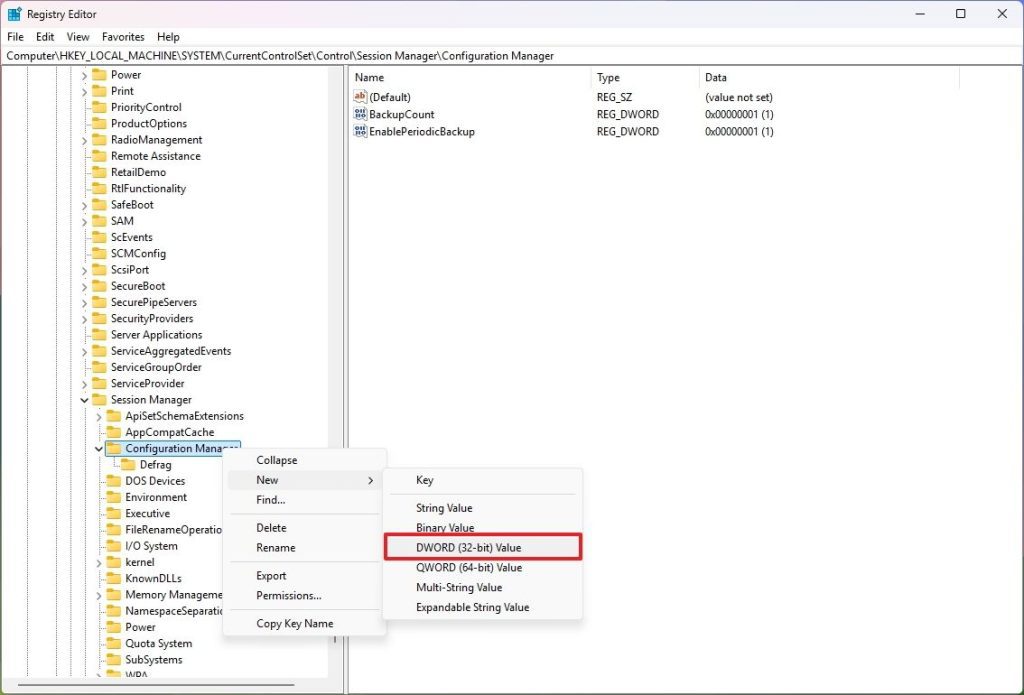
نام کلید را EnablePeriodicBackup تایید کنید و کلید Enter را بزنید.
روی کلید تازه ساخته شده راستکلیک کنید و گزینه Modify را انتخاب کنید.
مقدار (Value) را از 0 به 1 تغییر دهید.
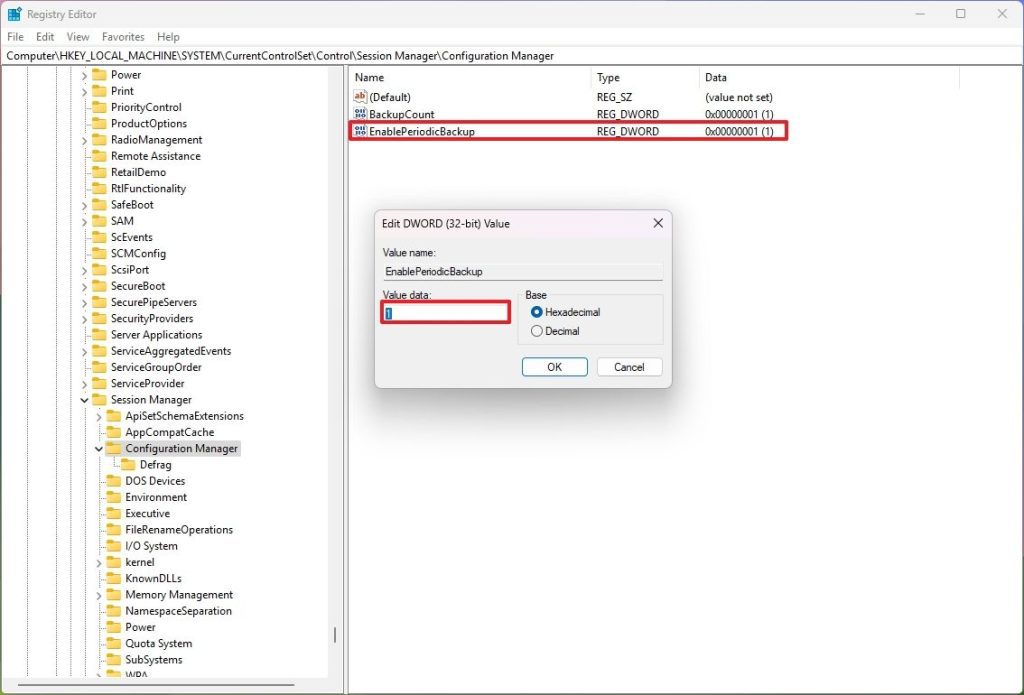
روی دکمه OK کلیک کنید.
منوی استارت را باز کنید.
عبارت Command Prompt را جستجو کنید، روی نتیجهی بالای لیست راستکلیک کنید و گزینهی «اجرای به عنوان مدیر» (Run as administrator) را انتخاب کنید.
دستور زیر را تایپ کنید تا یک تسک (وظیفه) ساخته شود که بکاپ رجیستری را اجرا کند، سپس Enter بزنید:
schtasks /Create /TN “\MyTasks\MyRegistryBackup” /TR “schtasks /run /i /tn \”\Microsoft\Windows\Registry\RegIdleBackup\”” /SC DAILY /ST 12:00 /RU “SYSTEM” /RL HIGHEST /F
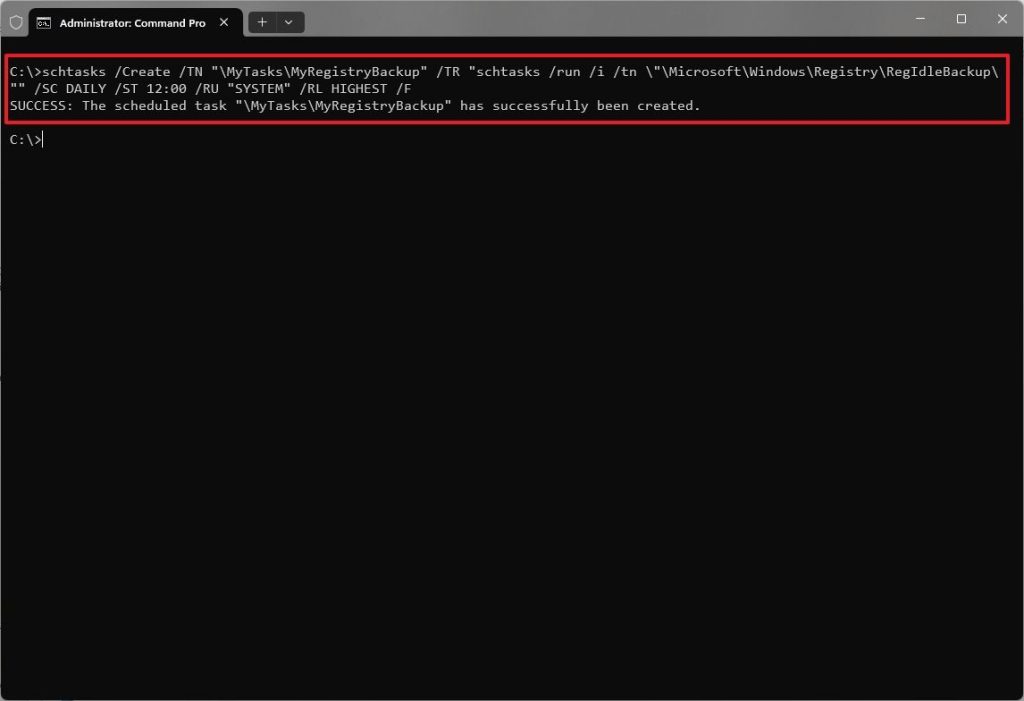
پس از انجام این مراحل، ویندوز ۱۱ هنگام اجرای تسک زمانبندی شده، یک نسخه پشتیبان از رجیستری ایجاد خواهد کرد.
دستور بالا یک پوشه جدید به نام «MyTasks» ایجاد میکند و یک تسک با نام «MyRegistryBackup» در زمانبندی تسکها میسازد که هر روز ساعت ۱۲ ظهر اجرا خواهد شد. شما همیشه میتوانید نام، محل و زمان اجرای این تسک را طبق سلیقه خود تغییر دهید.
اگرچه میدانم برخی از این تنظیمات را میتوان با روشهای دیگری مثل ویرایشگر Group Policy هم انجام داد، اما دانستن نحوه تغییر آنها از طریق رجیستری زمانی مفید است که بخواهید اسکریپتی برای اعمال تغییرات سیستم روی چندین کامپیوتر بسازید.