
فایلهای تصویری بزرگ میتوانند مقدار زیادی از فضای ذخیرهسازی رایانه شما را اشغال کنند، حتی ممکن است به چندین مگابایت یا گیگابایت برسند. به همین دلیل، ایده خوبی است که یا فایلهای تصویری اضافی را حذف کنید یا آنهایی را که میخواهید نگه دارید، فشردهسازی کنید.
روشهای متعددی برای فشردهسازی تصاویر در ویندوز ۱۱ وجود دارد. در ادامه، شش روش جایگزین برای کاهش حجم تصاویر در ویندوز ۱۱ معرفی شده است.
۱. فشردهسازی تصاویر با استفاده از ابزارهای آنلاین
در فضای وب، ابزارهای زیادی برای فشردهسازی آنلاین تصاویر وجود دارد. این ابزارها به شما کمک میکنند تا حجم فایلهای تصویری آپلود شده را کاهش دهید. Optimizilla یکی از ابزارهای آنلاین فشردهسازی تصویر است که از فرمتهای GIF، JPG و PNG پشتیبانی میکند.
مراحل فشردهسازی تصاویر با Optimizilla:
- وبسایت Optimizilla را در مرورگر خود باز کنید.
- روی دکمه Upload Files کلیک کنید.
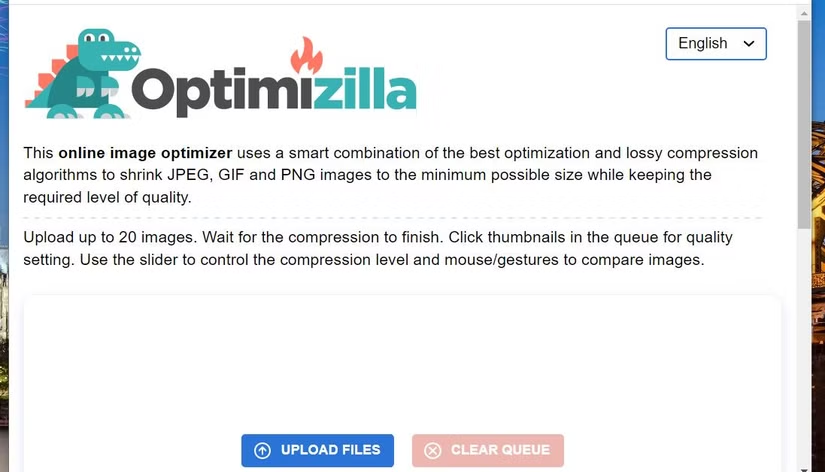
تا ۲۰ فایل تصویری را برای فشردهسازی انتخاب کرده و روی دکمه Open کلیک کنید.
سپس، نوار Quality را به سمت پایین یا بالا بکشید تا میزان فشردهسازی را تنظیم کنید. انتخاب کیفیت پایینتر، میزان فشردهسازی فایل را افزایش میدهد.
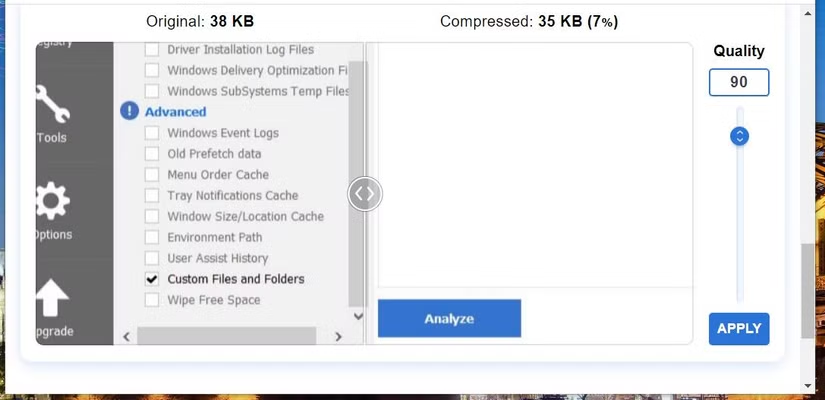
روی دکمه Apply کلیک کنید تا تصاویر فشرده شوند.
سپس، دکمه Download All را انتخاب کنید.
۲. نحوه فشردهسازی تصاویر با کاهش ابعاد در MS Paint
اگر نمیخواهید کیفیت تصویر کاهش یابد، کاهش ابعاد تصویر یک روش جایگزین مناسب برای استفاده از ابزارهای فشردهسازی است. تصاویر کوچکتر، اندازه فایل کمتری دارند. برنامه Paint در ویندوز 11 گزینههای کافی برای کاهش عرض و ارتفاع تصاویر ارائه میدهد. برای تغییر اندازه عکسها با Paint مراحل زیر را انجام دهید:
- منوی Start را باز کرده و در کادر جستجوی آن کلیک کنید.
- عبارت Paint را تایپ کنید تا این برنامه را پیدا کنید.
- Paint را انتخاب کنید تا پنجره آن باز شود.
- روی منوی File کلیک کرده و گزینه Open را انتخاب کنید.
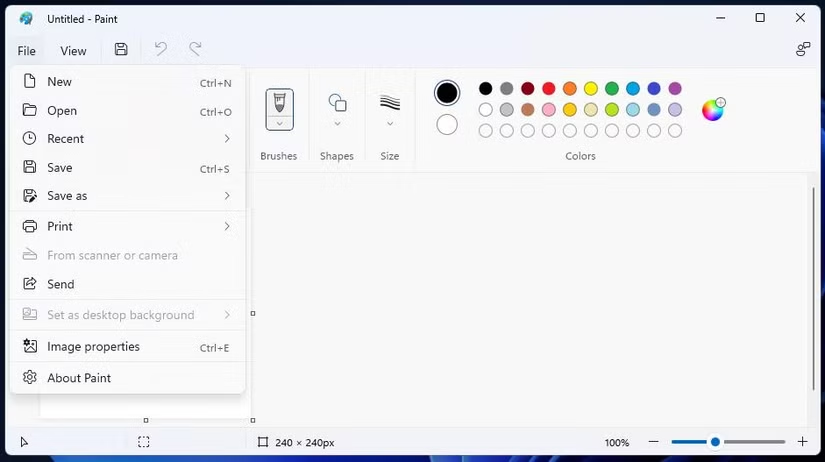
یک تصویر برای تغییر اندازه انتخاب کنید و دکمه Open را فشار دهید.
روی گزینه Image کلیک کنید و Resize را انتخاب کنید.
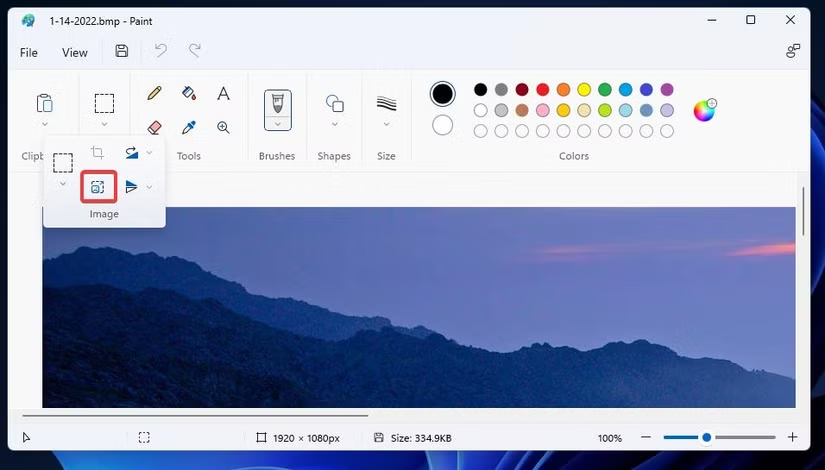
دکمه Percentage را انتخاب کنید.
در کادرهای Horizontal و Vertical مقادیر درصدی را برای کاهش اندازه تصویر وارد کنید. به عنوان مثال، اگر اندازه تصویر را ۳۰ درصد کاهش دهید، باید عدد 70 را وارد کنید.
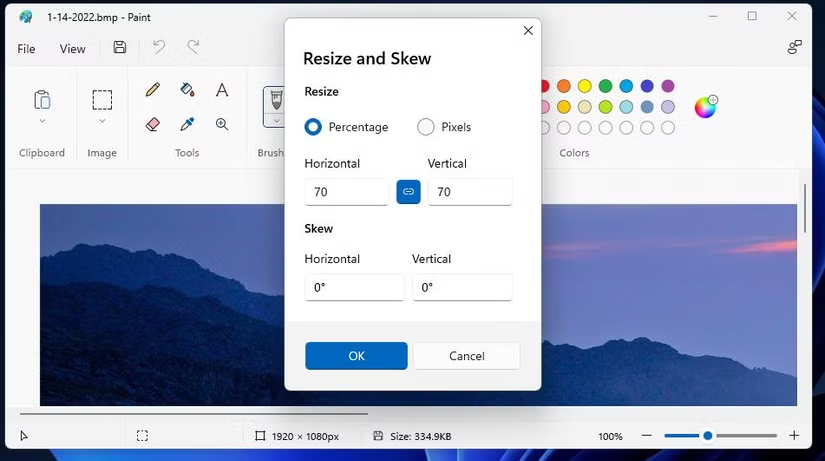
دکمه OK را فشار دهید تا از پنجره Resize and Skew خارج شوید.
روی File کلیک کرده و گزینه Save را انتخاب کنید.
۳. نحوه فشردهسازی تصاویر با برش آنها در MS Paint
برنامه Paint دارای یک ابزار برش (Cropping) است که به شما امکان میدهد لبههای خارجی تصاویر را حذف کنید. از آنجا که برش بخشی از تصویر را حذف میکند، اندازه کلی فایل را کاهش میدهد. بنابراین، برش دادن (Cropping) میتواند یک روش خوب برای فشردهسازی تصاویری باشد که با این نوع ویرایش همچنان ظاهر مناسبی دارند.
برای برش تصویر در Paint مراحل زیر را دنبال کنید:
- Paint را باز کرده و تصویری را برای ویرایش در آن باز کنید (مطابق پنج مرحله اول روش فشردهسازی قبلی).
- روی دکمه Image در Paint کلیک کنید.
- سپس گزینه Select را انتخاب کنید.
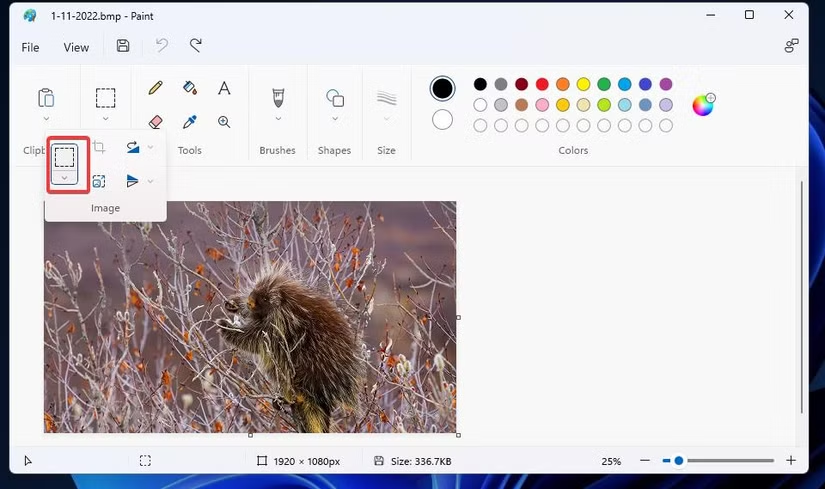
- دکمه چپ ماوس را نگه دارید و یک ناحیه از تصویر را که میخواهید نگه دارید، انتخاب کنید.
- دوباره گزینه Image را انتخاب کنید.
- روی گزینه Crop کلیک کنید تا ناحیه خارج از انتخاب شما حذف شود.
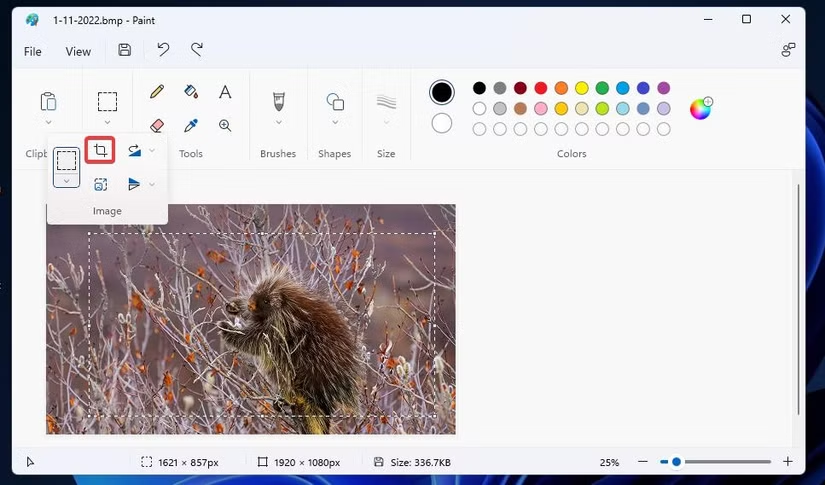
تصویر را با انتخاب گزینه مربوطه در منوی File ذخیره کنید.
۴. چگونه تصاویر را با استفاده از فایلهای فشرده ZIP فشرده کنیم
ZIP یک فرمت فشرده برای آرشیو است که میتواند شامل چندین فایل باشد. فشردهسازی تصاویر در قالب ZIP حجم فایلهای آنها را کاهش میدهد. برخی از کاربران برای کاهش حجم مجموع فایلها به منظور ارسال ضمیمههای ایمیلی، تصاویر را در آرشیوهای ZIP فشرده میکنند. ویندوز ۱۱ گزینهای برای فشردهسازی فایلهای تصویری به صورت ZIP دارد که به این صورت عمل میکند:
پنجره File Explorer را باز کنید.
یک پوشه که شامل تصاویری برای آرشیو ZIP باشد، باز کنید.
برای انتخاب چندین تصویر جهت اضافه کردن به آرشیو ZIP، کلید Ctrl را نگه دارید و تصاویر مورد نظر را انتخاب کنید.
روی یکی از تصاویر انتخاب شده کلیک راست کرده و گزینه Show more options را انتخاب کنید.
سپس از منوی کلاسیک روی Send to کلیک کنید.
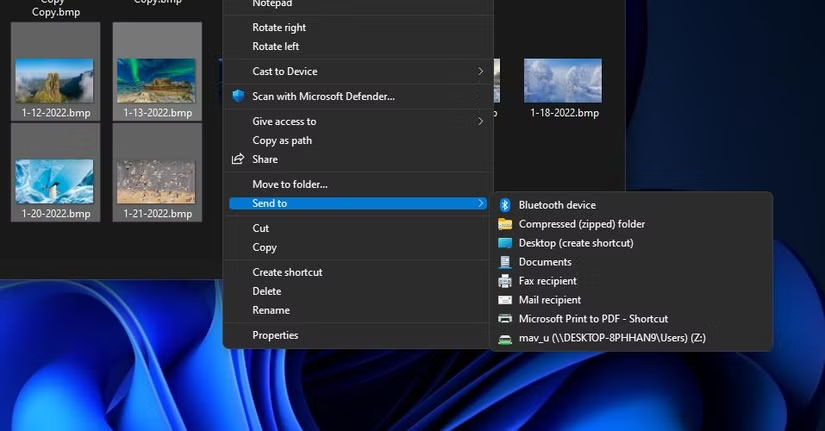
گزینه Compressed (zipped) folder را از زیرمنو انتخاب کنید.
یک عنوان برای فایل ZIP وارد کرده و کلید Return را فشار دهید.
بر روی آرشیو ZIP جدید خود دو بار کلیک کنید تا مانند یک پوشه باز شود. شما تمامی تصاویر فشرده شده داخل آرشیو را مشاهده خواهید کرد. ستون Compressed size اندازه فایل کاهش یافته برای هر تصویر در آرشیو را نشان میدهد.
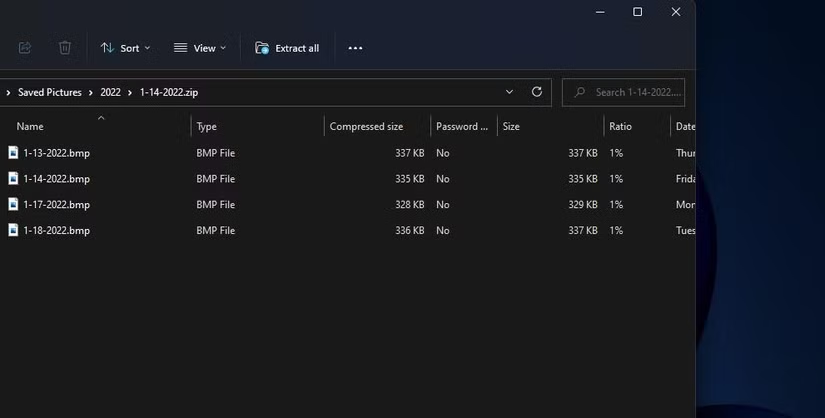
اگر بخواهید فایل ZIP را فشردهسازی کنید، در Explorer گزینه Extract all را کلیک کنید. سپس میتوانید با انتخاب Browse مسیر پوشه استخراج شده را در پنجرهای که باز میشود، انتخاب کنید. برای فشردهسازی آرشیو در مکان پوشه انتخابی، گزینه Extract را کلیک کنید.
5. چگونه تصاویر را با تبدیل به فرمت JPG فشرده کنیم
فرمتهای مختلفی برای فایلهای تصویری وجود دارد. JPG فرمت فشرده ترجیحی برای تصاویر وبسایتها است، زیرا اندازه فایل متوسط کمتری دارد. تصاویری که به فرمت JPG ذخیره میشوند معمولاً اندازه دادههای کوچکتری نسبت به فایلهای TIFF، PNG و BMP دارند. اگر تصاویر زیادی به فرمت TIFF و BMP روی کامپیوتر شما وجود دارد، تبدیل آنها به JPG میتواند فضای ذخیرهسازی بیشتری آزاد کند. شما میتوانید تصاویر را به سادگی با استفاده از Paint به فرمت JPG تبدیل کنید، به این صورت:
- برنامه Paint را همانطور که در روش دوم شرح داده شد، باز کنید.
- گزینههای File > Open را کلیک کنید.
- یک تصویر TIFF یا BMP را انتخاب کرده و گزینه Open را کلیک کنید.
- سپس File > Save as را انتخاب کنید.
- گزینه JPEG picture را کلیک کنید.
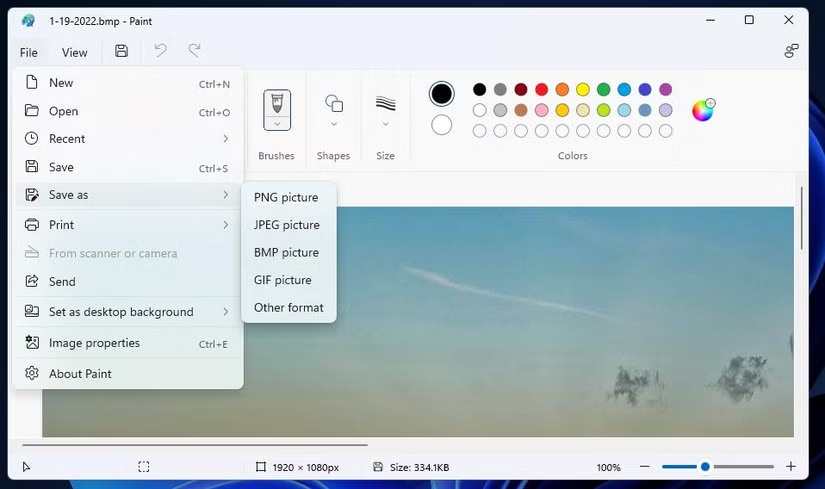
- در کادر File name یک عنوان وارد کنید.
- گزینه Save را انتخاب کنید.
6. چگونه تصاویر را با استفاده از نرمافزار فشردهسازی فشرده کنیم
نرمافزارهای فشردهسازی تصویر شخص ثالث ابزارهایی را در اختیار شما قرار میدهند که بهراحتی میتوانید اندازه فایلهای عکس را کاهش دهید. برای ویندوز، انتخابهای زیادی از فشردهسازهای تصویر رایگان وجود دارد. RIOT (ابزار بهینهسازی تصویر رادیکال) یک ابزار فشردهسازی رایگان و کارآمد برای فرمتهای JPEG، PNG و GIF است. این روش فشردهسازی عکسها با RIOT است:
- وبسایت RIOT را باز کنید.
- دکمه Download را کلیک کرده و لینک نصبکننده برنامه Riot x64 را انتخاب کنید.
- همزمان کلیدهای Windows + E را فشار داده و پوشهای که فایل نصبکننده RIOT در آن دانلود شده را باز کنید.
- روی فایل نصبکننده RIOT دوبار کلیک کنید.
- گزینههای I Agree و Install را در پنجره نصب RIOT انتخاب کنید.
پس از نصب نرمافزار، دکمه Start و سپس All apps را کلیک کنید. در منوی Start RIOT را انتخاب کنید تا ابزار فشردهسازی تصویر باز شود.
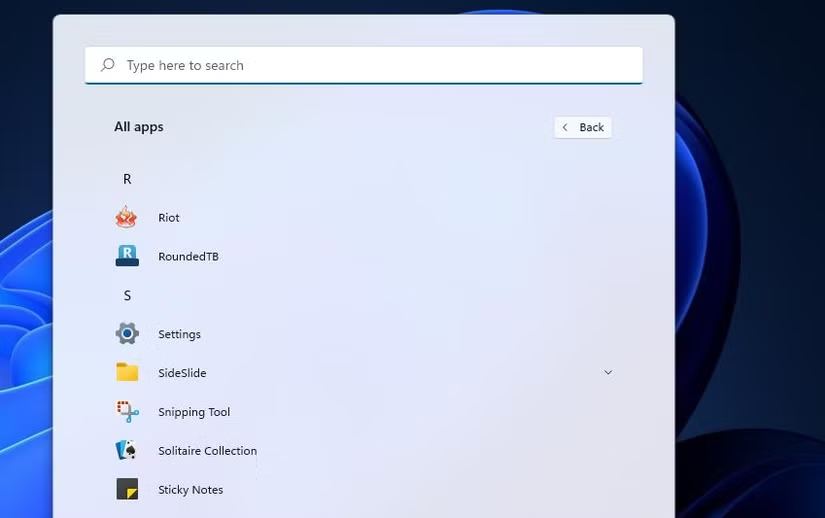
دکمه Open را در RIOT فشار دهید.
تصویری را که میخواهید فشرده کنید انتخاب کرده و گزینه Open را کلیک کنید.
زبانگراف JPEG را در RIOT انتخاب کنید.
اسلایدر نوار Quality را به سمت چپ یا راست بکشید تا فشردهسازی را افزایش یا کاهش دهید. عدد تصویر بهینهشده در سمت راست به شما اندازه فایل خروجی فشردهشده را نشان میدهد.
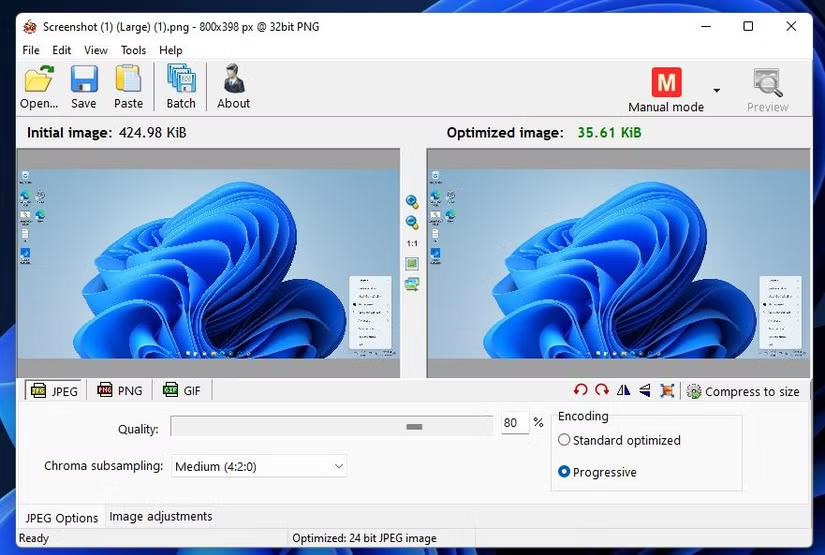
روی دکمه Save کلیک کنید وقتی که تمام شد.
یک نام فایل در کادر متنی وارد کنید، یک پوشه برای تصویر خروجی انتخاب کرده و روی Save کلیک کنید.
سپس میتوانید فایل تصویر فشردهشده را از پوشهای که ذخیره کردهاید باز کنید.
صرفهجویی در فضای دیسک با فشردهسازی تصاویر
کدام روش فشردهسازی تصویر را ترجیح میدهید؟ شما میتوانید کاهش قابل توجهی در اندازه فایلهای تصویر با ابزارهای فشردهسازی RIOT و Optimizilla بدست آورید (هرچند که به هزینه کیفیت تصویر). با این حال، روشهای دیگر نیز اندازه فایلها را برای تصاویر در مقادیر مختلف کاهش میدهند. بنابراین، با فشردهسازی عکسهای خود با هر یک از روشهای بالا، فضای ذخیرهسازی دیسک سخت خود را آزاد خواهید کرد.