
اگر تقریباً هر روز از رایانه شخصی یا لپتاپ خود با سیستمعامل ویندوز استفاده میکنید، احتمالاً اعلان “Windows Defender” را روی صفحه مشاهده کردهاید.
با اینکه این ابزار بخش مهمی از امنیت سیستم شماست، اما بسیاری از کاربران به دلیل مشکلاتی که ایجاد میکند، آن را غیرفعال میکنند. برای مثال، برخی کاربران هنگام اجرای Roblox که مکرراً کرش میکند، آن را غیرفعال میکنند.
صرفنظر از دلیل شما، اگر به دنبال راهی برای غیرفعال کردن Microsoft Defender در ویندوز 10 و 11 هستید، چندین روش مختلف برای این کار وجود دارد. که ما با استفاده از Group Policy بررسی می کنیم. ادامه مطلب را بخوانید!
ویندوز دیفندر چیست؟
ویندوز دیفندر یک برنامه رایگان است که در سیستمعاملهای ویندوز 10 و 11 گنجانده شده و به محافظت از رایانه شما در برابر تهدیدات امنیتی مانند بدافزارها، نرمافزارهای جاسوسی، ویروسها و غیره کمک میکند. این برنامه یک مؤلفه ضد بدافزار در ویندوز مایکروسافت است. برخلاف نرمافزارهای آنتیویروس شخص ثالث، ویندوز دیفندر نیاز به دانلود و نصب اضافی ندارد. ویندوز دیفندر همچنین با نامهای Windows Security، Microsoft Defender، Windows Defender Antivirus یا Microsoft Defender Antivirus شناخته میشود.
استفاده از تنظیمات Group Policy
وقتی صحبت از غیرفعال کردن Windows Defender میشود، استفاده از Group Policy Settings یکی از محبوبترین روشهاست.
برای این کار، باید از ابزار امنیتی Group Policy استفاده کنید. البته استفاده از تنظیمات آن شامل چهار مرحله است:
- بخش اول: فعالسازی یا نصب Group Policy Editor (gpedit.msc)
- بخش دوم: غیرفعال کردن Tamper Protection از طریق منوی تنظیمات
- بخش سوم: غیرفعال کردن Microsoft Defender از طریق تنظیمات Group Policy
- بخش چهارم: ایجاد یک Task Scheduler Entry
حال بیایید مراحل هر روش را بهصورت دقیق بررسی کنیم:
نکته:
اگر قبلاً Policy Editor را فعال کردهاید و Tamper Protection نیز غیرفعال است، مستقیماً به بخش سوم فرآیند بروید.
بخش اول: فعالسازی یا نصب Group Policy Editor
نصب Group Policy Editor معمولاً برای نسخه Home Edition موردنیاز است، زیرا در این نسخه، کاربران معمولاً نیازی به مدیریت شبکهای از کاربران یا برنامهها ندارند.
برای فعالسازی یا نصب Group Policy Editor، مراحل زیر را دنبال کنید:
- Command Prompt را از طریق منوی Start باز کنید و آن را بهعنوان مدیر (Run as Administrator) اجرا کنید.
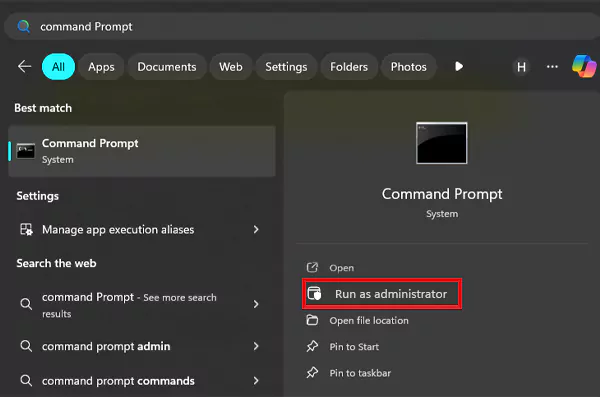
سپس این دستور را اجرا کنید:
FOR %F IN (“%SystemRoot%\servicing\Packages\Microsoft-Windows-GroupPolicy-ClientTools-Package~*.mum”) DO (DISM /Online /NoRestart /Add-Package:”%F”)
نکته:
پس از اجرای این دستور، سیستم شما بین ۳ تا ۵ دقیقه زمان نیاز دارد تا فرآیند را تکمیل کند. ممکن است به نظر برسد که سیستم متوقف شده است، اما فرآیند همچنان در حال اجرا خواهد بود.
پس از اتمام اجرای این دستور، دستور زیر را اجرا کنید:
FOR %F IN (“%SystemRoot%\servicing\Packages\Microsoft-Windows-GroupPolicy-ClientExtensions-Package~*.mum”) DO (DISM /Online /NoRestart /Add-Package:”%F”)
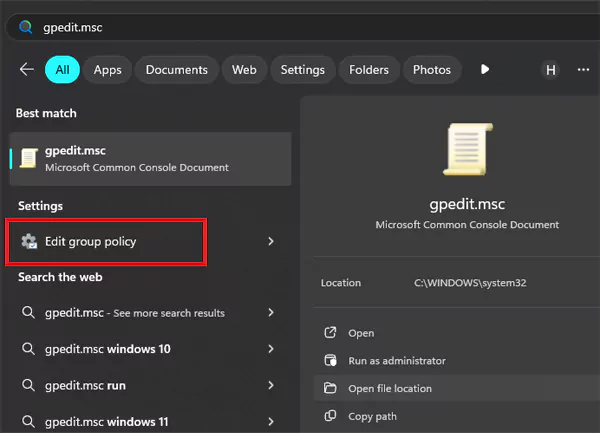
چند دقیقه صبر کنید و سپس عبارت gpedit.msc را در کادر جستجو تایپ کنید. گزینه Edit Group Policy را باز کنید، اما اگر آن را مشاهده نکردید، از Command Prompt استفاده کنید.
اما اگر پس از راهاندازی مجدد کامپیوتر هنوز با مشکل مواجه هستید، این دو دستور را اجرا کنید:
دستور 1:
foreach ($F in Get-ChildItem -Path “$env:SystemRoot\servicing\Packages\Microsoft-Windows-GroupPolicy-ClientTools-Package~*.mum”) {DISM /Online /NoRestart /Add-Package:”$F”}
دستور 2:
foreach ($_ in (Get-ChildItem -Path “$env:SystemRoot\servicing\Packages\Microsoft-Windows-GroupPolicy-ClientExtensions-Package~*.mum”)) {DISM /Online /NoRestart /Add-Package:”$_”}
بخش دوم: غیرفعال کردن Tamper Protection
غیرفعال کردن Tamper Protection تضمین میکند که تمام تغییراتی که ایجاد کردهاید پس از راهاندازی مجدد سیستم، همانطور که بودهاند باقی بمانند. در اینجا نحوه انجام این کار آورده شده است:
Windows PowerShell را از طریق کادر جستجو باز کنید.
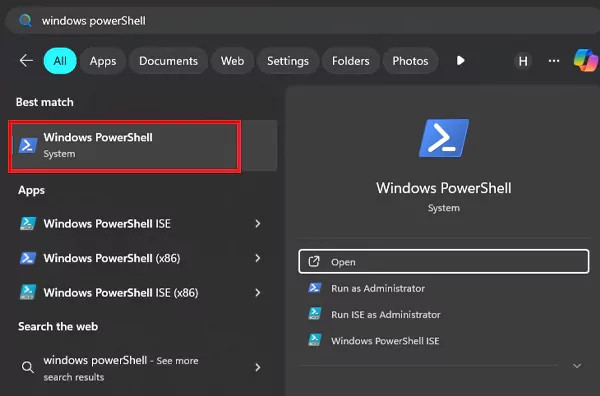
دستور زیر را اجرا کنید:
Get-MpComputerStatus
از نتایج، بررسی کنید که آیا IsTamperProtected برابر با False تنظیم شده است یا خیر.
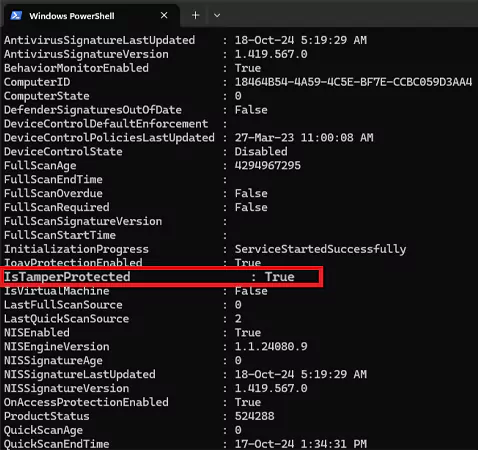
اگر تنظیم آن به True مانند این حالت باشد، به مسیر زیر بروید:
Start >> Settings >> Privacy & security >> Windows Security >> Virus & threat protection >> Manage settings.
در آنجا، سوئیچ Tamper Protection را غیرفعال کنید.
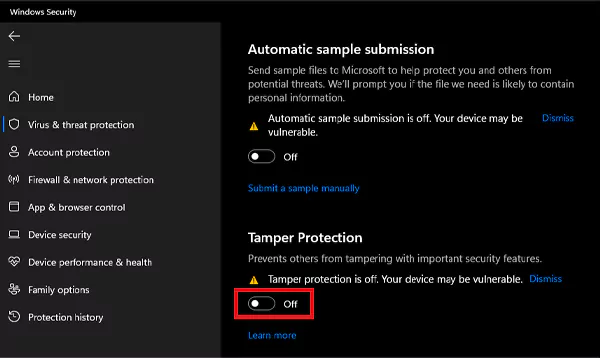
حالا میتوانید به بخش سوم بروید که در آن Microsoft Defender را با استفاده از تنظیمات Group Policy غیرفعال میکنید.
بخش سوم: غیرفعال کردن Microsoft Defender با استفاده از Group Policy Settings
پس از فعالسازی Group Policy Editor (gpedit.msc) و غیرفعال کردن Tamper Protection، میتوانید این مراحل را دنبال کنید:
- دکمه Windows را فشار دهید، عبارت gpedit.msc را در کادر جستجو تایپ کنید، سپس گزینه Edit group policy را انتخاب کنید.
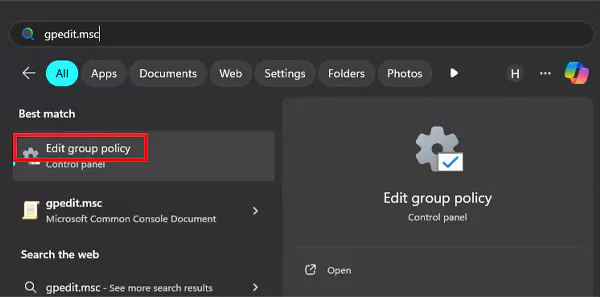
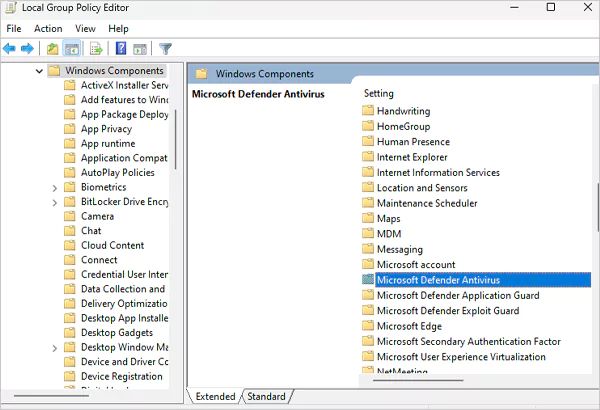
از گزینههای موجود در سمت چپ، به مسیر زیر بروید:
Computer Configuration >> Administrative Templates >> Windows Components.
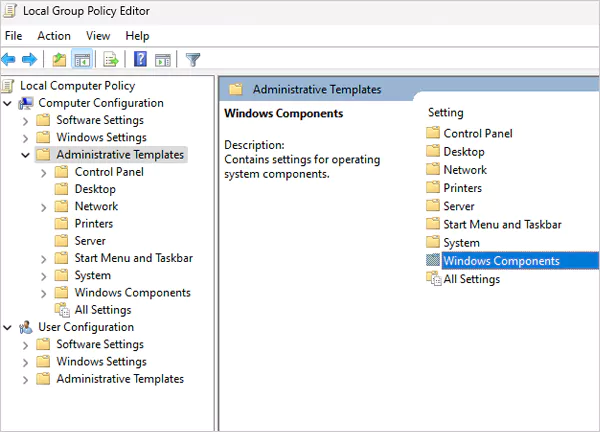
به پایین صفحه بروید و روی گزینه “Microsoft Defender Antivirus” دوبار کلیک کنید.
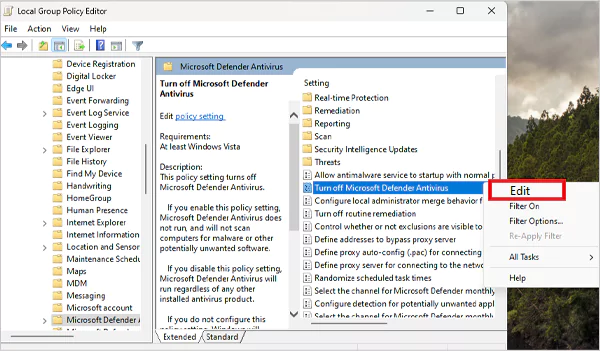
سپس روی “Turn off Microsoft Defender Antivirus” راستکلیک کنید و گزینه “Edit” را انتخاب کنید.
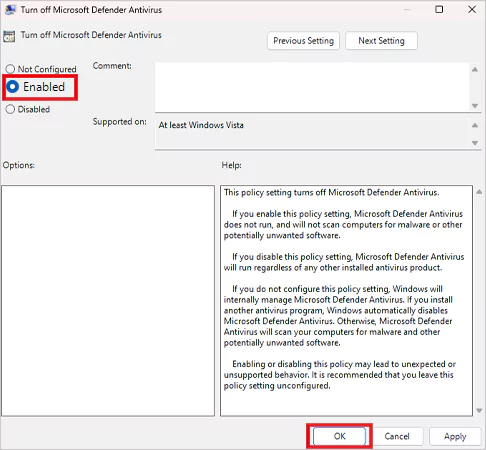
علامت گزینه “Enabled” را بزنید و برای ذخیره تغییرات روی OK کلیک کنید.
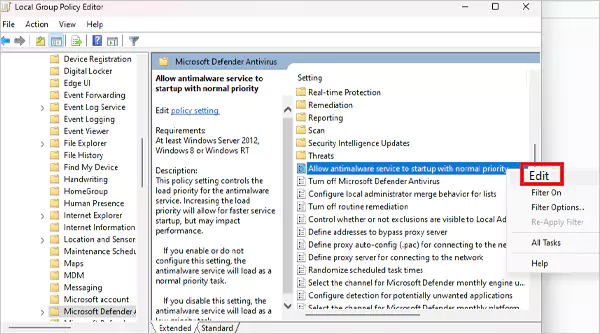
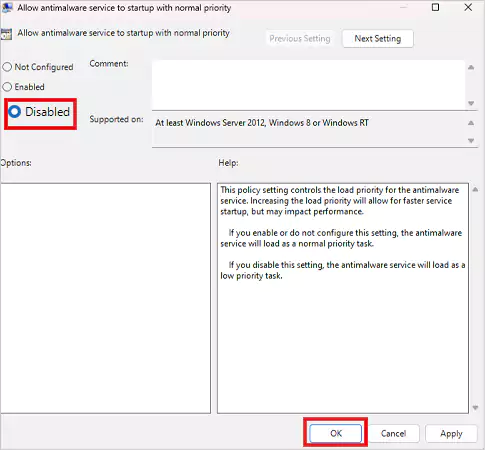
به منوی قبلی برگردید، و این بار روی “Allow antimalware service to remain running always” راستکلیک کرده و گزینه “Edit” را انتخاب کنید.
حال، گزینه “Disabled” را علامت بزنید و برای ذخیره تغییرات روی OK کلیک کنید.
باز هم به لیست قبلی گزینهها برگردید و Real-time Protection را باز کنید.
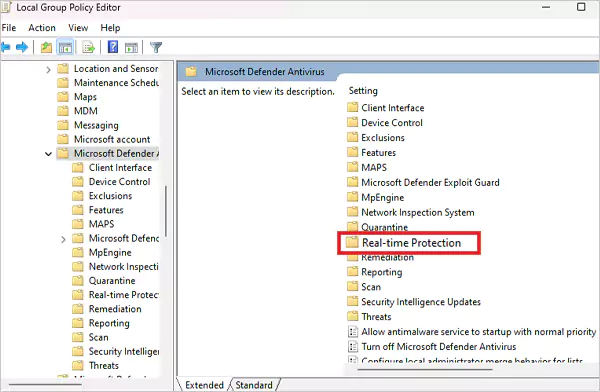
همانطور که در مراحل قبلی انجام دادید، باید روی “Turn off real-time protection” راستکلیک کنید و سپس گزینه “Edit” را انتخاب کنید. سپس گزینه “Enabled” را علامت بزنید و در نهایت روی OK کلیک کنید.
بخش چهارم: تنظیم Task Scheduler Entry
پس از غیرفعال کردن Microsoft Defender از طریق Policy، باید یک ورودی در Task Scheduler تنظیم کنید تا برخی خدمات از اجرای پسزمینه متوقف شده و از بروز خطاها جلوگیری شود. برای انجام این کار:
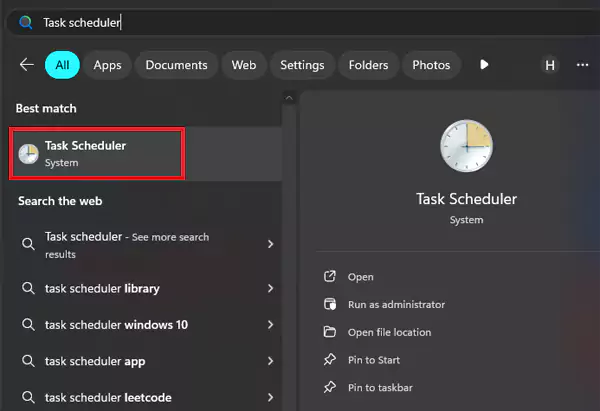
- عبارت “Task scheduler” را در کادر جستجو تایپ کنید و آن را باز کنید.
روی گزینه “Task Scheduler Library” که در سمت چپ موجود است کلیک کنید تا گسترش یابد.
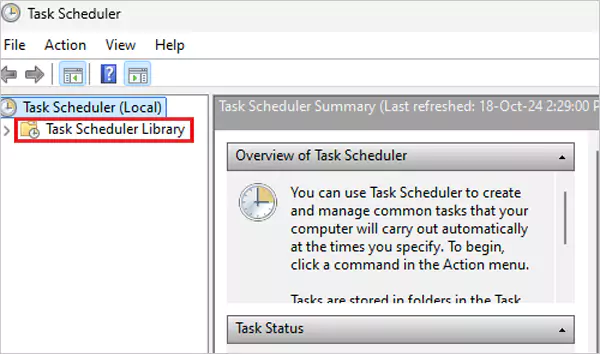
سپس به مسیر Microsoft >> Windows >> Windows Defender بروید.
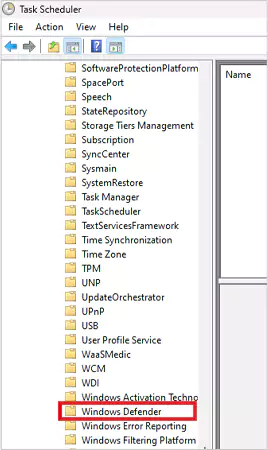
وظایف را در سمت راست خواهید دید، فقط روی این وظایف راستکلیک کرده و گزینه “Disable” را انتخاب کنید.
- Windows Defender Cache Maintenance
- Windows Defender Cleanup
- Windows Defender Scheduled Scan
- Windows Defender Verification
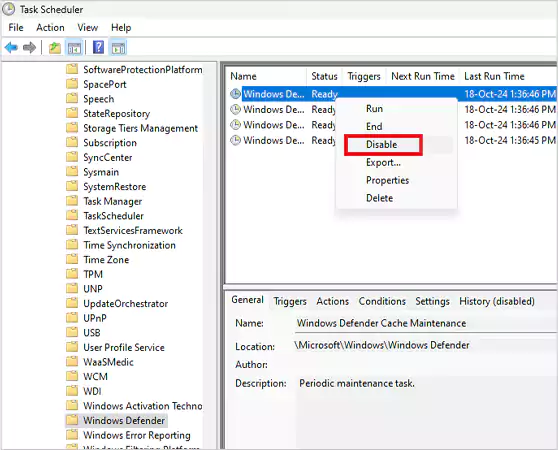
پنجره را ببندید و Command Prompt را باز کنید. دستور gpupdate /force را اجرا کنید و کار شما تمام است!
ویندوز دیفندر (Windows Defender) که اکنون به Microsoft Defender Antivirus تغییر نام داده است، یک برنامه ضد ویروس است که بهطور پیشفرض در سیستمعامل ویندوز نصب و فعال است. این نرمافزار امنیتی از رایانه شما در برابر تهدیدات مختلف مانند ویروسها، بدافزارها، نرمافزارهای جاسوسی، تروجانها، و سایر تهدیدات آنلاین محافظت میکند. ویژگیهای اصلی ویندوز دیفندر عبارتند از:
- اسکن و شناسایی تهدیدات: ویندوز دیفندر بهطور منظم سیستم شما را اسکن کرده و تهدیدات احتمالی را شناسایی میکند.
- محافظت در زمان واقعی (Real-time protection): این ویژگی بهطور پیوسته از رایانه شما در برابر تهدیدات محافظت میکند و هرگونه فعالیت مشکوک را در لحظه شناسایی و مسدود میکند.
- جلوگیری از نرمافزارهای مخرب (Malware Protection): ویندوز دیفندر میتواند از اجرای بدافزارهایی که ممکن است به سیستم شما آسیب برساند جلوگیری کند.
- ابزارهای امنیتی اضافی: مانند فایروال و کنترل حساب کاربری که بهطور یکپارچه در ویندوز عمل میکند تا امنیت بیشتری ایجاد کند.
✅چرا باید ویندوز دیفندر را فعال کنیم؟
- محافظت در برابر تهدیدات: ویندوز دیفندر یک لایه اضافی از امنیت است که سیستم شما را در برابر ویروسها، بدافزارها، و دیگر تهدیدات آنلاین محافظت میکند.
- یکپارچگی با سیستمعامل: چون ویندوز دیفندر بهطور پیشفرض در ویندوز گنجانده شده است، با سیستمعامل بهخوبی یکپارچه شده و بدون هیچگونه تداخلی عمل میکند.
- رایگان و بهروزرسانیهای منظم: ویندوز دیفندر بهطور رایگان ارائه میشود و بهطور خودکار بهروزرسانیهای منظم دریافت میکند تا از جدیدترین تهدیدات محافظت کند.
✅چرا باید ویندوز دیفندر را غیرفعال کنیم؟
- مشکلات عملکردی: در برخی مواقع، ویندوز دیفندر میتواند منابع سیستم را مصرف کند و موجب کاهش عملکرد رایانه شود، بهویژه اگر سیستم شما منابع سختافزاری محدودی داشته باشد.
- استفاده از آنتیویروس شخص ثالث: اگر شما از یک برنامه ضد ویروس شخص ثالث (مانند Norton یا McAfee) استفاده میکنید که بهطور مؤثرتر از ویندوز دیفندر محافظت میکند، ممکن است بخواهید ویندوز دیفندر را غیرفعال کنید تا تداخل ایجاد نشود.
- نصب نرمافزارهای خاص: در بعضی مواقع، نرمافزارهای خاص ممکن است از ویندوز دیفندر به دلیل ایجاد تداخل با فرآیندهایشان درخواست کنند که غیرفعال شود.
در نتیجه
فعال یا غیرفعال کردن ویندوز دیفندر بستگی به نیاز شما دارد. اگر از ویندوز دیفندر بهطور مؤثر استفاده میکنید و هیچ مشکلی در عملکرد سیستم نداشتهاید، فعال نگه داشتن آن توصیه میشود. اما اگر از آنتیویروس دیگری استفاده میکنید یا مشکلات عملکردی دارید، ممکن است بخواهید آن را غیرفعال کنید.