

Microsoft PowerToys یک مجموعه ابزار مفید برای کاربران ویندوز است که به آنها کمک میکند تا بهرهوری خود را افزایش دهند و عملکرد سیستم را بهینه کنند. این ابزارها به کاربران امکان میدهند تا ویژگیهای جدیدی به ویندوز اضافه کنند و کارهای روزمره را سریعتر و آسانتر انجام دهند.
PowerToys شامل ابزارهایی است که به شما امکان مدیریت پنجرهها، جستجو سریعتر، سفارشیسازی میانبرها، و بسیاری ویژگیهای دیگر را میدهد. این ابزارها به ویژه برای کاربران حرفهای و کسانی که به دنبال بهبود تجربه کاربری خود در ویندوز هستند بسیار مفید هستند.
Microsoft PowerToys یک برنامه است که هدف آن افزایش بهرهوری با ارائه مجموعهای از ابزارها و امکانات به کاربران است.
PowerToys که ابتدا در دهه 1990 معرفی شد و برای ویندوز 10 دوباره احیا گردید، مجموعهای از ابزارهای رایگان و متنباز است که برای بهبود تجربه کاربری ویندوز طراحی شدهاند. چه شما یک کاربر حرفهای باشید و چه صرفاً به دنبال سادهسازی جریان کاری خود باشید، PowerToys مجموعهای از ابزارها را ارائه میدهد که میتواند استفاده از کامپیوتر شما را کارآمدتر و لذتبخشتر کند.
در کنفرانس Microsoft Build 2024 چند ابزار و بهروزرسانی جدید معرفی شده است. در اینجا فهرستی از ویژگیهای برجسته PowerToys تا کنون آمده است:
Microsoft PowerToys چیست و چرا به آنها نیاز دارید؟
Microsoft PowerToys مجموعهای از نرمافزارهای رایگان است که توسط مایکروسافت برای کاربران حرفهای ویندوز طراحی و توسعه یافته است. این مجموعه شامل ابزارهای مفیدی مانند تغییر اندازه تصویر، تغییر نام فایل، انتخاب رنگ و سایر ابزارها است!
PowerToys برای ویندوز 10 نرمافزارهایی رایگان و منبع باز هستند که تحت مجوز MIT منتشر شدهاند و در GitHub میزبانی میشوند.
PowerToys برای ویندوز 10 ابزارهایی ارائه میدهد که میتوانند به شما کمک کنند تا در حین استفاده از کامپیوتر خود بهرهوری بیشتری داشته باشید. این ابزارها همچنین میتوانند پیشنمایشی از ویژگیهایی باشند که ممکن است در آینده بخشی از سیستمعامل ویندوز شوند. بسیاری از ویژگیهای PowerToys بهطور کلی به بخشی از سیستمعامل ویندوز در نسخههای بعدی تبدیل شدهاند.
PowerToys برای اولین بار چه زمانی عرضه شد؟
این مجموعه از ابزارهای رایگان و کمی نامتعارف، از زمان Windows 95 بخشی از اکوسیستم سیستمعامل ویندوز بوده است. اولین مجموعه شامل 15 ابزار رایگان بود که توسط مایکروسافت منتشر شد. اما برای ویندوز 10 و 11 در دسترس نبود تا اینکه در سپتامبر 2019 دوباره عرضه شد.
با انتشار ویندوز 11، توسعهدهندگان این پروژه را “Microsoft PowerToys” نامگذاری کردند. این ابزار از ابتدا برای کاربران حرفهای طراحی شده بود که به دنبال تغییرات پیشرفته در سیستمعامل بودند. با این حال، برخی از کاربران بیتجربه ممکن بود تغییراتی ناخواسته ایجاد کنند که منجر به مشکلاتی در سیستمعامل ویندوز شود.
حتی در نسخههای اولیه PowerToys، مایکروسافت ابزارهای مفیدی را ارائه کرده بود، از جمله:
- TweakUI برای تنظیم تنظیمات خاص ویندوز
- CD Autoplay برای اجرای خودکار تمام CDها، نه فقط CDهای صوتی
- Command Prompt Here برای باز کردن خط فرمان در مسیر جاری
- Explore from Here برای باز کردن File Explorer در مسیر جاری
- FlexiCD برای کنترل CDهای صوتی از نوار وظیفه
- Xmouse 1.2 برای تغییر فوکوس پنجرهها با حرکت موس بدون نیاز به کلیک
در طول سالها و نسخههای مختلف ویندوز، ابزارهای PowerToys تغییر کرده و بهبود یافتهاند تا نیازهای کاربران را برآورده کنند.
چرا Microsoft PowerToys مهم است؟
PowerToys ابزارهایی را فراهم میکند که کاربران ویندوز را بهرهورتر و در نتیجه راضیتر میکند. بسیاری از کاربران روزانه به یکی از این ابزارها وابسته هستند. برای کاربران حرفهای، این ابزارها کیفیت کار و تجربه آنها را بهبود میبخشد.
همچنین، PowerToys نشان داده است که چه ویژگیهایی میتوانند در آینده بخشی از سیستمعامل ویندوز شوند. بسیاری از این ابزارهای جداگانه در نسخههای بعدی به عنوان بخشی از خود ویندوز ادغام شدهاند.
چگونه Microsoft PowerToys را دریافت کنیم؟
در گذشته، هر ابزار PowerToys بهصورت یک فایل اجرایی جداگانه منتشر میشد که میتوانستید از وبسایت مایکروسافت دانلود کنید.
اما برای ویندوز 10 و 11، مایکروسافت رویکرد متفاوتی در پیش گرفته است. اکنون تمام PowerToys برای این نسخهها در یک مجموعه رایگان قابل دانلود ارائه شدهاند که کاربران میتوانند آن را مطابق نیاز خود تنظیم کنند.
آخرین نسخه Microsoft PowerToys: v0.89.0 منتشر شد
جدیدترین نسخه Microsoft PowerToys یعنی v0.89.0 اکنون در GitHub در دسترس است. این بهروزرسانی پشتیبانی از تبدیل رسانه (Media Transcoding) را به Advanced Paste اضافه کرده تا کاربران بتوانند فرمتهای ویدئویی و صوتی را تغییر دهند. همچنین پشتیبانی از Screen Reader در FancyZones، Image Resizer و Settings بهبود یافته است.
ویژگی تبدیل رسانه یکی از موارد جالب این نسخه است، زیرا به کاربران امکان میدهد تا بهراحتی فایلهای صوتی را از ویدیو استخراج کنند.
دیگر اصلاحات و ویژگیهای نسخه 0.89.0:
- رفع مشکل بارگذاری تصاویر بندانگشتی که پس از بهروزرسانی .NET 9 باعث کرش میشد.
- حل مشکل PowerLauncher.exe که گاهی مانع از ایجاد میانبرها توسط دیگر نصابهای MSI میشد.
- بهبود چارچوب خودکارسازی UI در بخشهای مختلف و افزودن تستهای جدید برای بررسیهای دستی.
مایکروسافت PowerToys چه کارهایی میتواند انجام دهد؟
در ادامه لیستی از ابزارهای موجود در Microsoft PowerToys همراه با توضیح کوتاهی از عملکرد هرکدام آورده شده است:
FancyZones
به کاربران امکان میدهد چیدمان و موقعیت پنجرههای باز را روی دسکتاپ ویندوز مدیریت کنند.
برای مثال، میتوانید دسکتاپی تنظیم کنید که Outlook همیشه در سمت راست، شبکههای اجتماعی در سمت چپ، و Word یا Excel در وسط نمایش داده شوند.
راهنمای میانبرهای کلید ویندوز (Windows Key Shortcut Guide)
نمایش تمام میانبرهای صفحهکلید برای دسکتاپ ویندوز. با نگه داشتن کلید ویندوز برای مدتی (پیشفرض: 900 میلیثانیه) این ابزار فعال میشود.
PowerRename
ابزاری برای تغییر نام گروهی فایلها بهصورت پیشرفته. امکان جستجو و جایگزینی متن در نام فایلها و استفاده از عبارات منظم (Regex) را فراهم میکند.
پیشنمایش فایلها در File Explorer
امکان مشاهده پیشنمایش فایلها بدون باز کردن آنها. از نسخه 0.16.0 به بعد، فایلهای SVG و Markdown نیز پشتیبانی میشوند.
تغییر اندازه تصاویر (Image Resizer)
افزودن گزینهای به منوی راستکلیک در File Explorer برای تغییر اندازه گروهی تصاویر.
Window Walker
جایگزینی برای Alt+Tab که با فشردن Ctrl+Win یک جعبه جستجو برای یافتن و جابجایی سریع بین برنامههای باز نمایش میدهد.
PowerToys Run
لانچر سریع برای اجرای برنامهها، فایلها و پوشهها. با فشردن Alt + Space فعال میشود.
PowerToys Workspaces
اجازه میدهد چندین برنامه را بهطور همزمان در چینش از پیش تعیینشده اجرا کنید.
مدیر صفحهکلید (Keyboard Manager)
ابزاری برای بازتعریف کلیدهای کیبورد و تغییر میانبرهای صفحهکلید.
انتخاب رنگ (Color Picker)
ابزاری برای مشاهده کد رنگ (HEX یا RGB) از روی صفحه و کپی کردن آن در کلیپبورد.
Awake
امکان جلوگیری از خاموش شدن یا خواب رفتن سیستم بدون نیاز به تغییر تنظیمات انرژی.
ابزارهای ماوس (Mouse Utilities)
- Find My Mouse: با فشردن دوبار کلید Ctrl چپ مکان ماوس را با یک هاله نوری مشخص میکند.
- Mouse Jump: امکان پرش سریع نشانگر ماوس در صفحه یا بین نمایشگرها.
Always on Top
با فشردن Win + Ctrl + T میتوان یک پنجره را همیشه در بالای سایر پنجرهها نگه داشت.
خطکش صفحه (Screen Ruler)
ابزاری برای اندازهگیری پیکسلی بخشهای مختلف صفحه نمایش.
Quick Accent
امکان تایپ سریع کاراکترهای دارای علامتهای آوایی (Accents) برای زبانهای مختلف.
استخراج متن (Text Extractor)
استفاده از OCR (تشخیص کاراکتر نوری) برای کپی کردن متن از تصاویر و صفحهنمایش.
File Locksmith
مشاهده اینکه کدام پردازشها در حال استفاده از یک فایل خاص هستند.
ویرایشگر فایل Hosts
ابزاری ساده برای ویرایش مستقیم فایل Hosts ویندوز.
Advanced Paste
چسباندن متن از کلیپبورد بدون فرمت با یک میانبر صفحهکلید. در نسخه 0.81.0 امکان تحلیل و تغییر فرمت متن با هوش مصنوعی OpenAI اضافه شده است.
Registry Preview
پیشنمایش و ویرایش مستقیم فایلهای رجیستری ویندوز بدون نیاز به استفاده از Regedit.
Mouse Without Borders
استفاده از یک ماوس و کیبورد برای کنترل چندین کامپیوتر و اشتراکگذاری کلیپبورد و فایلها.
New+
ایجاد سریع قالبهای فایل و پوشه برای استفاده مجدد، با پشتیبانی از همگامسازی در فضای ابری.
Peek
نمایش پیشنمایش سریع فایلها در File Explorer با یک میانبر صفحهکلید قابل تنظیم.
Crop and Lock
امکان برش پنجره برنامهها و ایجاد نمای کوچکتر یا تصویر بندانگشتی (Thumbnail).
Environment Variables
ویرایش و مدیریت متغیرهای محیطی (Environment Variables) ویندوز برای توسعهدهندگان.
ZoomIt
ابزار بزرگنمایی، حاشیهنویسی و ضبط صفحه برای ارائهها و آموزشها.
آیا ابزارهای بیشتری به PowerToys اضافه خواهند شد؟
بله، مایکروسافت بهطور دورهای ابزارهای جدیدی را به PowerToys اضافه میکند تا نیازهای کاربران را پوشش دهد.
آیا PowerToys بر عملکرد سیستم تأثیر میگذارد؟
PowerToys میتواند مقدار قابل توجهی از RAM را مصرف کند. بهتر است فقط ابزارهایی که نیاز دارید را فعال کنید تا از مصرف بیرویه منابع جلوگیری شود.
- تنظیمات PowerToys که همیشه در پسزمینه اجرا میشود، حدود 104MB RAM نیاز دارد.
- هر ابزار اضافه که فعال شود، مصرف RAM را افزایش میدهد.
✅ برای بررسی میزان مصرف RAM میتوانید از Task Manager ویندوز استفاده کنید.
نحوه نصب PowerToys
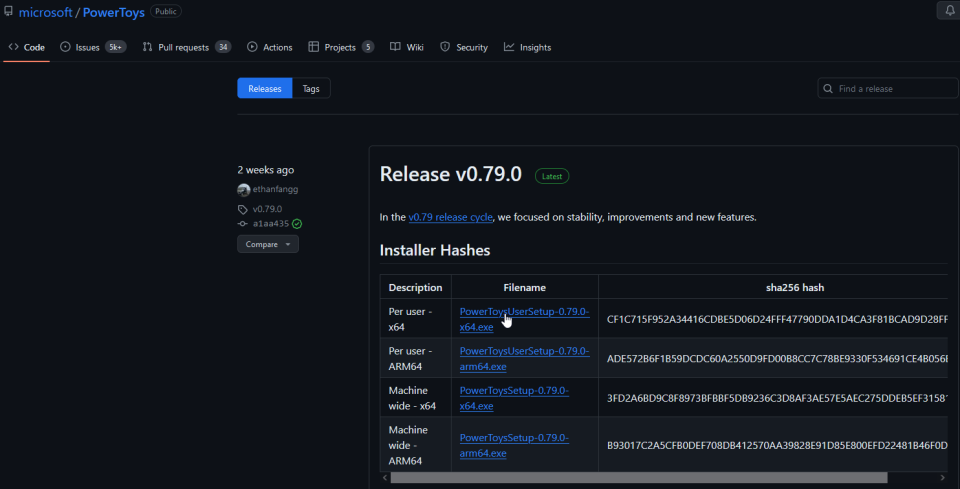
بهطور سنتی، تنها راه نصب PowerToys دانلود آن از صفحه GitHub این برنامه بوده است. برای این کار:
- به صفحه انتشار نسخهها (Releases Page) در GitHub بروید.
- فایل PowerToysSetup.exe را دانلود کنید تا جدیدترین نسخه را دریافت کنید.
- پس از دانلود، فایل را اجرا کنید و مراحل نصب را دنبال کنید.
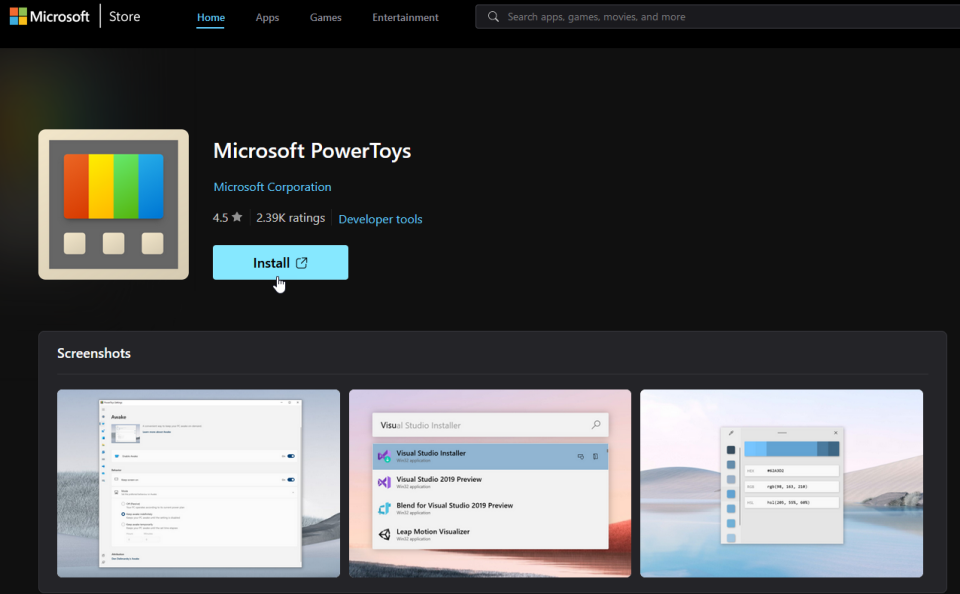
با این حال، با عرضه ویندوز ۱۱ و فروشگاه جدید مایکروسافت، اکنون میتوانید PowerToys را مانند هر برنامه دسکتاپ دیگری نصب کنید. کافی است به صفحه PowerToys در فروشگاه مایکروسافت بروید و روی دکمه Install (نصب) کلیک کنید، درست مانند هر برنامه دیگر در ویندوز.
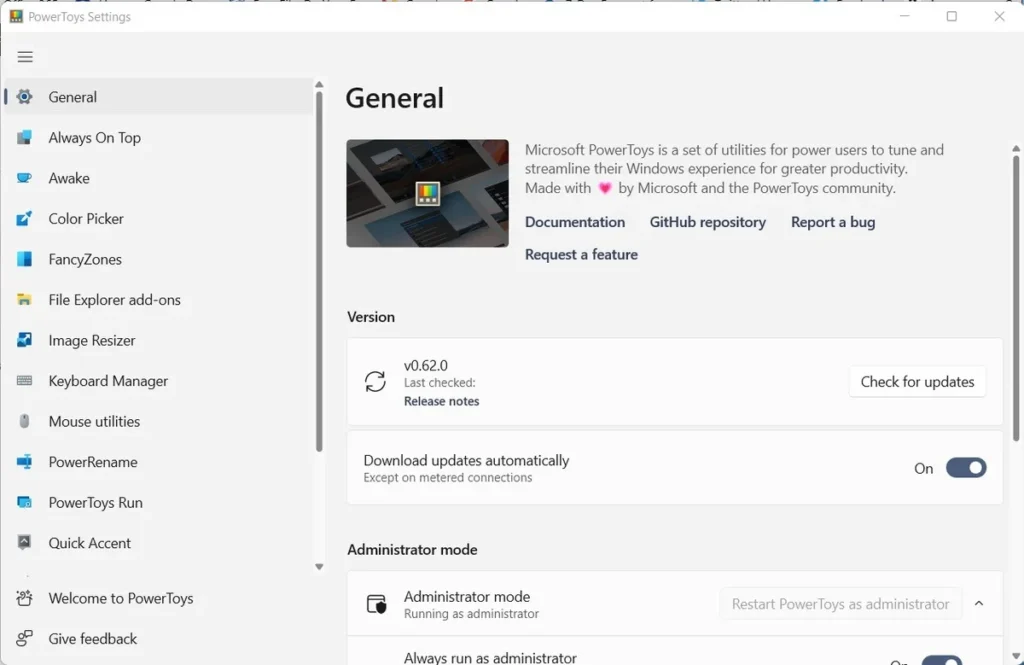
پس از نصب، PowerToys در System Tray ویندوز ظاهر میشود. برای باز کردن صفحه تنظیمات PowerToys، روی آیکون آن دوبار کلیک کنید. اگر این آیکون نمایش داده نشد، میانبر PowerToys (Preview) را از منوی استارت باز کنید تا آیکون در System Tray نمایش داده شود.
در صفحه General در تنظیمات PowerToys، میتوانید تصمیم بگیرید که PowerToys را بهعنوان Administrator اجرا کنید (که برای برخی از ابزارها ضروری است)، تم پنجره را تغییر دهید و تنظیم کنید که PowerToys هنگام راهاندازی ویندوز اجرا شود.
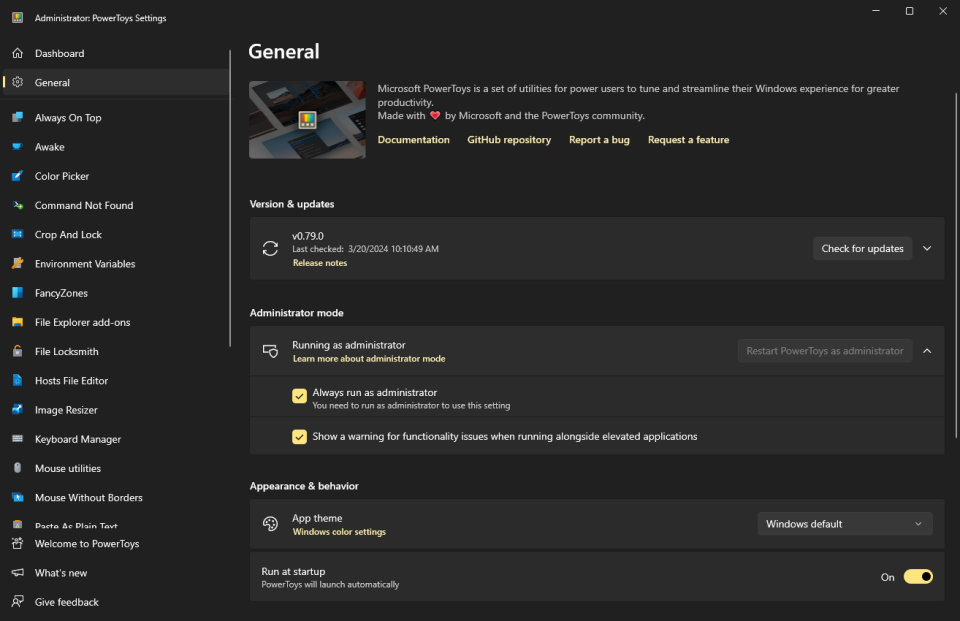
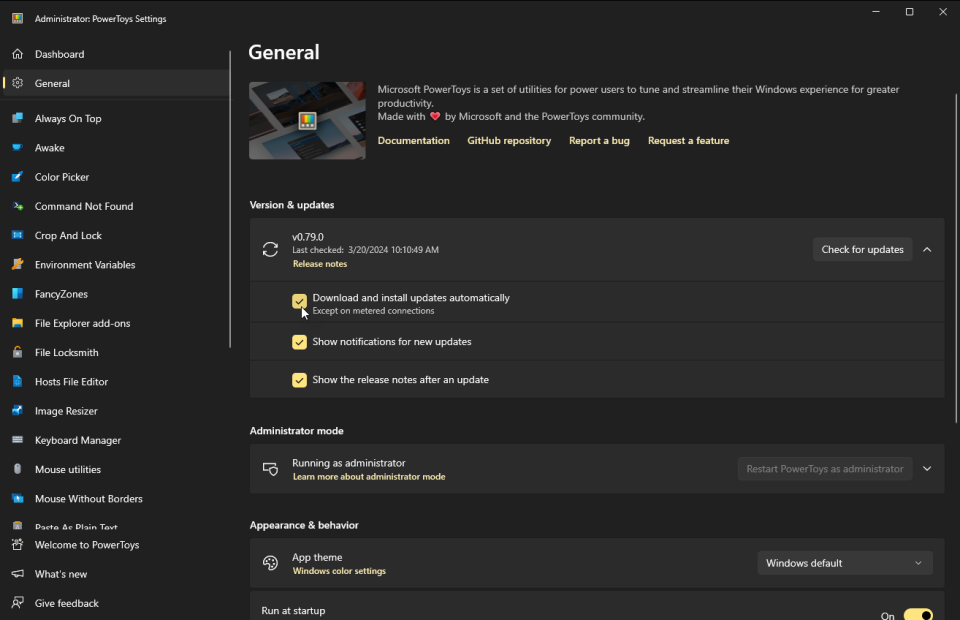
شما همچنین میتوانید بهصورت دستی بررسی کنید که آیا بروزرسانیها موجود هستند یا انتخاب کنید که بروزرسانیها بهصورت خودکار دانلود شوند. بهترین گزینه این است که گزینه خودکار را انتخاب کنید، زیرا مایکروسافت بهطور منظم PowerToys را بهبود میبخشد. تمام ابزارهای موجود در PowerToys باید بهطور خودکار فعال شده باشند، اما میتوانید روی هر یک کلیک کنید تا بفهمید چه کارهایی انجام میدهند و برخی تنظیمات را تغییر دهید.
Microsoft PowerToys چیزی فراتر از یک مجموعه ابزار است؛ این نرمافزار به کاربران امکان میدهد تجربه ویندوز خود را شخصیسازی کنند، بهرهوری را افزایش دهند و کارهای روزمره را سادهتر انجام دهند. با قابلیتهایی مانند Colour Picker، Always On Top، FancyZones و PowerRename، این ابزارها به نیازهای توسعهدهندگان، طراحان، کاربران حرفهای و حتی کاربران عادی پاسخ میدهند.