
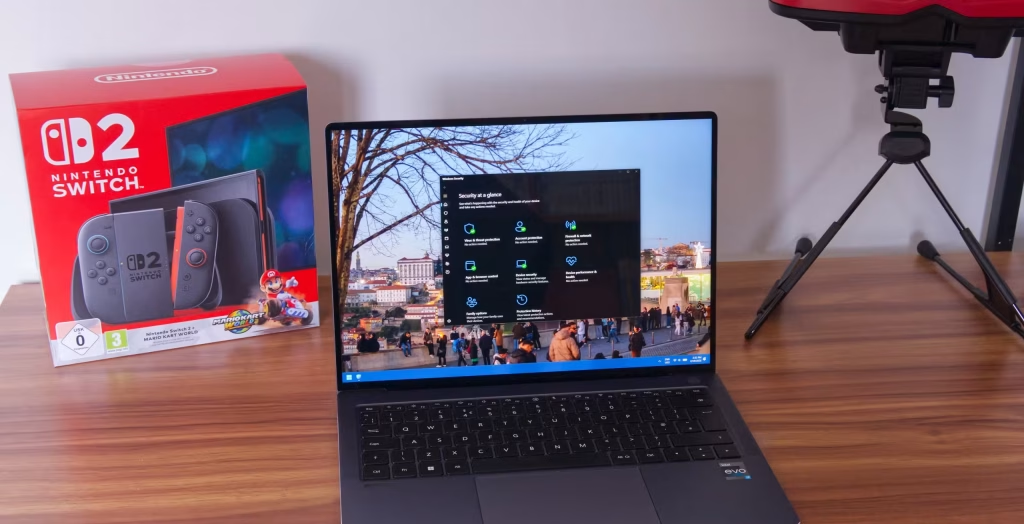
Windows Smart App Control یکی از ویژگیهای امنیتی متعدد در Windows 11 است که باعث میشود این سیستمعامل یکی از بهترینها باشد. هدف آن جلوگیری از نصب نرمافزارهای بالقوه مخرب است، با استفاده از یک پایگاه داده از برنامههای مورد اعتماد و همچنین بررسی الگوهای استفاده کاربر برای تعیین سطح راحتی او در استفاده از برنامههایی که بهطور کامل توسط مایکروسافت تأیید نشدهاند.
من قبلاً این قابلیت را توضیح دادهام و اگرچه از نظر تئوری همیشه ایده خوبی بوده، اما مایکروسافت کاری کرده بود که بسیاری از کاربران هیچوقت از آن استفاده نکنند. اما حالا این وضعیت در حال تغییر است و در نتیجه، توصیه میشود همه حداقل یکبار Windows Smart App Control را امتحان کنند و ببینند چه تأثیری روی تجربهشان دارد.
کار Smart App Control چیست؟
مسدود کردن نرمافزارهای بالقوه خطرناک
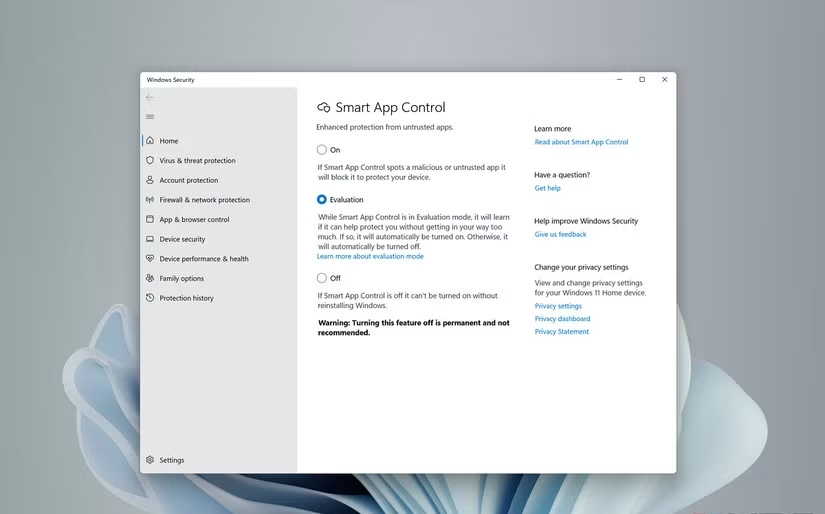
Windows Smart App Control برای این طراحی شده است که کاربران—بهویژه کسانی که دانش فنی کمتری درباره نرمافزار دارند—ایمن بمانند و از نصب برنامههای بالقوه مخرب یا غیرقابل اعتماد جلوگیری شود. وقتی شما برای اولین بار یک کامپیوتر با Windows 11 راهاندازی میکنید، Smart App Control بهطور خودکار وارد حالت «ارزیابی» (evaluation mode) میشود. در این حالت، الگوهای استفاده شما بررسی میشود تا مشخص شود آیا میتواند بدون ایجاد مزاحمت در تجربه کاربری، برنامههای خطرناک را مسدود کند یا نه.
در Windows کاربران حرفهای زیادی وجود دارند؛ همچنین افرادی که عمداً نرمافزارهای ناشناخته را امتحان میکنند یا به برنامههایی با دسترسیها و قابلیتهای خاص نیاز دارند که لزوماً توسط یک مرجع «قابل اعتماد» امضا نشدهاند. برای این دسته از کاربران، مسدود کردن همه برنامههای غیرقابل اعتماد میتواند مشکلساز باشد. به همین دلیل حالت ارزیابی یک تعادل ایجاد میکند: اگر سیستم تشخیص دهد که شما معمولاً از برنامههایی استفاده میکنید که ممکن است در حالت عادی مسدود شوند، این قابلیت غیرفعال میشود. اما اگر بیشتر استفاده شما از برنامههای معتبر باشد، Smart App Control فعال شده و شروع به مسدود کردن برنامههای غیرقابل اعتماد میکند.
این رویکرد هوشمند باعث میشود بسیاری از کاربران حتی متوجه وجود این قابلیت نشوند، اما همچنان برای امنیت مفید است—بهخصوص در محیطهای کاری یا زمانی که یک رایانه در اختیار فردی کمتجربهتر قرار میگیرد. با این حال، در برخی موارد هم دیده شده که Windows Smart App Control برنامههای قانونی را مسدود میکند؛ مثلاً زمانی که یک برنامه توسط مرجع خاصی امضا نشده باشد یا بهروزرسانیهای مکرر باعث شود ویندوز آن را بهاشتباه یک برنامه متفاوت تشخیص دهد.
مشکل Smart App Control چرا اصلاً چنین چیزی وجود دارد؟
این خطاها در شناسایی برنامههای بالقوه خطرناک میتواند آزاردهنده باشد و این موضوع برای مایکروسافت چیز جدیدی نیست. حتی موارد سادهای مثل نیاز به دسترسی مدیر (Administrator) برای اجرای بعضی برنامهها در گذشته باعث دردسر شده بود، بهویژه در Windows Vista که قابلیت User Account Control بیش از حد محدودکننده بود. در نسخههای جدیدتر هم ممکن است ببینید که بعضی برنامهها توسط Microsoft Defender SmartScreen مسدود میشوند.
اما نکته این است که در هر دو حالت، کاربر هنوز میتواند هشدار را دور بزند و با نادیده گرفتن پیام، برنامه را اجرا کند. در حالی که Smart App Control برنامهها را بهطور کامل مسدود میکند و هیچ راهی برای دور زدن آن وجود ندارد، مگر اینکه کل این قابلیت را بهطور کامل غیرفعال کنید.
این موضوع به مشکل بزرگ دومی منجر میشود: وقتی Smart App Control غیرفعال میشد، دیگر امکان روشن کردن دوباره آن وجود نداشت. یعنی عملاً هیچ راهی نبود؛ تنها گزینه این بود که ویندوز را دوباره نصب یا ریست کنید، که حتی ممکن بود بعداً دوباره شما را در همان وضعیت قرار دهد.
اما حالا این وضعیت تغییر کرده است. مایکروسافت اخیراً تأیید کرده که Smart App Control اکنون میتواند هر زمان که کاربر بخواهد روشن یا خاموش شود. بنابراین اگر یک برنامه خاص که به آن نیاز دارید مسدود شود، میتوانید این قابلیت را خاموش کنید و از برنامه استفاده کنید. اگر هم فقط بهطور موقت به آن برنامه نیاز دارید، بعد از اتمام کار میتوانید دوباره Smart App Control را فعال کنید. این قابلیت حتی هنگام رفع مشکل در رایانه اعضای خانواده هم مفید است؛ ممکن است بهتر باشد هنگام استفاده آنها فعال باشد، اما اگر برای کارتان به ابزار خاصی نیاز دارید، میتوانید موقتاً آن را غیرفعال کنید.
این ویژگی هنوز کامل نیست و به نظر من داشتن امکان «مجاز کردن (Whitelist) برنامههای خاص» ایدهآلتر بود. هدف این است که هشدارها قابل رد کردن نباشند، اما داشتن گزینه افزودن استثنا در تنظیمات Smart App Control بهجای خاموش کردن کامل آن، میتوانست بهتر باشد. با این حال، همین بهبود هم ارزشمند است و تغییر جدید تا حد زیادی مشکل را برطرف میکند.
نحوه روشن یا خاموش کردن Smart App Control خیلی ساده است
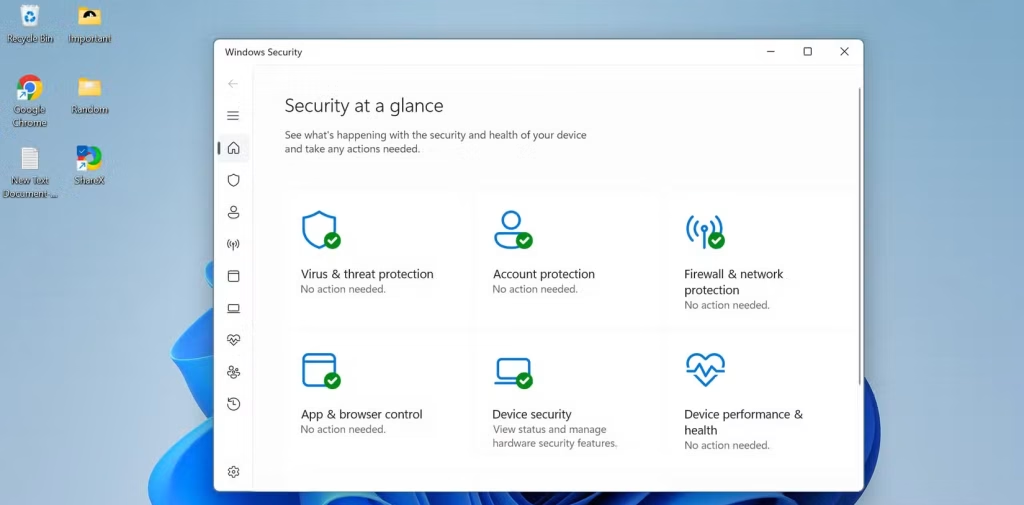
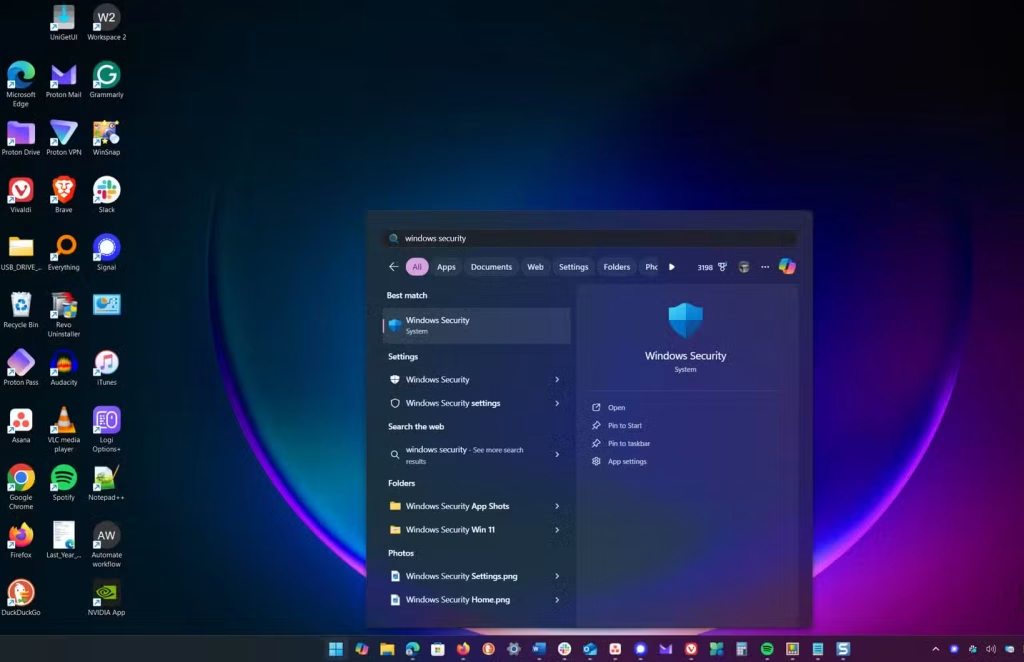
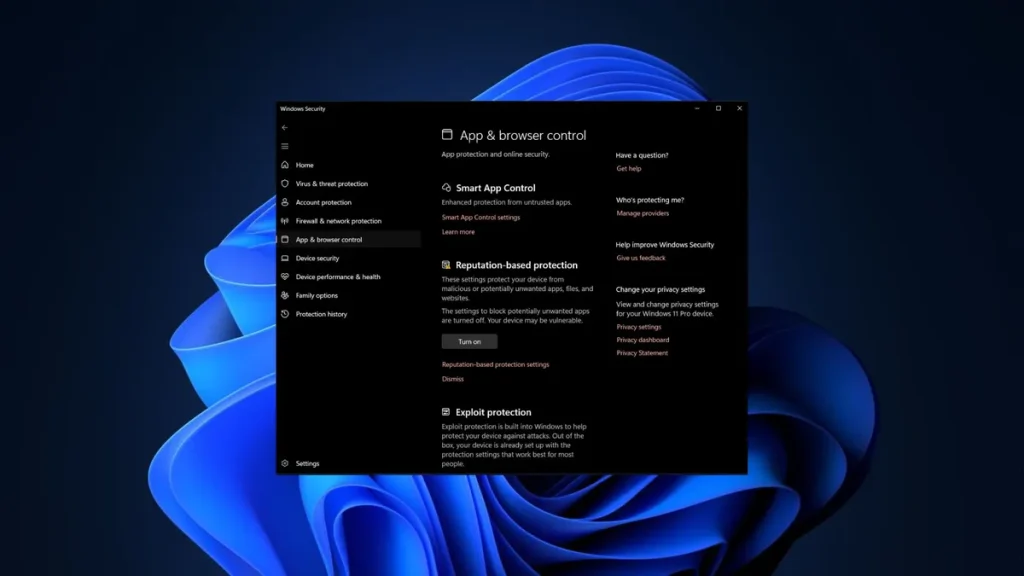
اگر بخواهید Windows Smart App Control را در Windows 11 فعال یا غیرفعال کنید، خوشبختانه این کار خیلی سخت نیست. فقط کافی است برنامه Windows Security را باز کنید که میتوانید آن را مستقیماً در منوی Start پیدا کنید. سپس وارد بخش App & browser control شوید و گزینه Smart App Control settings را انتخاب کنید. در این قسمت، سوییچ مربوط به روشن یا خاموش کردن Smart App Control را خواهید دید؛ کافی است گزینه دلخواهتان را انتخاب کنید تا تنظیم انجام شود.
با این حال، به نظر میرسد این قابلیت هنوز برای همه در دسترس نیست. مایکروسافت ابتدا آن را در یک نسخه Windows Insider منتشرشده در 27 ژانویه در کانال Release Preview مستند کرد و سپس دوباره در تغییرات آپدیت اختیاری منتشرشده در 29 ژانویه به آن اشاره کرد، اما بعداً در یک بهروزرسانی اعلام شد که انتشار آن به یک آپدیت آینده موکول شده است. ما روی سیستمهایی در کانال Release Preview و آخرین نسخههای عمومی آن را آزمایش کردیم و در هیچکدام هنوز این قابلیت فعال نبود، که با توضیحات مایکروسافت هم مطابقت دارد. با این حال، احتمالاً خیلی طول نمیکشد تا این ویژگی بهطور گسترده در دسترس قرار بگیرد.
Windows Smart App Control حالا ارزش استفاده دارد
حالا که میتوانید Windows Smart App Control را هر زمان که بخواهید روشن یا خاموش کنید، استفاده از این قابلیت بالاخره منطقیتر شده است. با اینکه هنوز بهبودهایی در آن لازم است، حداقل حالا میتوانید در صورت نیاز آن را خاموش کنید و هر زمان خواستید دوباره برای داشتن یک لایه محافظتی اضافی آن را فعال کنید. امیدواریم این قابلیت هرچه زودتر بهصورت کامل و عمومی در دسترس قرار بگیرد.
Windows Smart App Control چگونه کار میکند؟
همانطور که گفته شد، Windows Smart App Control برای مسدود کردن برنامههای مخرب یا غیرقابل اعتماد از اجرا شدن روی دستگاه شما طراحی شده است. این قابلیت از هوش مصنوعی، امضای کد (Code Signing) و فضای ابری اطلاعات امنیتی مایکروسافت استفاده میکند تا در لحظه تصمیم بگیرد که آیا یک برنامه باید اجازه اجرا داشته باشد یا نه.
وقتی این قابلیت روی Windows 11 فعال باشد، میتوانید با خیال راحتتری نرمافزارهای جدید نصب کنید. این ویژگی بهطور خودکار برنامههای مخرب را مسدود میکند و از حملات افراد خرابکار جلوگیری میکند، بدون اینکه نیاز به دخالت زیاد کاربر داشته باشد و در نتیجه از اختلال در روند کار جلوگیری میکند.
نکته مهم این است که Smart App Control هنگام اجرای برنامههای جدید یک بررسی سریع انجام میدهد تا امنیت آنها را ارزیابی کند. در واقع، مواردی مثل امضای دیجیتال برنامه، میزان محبوبیت آن بین کاربران، و اینکه آیا توسط شبکه هوش تهدید مایکروسافت بهعنوان امن شناخته شده یا نه را بررسی میکند. همچنین بررسی میکند که آیا آن برنامه در گذشته به رفتار مشکوک یا خطرناک شناخته شده است یا نه.
اگر برنامهای که میخواهید نصب کنید از این بررسیها عبور نکند، Windows Smart App Control بهطور خودکار اجرای آن را مسدود میکند، چون آن را تهدیدی جدی برای امنیت دستگاه و روند کار شما در نظر میگیرد.
Smart App Control در سه حالت کار میکند
Windows Smart App Control در سه حالت اجرا میشود: On (روشن)، Off (خاموش) و Evaluation (ارزیابی).
در حالت On، این قابلیت بهصورت کامل و فعال در حالت اجرایی قرار دارد. در حالت Evaluation، سیستم در حالت بررسی است و رفتار استفاده شما و نیازهای سیستم را زیر نظر میگیرد قبل از اینکه بهطور کامل فعال شود. اگر تشخیص دهد که احتمال استفاده از نرمافزارهای مخرب وجود دارد یا با الگوی شما سازگار نیست، ممکن است غیرفعال بماند تا باعث اختلال در کار شما نشود.
در نهایت، در حالت Off، این قابلیت کاملاً غیرفعال است و سیستم شما در برابر حملات باجافزاری و نرمافزارهای مخرب آسیبپذیرتر خواهد بود.
Windows Smart App Control عملکرد Windows 11 را بهبود میبخشد
شاید جالبتر این باشد که Windows Smart App Control طوری طراحی شده است که به بهبود عملکرد Windows 11 کمک کند. مایکروسافت این موضوع را به ماهیت پیشگیرانه این قابلیت نسبت میدهد، که باعث میشود در مقایسه با راهکارهای ضدبدافزار سنتی—که بیشتر واکنشی هستند—کارآمدتر و مؤثرتر عمل کند.
در حالی که این بهبود عملکرد ممکن است در سیستمهای قدرتمند و ردهبالا چندان محسوس نباشد، اما در رایانههای Windows 11 با منابع محدود تفاوت قابل توجهی ایجاد میکند و همزمان از اجرای برنامههای مخرب نیز جلوگیری میکند.
Windows Smart App Control در Windows 11 در اصل برای افزایش امنیت سیستم و جلوگیری از اجرای برنامههای مشکوک طراحی شده است. این قابلیت با استفاده از تحلیل ابری مایکروسافت، امضای دیجیتال برنامهها و بررسی رفتار نرمافزارها تصمیم میگیرد کدام برنامهها امن هستند و کدام ممکن است خطرناک باشند. به همین دلیل، نقش آن بیشتر پیشگیرانه است تا واکنشی، یعنی قبل از اجرای برنامههای ناشناخته جلوی خطر را میگیرد.
در گذشته، استفاده از این ویژگی برای همه کاربران چندان ساده یا قابل توصیه نبود، چون محدودیتهایی داشت و حتی پس از غیرفعال شدن هم امکان فعالسازی دوباره آن وجود نداشت. همین موضوع باعث شده بود برخی کاربران حرفهای یا کسانی که از نرمافزارهای خاص استفاده میکنند، سراغ آن نروند. اما با تغییرات جدید، مایکروسافت امکان فعال و غیرفعال کردن آن را سادهتر کرده و همین موضوع انعطافپذیری آن را بالا برده است.
حالا که کنترل بیشتری در اختیار کاربر قرار گرفته، Windows Smart App Control دوباره به گزینهای قابل توجه تبدیل شده است. کاربران میتوانند در مواقع نیاز آن را خاموش کنند و زمانی که به یک لایه امنیتی اضافه نیاز دارند دوباره فعالش کنند. این تغییر باعث شده استفاده از آن دیگر یک تصمیم دائمی و محدودکننده نباشد.
در نهایت، این قابلیت حالا برای کاربران عادی و حتی بسیاری از کاربران نیمهحرفهای ارزش فعال کردن پیدا کرده است، چون بدون نیاز به تنظیمات پیچیده، امنیت بیشتری در برابر بدافزارها فراهم میکند. هرچند هنوز هم ممکن است در برخی موارد برنامههای سالم را به اشتباه مسدود کند، اما در مجموع تعادل بهتری بین امنیت و راحتی استفاده ایجاد کرده است.